Constraints
Uma constraint liga canais de transform entre nós, e pode ser ligada e desligada.
Dois tipos, e esse é todo o vocabulário:
| Tipo | O que faz |
|---|---|
Copy |
Os targets seguem um source peg nos canais que você escolher |
Lock |
Os targets ficam congelados no lugar naqueles canais |
Adicione uma com + → Constraint. Ela vai direto para o seu editor.
Como funciona de verdade
O ORC não escreve expressões. Ele usa o próprio column sharing do Harmony: ligar uma constraint vincula o atributo do target à coluna do source, então mover qualquer um dos dois lados move ambos — nativamente, sem custo de avaliação e sem expressão para debugar.
Desligá-la desvincula os dois, e os targets voltam a ser estaticamente editáveis.
Desligar preserva o que você fez enquanto estava desligada
O ORC lembra a coluna que cada target tinha na última vez em que a constraint estava ligada, e a restaura primeiro. Na falta disso, ele recorre à coluna que encontrou no Compose. As keys que você fez no meio tempo são mantidas.
Configuração
Targets
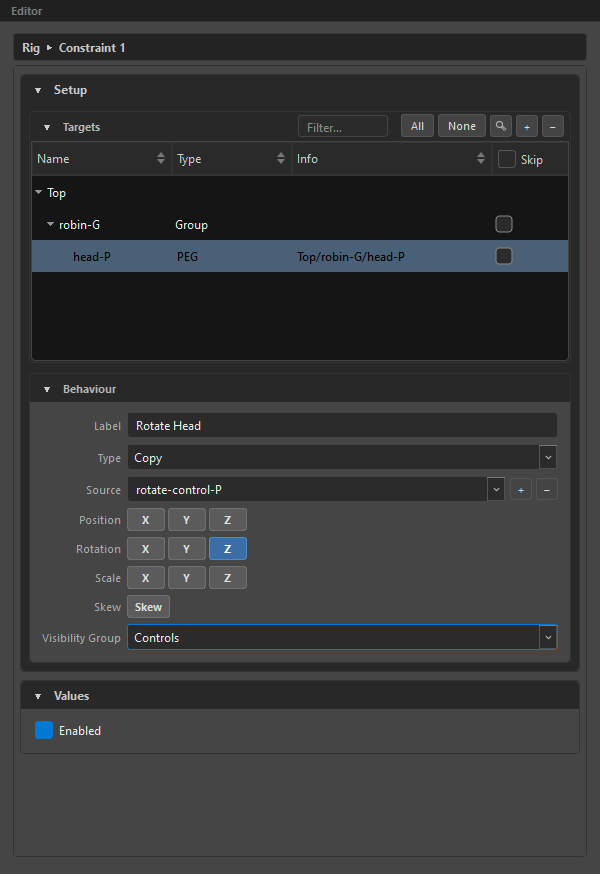
Os nós sobre os quais a constraint age. Adicione-os do Node View com +.
Só nós do Harmony puros aqui — uma constraint não tem targets internos.
Behaviour
| Campo | O que faz |
|---|---|
Label |
O nome que o animador vê. |
Type |
Copy ou Lock. |
Source |
O peg a seguir. Só no Copy. |
Position / Rotation / Scale |
Três botões de toggle cada — X, Y, Z. |
Skew |
Um toggle. |
Visibility Group |
Onde a checkbox de liga/desliga vive. |
Escolher um source com + lê a sua seleção do Harmony e marca automaticamente os canais que encontra animados — uma conveniência, não um trava; você ainda pode alternar qualquer um deles.
Sob Lock a linha Source inteira fica desabilitada:
Lock freezes the targets' own channels in place — there is no source node to read from. Switch Type to Copy to follow a source peg.
Channels
Os dez canais são POSITION.X/Y/Z, ROTATION.ANGLEX/Y/Z, SCALE.X/Y/Z e SKEW. Um canal marcado fica preenchido em azul.
Uma constraint precisa de pelo menos um canal
Desligar o último é recusado — o botão pisca em âmbar e a barra de feedback diz:
A constraint needs at least one channel — turn another on before clearing this one.
Sem isso, a constraint iria compor como um no-op silencioso.
Values
Uma única checkbox Enabled / Disabled. Essa é toda a interface de runtime.
O estado no Compose é o estado com que o rig composto nasce, e um recompose reestampa ele.
Gateando com um driver
Uma constraint não tem escopo e não tem keys por snap — ela é global. Para fazê-la mudar durante um shot, entregue-a a um driver checkbox.
Clique com o botão direito na checkbox Enabled:
| Item | Efeito |
|---|---|
Add Driver ▸ |
Lista todo driver checkbox do rig |
+ New Driver… |
Cria um e gateia nele |
Remove gate (Direct) |
Volta a ser um toggle manual comum |
Uma vez gateada, a checkbox fica rosa e vira somente leitura — você a controla através do driver agora. Clicar com o botão direito ainda funciona, para você mudar ou remover o gate.
O tooltip te diz qual é a dona:
Driven by "Arm IK" — toggle it via that driver, or right-click here to change the gate.
Se aquele driver depois deixar de ser um checkbox, o gate é mantido e marcado em vez de ser silenciosamente descartado:
Driven by "Arm IK" — but that driver is no longer a Checkbox, so it cannot turn this on/off. Set it back to Checkbox, or right-click here to remove the gate.
Voltar a ser Checkbox restaura o gate. Um gate num driver apagado cai de volta para nenhum gate.
Onde as constraints vivem
Constraints são só-globais. No Outliner elas são sempre filhas diretas de Rig, mostram — na coluna Dimensions, e não podem ser arrastadas para outro lugar. Não há escopo para escolher porque não há valor por snap para keyar.
Muting
Clique com o botão direito no Outliner → Mute: "Skip this constraint at compose without deleting it (dimmed in the outliner)." A linha escurece e o Compose a ignora.
Cadeias de deform
Se um target é um desenho ou um peg dentro de uma cadeia de deformação, o ORC a resolve até o grupo da cadeia para você — você não precisa caçar o nó certo no Node View.
Relacionado
- Drivers — a checkbox que gateia isso
- Visibility Groups — onde o toggle aparece
- The Outliner — onde constraints ficam