Look-At
Um look-at é um sistema de olhar: um joystick que mira, e até dois modos independentes que respondem a ele.
| Modo | Move | Tipicamente |
|---|---|---|
| Tracked Pegs | Transformações de peg | Íris, pupilas — qualquer coisa que deslize por um olho |
| Deform Follow | Pontos de deformação | Pálpebras, pele, qualquer coisa que deva arrastar junto com o olhar |
Os dois são totalmente independentes. Use um, o outro, ou os dois. Eles têm listas de target separadas, key domains separados e campos de valor separados.
Adicione um com + → Look-At.
Posse
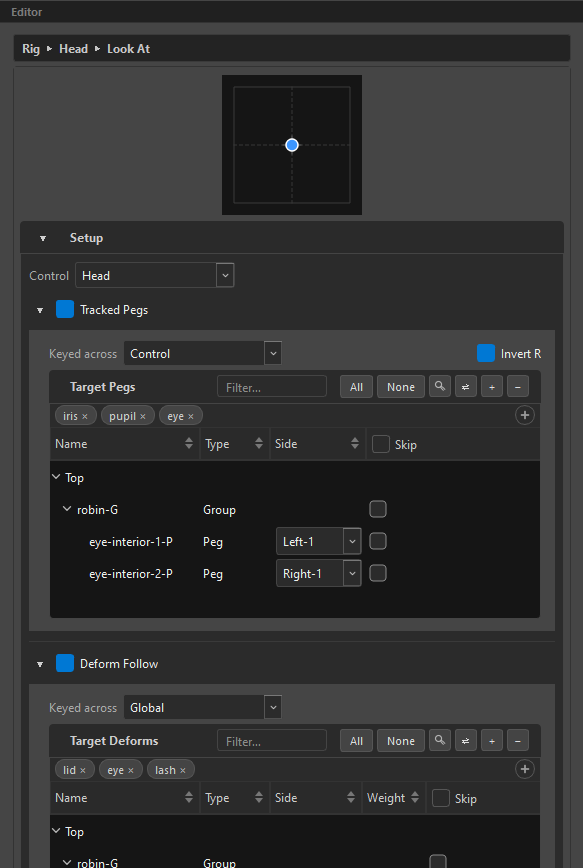
O seletor Control no topo decide a qual control este look-at pertence — ou Globals para nenhum.
O control ao qual este look-at pertence. O grid dele é o que os escopos Control keyam através. Globals = sem dimensão de control.
A posse é explícita: é definida aqui ou arrastando o nó no Outliner, e nada mais a move. Em um rig de duas cabeças, é isso que impede o look-at de uma cabeça de reivindicar os deforms de olho da outra.
Um look-at existe por conta própria
Sem face, sem control, sem pose layer — um rig que não carrega nada além de um look-at global é um rig válido: ele compõe, controla seus pegs e deforms diretamente, e seu joystick se ancora na origem do grid.
O que precisa de uma face de control são os escopos Control por snap, já que eles keyam através do grid do control. Sem uma, eles ficam acinzentados com o caminho a seguir no tooltip, e uma escolha estacionada neles é lembrada e restaurada assim que a face existir — a mesma regra de domínio que todo seletor segue.
Tracked Pegs
Ative com o checkbox. Este é o clássico olhar de íris.
Target Pegs
Adicione pegs pela Node View. O Side de cada linha atribui a um pair e a um side — Left-1, Right-2, Solo-3. Várias linhas podem compartilhar um side; isso é multi-peg em um side.
Both-N deliberadamente não é oferecido aqui: um peg controla um nó.
A barra de magnet keywords puxa todo peg cujo nome combine — iris, pupil, eye.
Se um pair vira solo, os pegs do side descartado viram Orphan:
Orphan — this peg's side was dropped when the pair went solo. Pick a Side to reassign it, or remove it (−). Re-pairing restores it.
Keyed across
O key domain próprio do look-at: Global, Control, Pose Layer, ou Control + Pose Layer. Escopos de layer adicionam um seletor Pose Layer e um checkbox Use pose layer knob.
Invert R
Ligado por padrão. Ele compensa o peg espelhado do olho direito, para que as duas íris sigam o target juntas. Desligue e o olho direito espelha a direção do esquerdo em vez disso.
Deform Follow
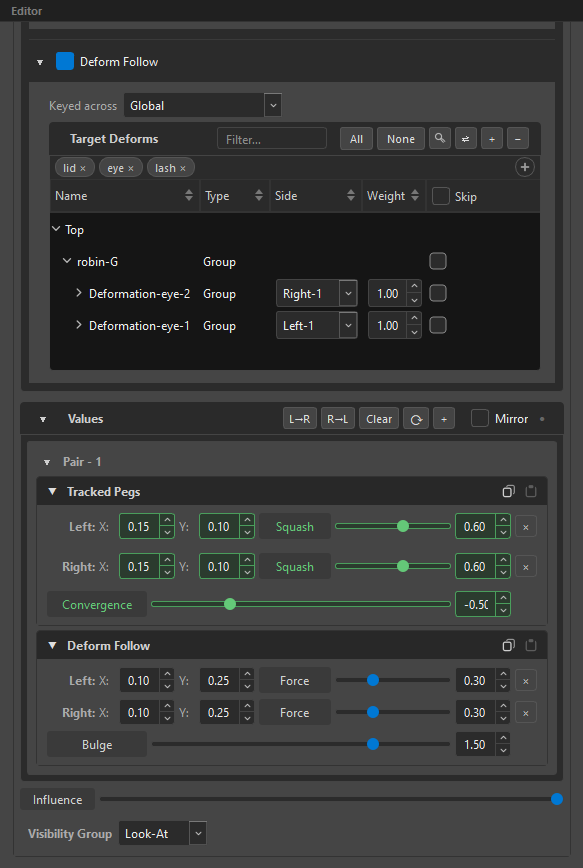
Desligado por padrão. Arrasta pontos de deformação junto com o olhar, de forma aditiva sobre a pose que já está lá — um follow amortecido genérico.
Target Deforms
Hierárquico: grupo de deformação › cadeia › curva. Cada nível carrega um Side e um Weight.
O Side aqui é um seletor de grid, não uma identidade de peg, então sempre oferece Left-N / Right-N / Both-N concretos — nunca Solo.
Weight (0–1) é o quanto este ponto arrasta junto com o olhar, em cascata curve → group → target, padrão 1.0. Um weight herdado é desenhado apagado; definir um o torna sólido.
Keyed across
Os mesmos quatro domínios, com seu próprio seletor — Deform Follow pode ser keyado de forma diferente de Tracked Pegs. É esse o sentido de eles serem independentes.
Values
Um cartão por pair, cada um contendo os modos que estiverem ligados.
Tracked Pegs, por side
| Campo | Faixa | Padrão | O que faz |
|---|---|---|---|
X / Y |
0.01 – 10.0 | 0.2 | O quanto o peg viaja em cada eixo |
Squash |
0 – 1 | 0 | O peg encolhe e estica ao viajar para fora do centro — uma íris se curvando sobre um globo ocular |
Convergence, por pair
Faixa −1 a 1 — o único campo com sinal em todo o sistema.
+ (positivo): foco físico de target próximo — o lado distante viaja mais. − (negativo): lead/follow de cartoon — o lado de onde vem o arraste lidera. 0: os dois lados viajam igualmente.
Deform Follow, por side
| Campo | Faixa | Padrão | O que faz |
|---|---|---|---|
X / Y |
0.01 – 10.0 | 0.2 | A faixa de follow em cada eixo |
Force |
0 – 1 | 1.0 | O quanto ele segue com força |
Bulge, por pair
Faixa 0 – 2.0, padrão 1.0 (neutro). O quanto o deform seguido curva ao viajar — ele dobra as handles do deform, então uma pálpebra envolve um globo ocular em vez de deslizar plana.
Bulge é ciente da cadeia: ele controla a handle de um ponto e a do vizinho juntas, então uma junta compartilhada nunca se separa em um solavanco. Só módulos de curva fazem bulge — offsets e bones não têm handles para dobrar.
Influence
Um slider abaixo dos pairs: um peso geral de 0–1 sobre o look-at inteiro, keyável, e a mesma ideia da influence de um driver.
Keyando campos de look-at
Todo campo de valor é keyável, no domínio em que seu modo está definido.
| Gesto | Efeito |
|---|---|
| Passe o mouse sobre um campo, F6 | Keya aquele campo |
| Passe o mouse sobre o joystick, F6 | Keya todos os campos do look-at de uma vez |
| Clique direito em um campo | Set Key, Remove Key, Set as Default, Reset to Default, Driver ▸ |
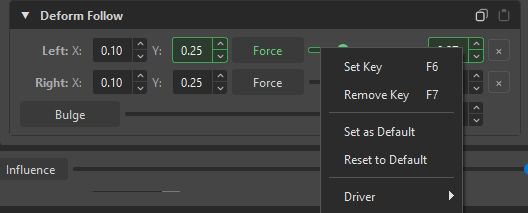
No escopo Global, keyar fica desativado com o motivo: "Look-At Scope is Global, so this field holds one value everywhere. Set Scope to Control to key it per control pose."
A etiqueta de um campo com key fica verde; uma interpolada fica vermelha; uma controlada por driver fica rosa — tanto no slider quanto na caixa de número.
O menu do joystick
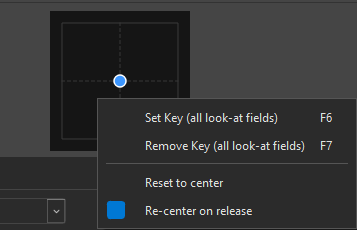
| Item | Efeito |
|---|---|
Set Key (all look-at fields) F6 |
|
Remove Key (all look-at fields) F7 |
|
Reset to center |
|
Re-center on release |
O joystick volta ao soltar |
Valores alterados ficam amarelos após uma reabertura
Como os drivers, uma key de look-at cujo valor mudou desde que o rig foi reaberto marca seu snap de amarelo no navigator da layer, no cartão do knob e no grid da cabeça — e re-keyar o mesmo valor não marca nada. Veja Indicadores Visuais.
A barra de ferramentas Values
Dois grupos, separados por um espaço: ações à esquerda, modos à direita.
| Controle | O que faz |
|---|---|
L→R / R→L |
Espelha keys de peg entre as metades do grid do control. A coluna central é pulada. Disponível apenas no escopo Control. |
Clear |
Limpa toda key de peg por snap, voltando ao padrão global. |
⟳ |
Recaptura as baselines dos pegs — relê as transformações dos pegs em cada snap. Use após editar o MC, ou se o preview desviou. |
+ |
Adiciona um pair. |
Mirror |
Ligado por padrão: editar qualquer valor esquerdo copia automaticamente para o direito e vice-versa. Desligue para um rig assimétrico. |
● |
Auto-key. Desativado enquanto os dois modos são Global. |
Quando uma ação está indisponível, o motivo é anexado ao seu tooltip, ex.: "Available at Control scope only — at Global scope there are no per-snap peg keys."
Pairs
Um pair é um conjunto de olhos. A maioria dos rigs precisa de um; uma aranha precisa de quatro.
O × em uma linha de side a remove e o pair vira solo; o + em um solo adiciona o segundo side de volta. Ir para solo também esconde a linha de Convergence — não há nada para convergir.
Clique com o botão direito em um pair para Copy Keys ▸ e Paste TP / DF Keys Here, para que um pair já ajustado sirva de semente para os outros. A área de transferência é por família, então você pode copiar só Tracked Pegs ou só Deform Follow.
Remover o último pair é recusado: "Cannot remove the last pair — at least one is required." Remover um pair com pegs configurados arma uma confirmação de cinco segundos.
Vínculos de pair
Quando o Deform Follow está vinculado a uma pose layer, cada pair mostra um pequeno selo de vínculo nomeando a page a que está vinculado. Se essa page não existir mais, o selo fica âmbar e diz unlinked:
This pair has no matching page in the bound pose layer. Right-click to create a page, make it solo, or unlink.
Exclusividade
Duas regras de posse impedem que look-ats disputem o mesmo rig:
- Um peg pertence a exatamente um look-at.
- Um (pose layer, side) pertence a exatamente um look-at para Deform Follow. A mesma layer pode alimentar dois look-ats apenas se eles usarem sides diferentes.
A UI acinzenta um side que já está ocupado e nomeia seu dono.
Expondo campos aos animadores
Qualquer campo de look-at pode ganhar seu próprio slider no canvas — strength, convergence, ranges, force, bulge. Eles são criados no grupo Hidden por padrão; arraste um para um grupo visível no Widget Editor para expô-lo.
Um campo também pode ser entregue a um driver, via Driver ▸ no seu menu de botão direito. A faixa autorada do driver então cobre a faixa inteira do campo, então um slider de 0–100 mapeia corretamente para um strength de 0–1.
Relacionado
- Drivers — assumindo um campo de look-at
- Dimensões e Key Domains
- Targets — a mesma lista, usada para pegs e deforms
- Widget Editor — posicionando o joystick e seus sliders