Targets
Um target é um nó do Harmony que uma pose layer tem permissão de mover — um peg, um grupo de deformação, um desenho. A lista de targets é como uma layer sabe qual parte do personagem ela possui.
Uma layer que tem key mas não tem targets bloqueia o Compose, com o motivo no tooltip do botão:
The "Eyebrows" layer is keyed but has no targets. Add what it should move to its target list.
Adicionando e removendo
- Selecione os nós na Node View do Harmony.
- Clique em
+na toolbar de Targets.
Eles chegam aninhados exatamente como estão aninhados no Harmony — sob Top, depois seus grupos, depois o nó.
− remove a seleção. O mesmo faz Delete enquanto a layer está ativa.
Selecionar o cabeçalho de um grupo e agir sobre ele alcança todo target abaixo dele.
A toolbar

| Controle | O que faz |
|---|---|
Filter… |
Combina, sem diferenciar maiúsculas, com o nome, o tipo e o caminho completo do nó. Uma linha fica visível se ela ou qualquer descendente combinar; grupos vazios se escondem. Um contador 12/98 aparece durante a filtragem. |
All / None |
Seleciona todas as linhas / limpa a seleção. Também Ctrl+A e Ctrl+Shift+A ao passar o mouse sobre a lista. |
| Funil | Filtrar atributos — desativa canais que ficam constantes por todos os snaps desta layer. Clique direito nele para Auto-filter static channels at Compose. |
| Lupa | Encontra o target selecionado na Node View. |
⇄ |
Flip Sides — troca Esquerda ↔ Direita dentro de cada página. Desativado com um motivo quando a layer não tem par. |
+ / − |
Adiciona a partir da seleção da Node View / remove a seleção. |
Ímãs
A faixa sob a toolbar guarda palavras-chave ímã. Todo nó cujo nome contém uma delas é puxado para a lista automaticamente — brow, eyebrow, sobrancelha.
- Clique em
+para adicionar uma palavra-chave; o diálogo pede umKeyword:e a coloca em minúsculas. - Clique no
×de um pill para removê-lo. - Os ímãs são por pose layer, e viajam nos presets.
É isso que torna um preset de personagem portátil: o preset carrega as palavras, e no próximo personagem essas palavras encontram os nós daquele personagem.
As colunas
| Coluna | Guarda |
|---|---|
| Name | O nome do nó. Sua cor carrega significado — veja abaixo. |
| Type | Drawing, Peg, Deform, Group, ou Attribute para uma linha de canal. |
| Side | Qual grid dirige este target. Veja Pages, Pairs & Sides. |
| Weight | Só Deform Follow — o quanto este ponto arrasta com o olhar, 0–1. |
| Skip | Presente quando o Octo Skip Nodes está integrado. |
A coluna Side se esconde sozinha quando a layer só tem uma página solo e o conceito é trivial.
As colunas trocam largura com suas vizinhas em vez de transbordar: arraste um divisor e a última coluna absorve a folga, e o arraste simplesmente para em vez de produzir uma barra de rolagem horizontal.
Ordenação
Clique em um cabeçalho para ciclar: 1º clique ▼ decrescente, 2º ▲ crescente, 3º de volta à ordem original. As duas setas ficam cinza enquanto não ordenado; só a direção ativa fica branca.
Linhas de cadeia de deform nunca reordenam — embaralhar uma cadeia a tornaria ilegível. E a ordem armazenada nunca muda porque você ordenou a visualização.
Cores do nome
Uma precedência, resolvida em uma única passada:
| Cor | Significado |
|---|---|
| Vermelho + um Σ vermelho | Conflito — dois autores escrevem neste nó e canal de uma forma que não pode se combinar. |
| Azul | Aditivo — este target é somado sobre o valor de outro autor. Um Σ ao final marca quem está somando. |
| Amarelo | Modificado — adicionado desde que o rig foi trazido. |
| Padrão | Nada de especial. |
Sobreposições
Quando duas layers nomeiam o mesmo nó, o ORC marca a linha e diz o que vai acontecer. A severidade acompanha a mistura, não o mero fato de haver sobreposição:
| Tom | Mistura | Significado |
|---|---|---|
| Azul | Aditivo | Os dois coexistem — um é um offset sobre o outro, e zero significa nenhuma mudança. |
| Amarelo | Override | Um substitui o outro silenciosamente neste canal. |
Passar o mouse sobre a linha lista os outros autores pelo nome.
Canais
Expanda um target para ver seus canais — os atributos do Harmony que esta layer dirige.
Uma lista de canais vazia significa AUTO: dirige o que quer que o frame implique. Esse é o padrão e geralmente é o certo.
Um canal desativado se pinta de vermelho com um riscado, espelhando a aparência do próprio Harmony. Ele fica na lista e pode ser reativado.
Clique direito em um canal:
| Item |
|---|
Deactivate channel / Activate channel |
Remove channel |
Activate all in node |
Deactivate all in node |
Pegs mostram seus compostos pai (POSITION_3D, SCALE_3D…) em vez de folhas escalares; curvas de deform mostram offset, length0, orientation0, length1, orientation1.
Canais estáticos
Um canal cujo valor é idêntico em todo snap autorado é estático — ele só custa tempo, sem fazer nada. O botão do funil desativa o conjunto estático na seleção, ou na layer inteira se nada estiver selecionado.
Clique direito no funil para ativar Auto-filter static channels at Compose e fazer isso acontecer sempre.
Cadeias de deform
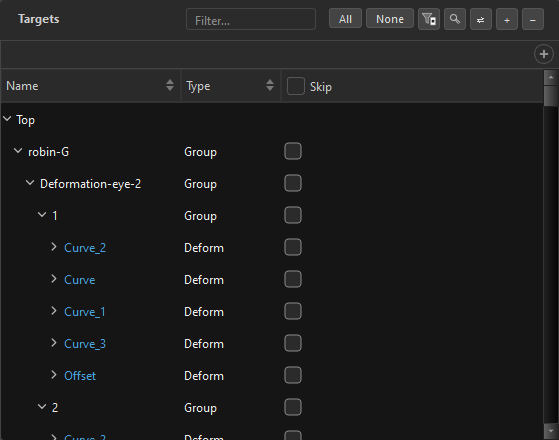
Targets de deform aninham três níveis de profundidade: group › chain › curve — o aninhamento no print no topo desta página, onde robin-G › Deformation-eye-2 › 1 › Curve_2 é um target, sua cadeia e uma de suas curvas. Linhas de container sempre leem Group; folhas leem Deform, Peg ou Drawing, porque os membros de um grupo não são todos do mesmo tipo. Toda linha mostra o próprio nome do nó exatamente como o Harmony o tem, então uma linha na lista e um nó na Node View sempre leem a mesma coisa.
Cada nível pode ter seu próprio Side e Weight, resolvidos em uma direção:
curve → group → target
Um valor herdado é desenhado esmaecido; definir um explicitamente o torna sólido. Uma linha sempre mostra o valor resolvido, então nunca mente sobre o que a dirige.
Um grupo cujas curvas discordam mostra Mixed — informação, nunca uma escolha que você possa fazer.
Skip
Com o Octo Skip Nodes instalado e a integração ligada, cada linha ganha uma caixa de seleção Skip. Marcá-la etiqueta aquele nó com o símbolo de skip da OSN no Compose, para que a navegação com B passe por ele. O nó continua perfeitamente alcançável na Node View.
- A caixa de seleção do cabeçalho é um toggle binário guiado pelas linhas, então um estado parcial nunca te prende.
- O cabeçalho de um grupo se propaga a toda folha abaixo dele e mostra uma caixa tri-state.
- Ctrl+Alt+A marca toda linha visível, Ctrl+Shift+Alt+A desmarca todas.
- Uma mudança em massa é um único passo de undo.
O menu de clique direito
| Item | Notas |
|---|---|
Remove selected |
Conta as linhas-folha realmente afetadas. |
Skip selected / Don't skip selected |
Quando a coluna Skip existe. |
Copy Side (L) / Copy Sides (7 curves) |
O escopo está no rótulo, nunca em se a linha está recolhida. |
Paste Sides / Paste Sides Mirrored |
Desativado com o motivo como tooltip quando as estruturas não combinam. |
Desempenho em listas grandes
Uma head com 500+ targets é normal, e a lista é construída para isso: widgets de linha só são criados para o que está na tela, um repopular em massa congela atrás de um snapshot da lista antiga em vez de esvaziar, e uma edição em massa toma um único snapshot de undo em vez de um por linha.
Relacionados
- Pages, Pairs & Sides — a coluna Side
- Pose Layers
- Look-At — que usa a mesma lista para pegs e deforms
- Visibility Groups — que a usa para hide-nodes