Keying & Auto-Capture
O que é uma key
Uma key é um número de frame.
O ORC não guarda a sua pose. Ele guarda o número do frame do Harmony onde você posou o personagem. No momento do Compose — e só nesse momento — ele lê o rig ao vivo naqueles frames.
Tudo abaixo decorre disso:
- Keyar é instantâneo. Apertar F6 escreve um número. Não há ida e volta com o Harmony, nada para esperar.
- Uma layer pode ser keyada com zero targets. O frame pertence à layer, não aos nós. Você pode montar uma grade inteira de frames antes mesmo de decidir o que ela move.
- Undo nunca toca a sua cena. Compose é o único lugar onde o ORC escreve no Harmony.
- A edição é não-destrutiva. Volte ao frame 861, ajuste a sobrancelha, recomponha. A mudança vem junto.
Definindo e removendo keys
| Tecla | Ação |
|---|---|
| F6 | Set Key / Capture |
| F7 | Remove Key |
Essas duas vêm da sua configuração do Harmony — são o que quer que você tenha vinculado a Insert Keyframe e Delete Keyframe. Mude-as em Edit → Keyboard Shortcuts do Harmony; o ORC segue, e não vai te deixar rebindá-las do seu lado.
F6 e F7 seguem o mouse, não o foco
Elas disparam sobre o que o cursor está sobrevoando, e é por isso que funcionam mesmo com um spin box em foco.
| Sobrevoando | F6 keya |
|---|---|
| A grade do Navigator | A layer ativa, neste snap |
| A grade de uma pose layer | Aquela layer, naquele snap |
| O knob de um driver | O valor daquele driver |
| Um campo de look-at | Aquele campo específico |
| O joystick de look-at | Todos os campos de look-at ao mesmo tempo |
| Nada relevante | Nada — a key é engolida |
Depois de uma captura bem-sucedida, todo cursor de grade visível pisca em verde e a linha de status mostra "Captured 12 target(s) @ frame 861 (Eyebrows)".
Quando ela recusa
| Mensagem | Significado |
|---|---|
| "This extreme is shared from the Front (read-only) — author it on the Front face." | Um share side pertence à face Front. |
| "No targets to capture." | Nada para posar — mas no modo frames-first o frame da layer ainda é registrado. |
O loop frames-first
- Clique num snap na grade da layer.
- Vá para um frame vazio na timeline do Harmony.
- Pose o personagem com as próprias ferramentas do Harmony.
- Com o cursor sobre a grade do ORC, aperte F6.
O snap fica verde e mostra o número do frame.
Clique com o botão esquerdo não move o seu playhead
Clicar num snap do navigator move o cursor do rig mas deixa a timeline parada, para você continuar carimbando keys sem o playhead sair correndo. Clique com o botão do meio e as setas pulam sim.
Se você navegar até um snap que ainda não tem keyframe, o ORC te avisa em vez de carregar qualquer coisa: "This snap has no keyframe yet — run the Unroll Wizard (or key the rig) to populate it."
Digitando frames diretamente
Você não precisa estar parado num frame para keyá-lo.
| Gesto | Efeito |
|---|---|
| Duplo clique num snap | Editor inline. Aceita aritmética. 0 limpa o snap. |
| Shift + roda do mouse | Avança o frame daquele snap em ±1. |
Depois de uma edição de um único frame, o ORC pula o Harmony para o frame que você digitou e roda o auto-capture para aquele lado. Depois de uma escrita em massa — um fill, um preset — ele não faz nenhum dos dois: uma escrita em massa é uma operação de dados, e você não está parado naqueles frames. (Uma grade 7 × 3 sobre um knob de 13 posições são 273 snaps; você não quer 273 pulos de timeline.)
Auto-capture
O pontinho à direita da barra de endereço do editor — desligado, ligado. Começa desligado, e seu estado inicial é uma preferência.
Auto-Capture frames (On) When ON: empty snap points auto-capture deformations + drawings AND record the current Harmony frame for the pose.
Com ele ligado, mover para um snap vazio registra o frame onde você está parado. Pose, mova, pose, mova — sem F6.
Ele deliberadamente se recusa a disparar em quatro casos:
| Ele não dispara quando | Por quê |
|---|---|
| O snap já tem dado | Um frame autorado é dado. Sobrescrevê-lo com o playhead é como você perde trabalho. |
| A timeline não se moveu | Se o snap que você acabou de deixar já era dono deste frame, carimbar só vazaria esse número para frente. |
| A layer é o knob de um control | A dimensão dela já pertence ao control, então o auto-capture a deixa em paz. Você ainda pode keyá-la à mão. Um knob extra se auto-keya como qualquer layer. |
| O modo está desligado |
Simetria de frame
Um frame autorado em qualquer página autora em todas as páginas.
Todas as páginas de uma layer compartilham um frame por snap — as páginas diferem em quais nós elas movem, não em quando a pose acontece. Então um único gesto carimba o mesmo snap em todas as páginas, e você nunca precisa keyar a mesma expressão três vezes.
Removendo keys
Há duas formas de limpar um snap, e as duas chegam no mesmo lugar:
Remove Key— F7, ou o menu de botão direito do snap. Num snap para o qual a referência tem um frame, a célula esvaziada mantém o anel amarelo — remoção também é divergência.- Digitar
0no snap, o que é apenas uma edição cujo novo valor por acaso é "nenhum".
De qualquer forma o snap esvazia, o número volta a —, e o ponto fica cinza. As duas são cientes de mirror: com o mirror ligado, o snap espelhado também limpa, porque uma edição de frame sempre escreve o gêmeo — seja colocando um número, seja tirando.
A única coisa que vale lembrar é o que não acontece: nenhuma das duas toca a pose. Veja abaixo.
Um snap guarda um frame, e é só isso
Vale ser preciso sobre o que é removido, porque é menos do que parece. Um snap guarda uma coisa: o número do frame. A pose em si — as deformações, as transformações, o desenho exposto — nunca é copiada para dentro do arquivo do rig; ela continua na timeline do Harmony, e o Compose a lê ao vivo naquele frame.
Então remover uma key não apaga uma pose. Ela esquece onde a pose estava. O desenho naquele frame continua sentado na sua cena, intocado, e digitar o número de novo o traz de volta na hora.
Limpezas em massa
Todas em memória e todas desfazíveis, e é por isso que nenhuma delas pede confirmação.
| Comando | Limpa |
|---|---|
Clear Snap Pose · All Pose Layers Ctrl+Delete |
Este snap, em todas as layers |
Clear Pose Layer Keys at Current MC Snap |
Esta layer, no snap atual do control |
Clear Pose Layer Keys (Current Knob) |
Esta layer, só no knob ativo |
Clear All Pose Layer Keys |
Esta layer, em todo lugar |
Clear Current Knob (All Pose Layers) |
Todas as layers, só o knob atual |
Clear All Keys |
Tudo |
Só o primeiro tem atalho por padrão. Vincule os outros nas Preferences se você os usa, e as combinações aparecem ao lado deles nos menus de botão direito.
Cada um reporta o que fez — "Cleared 84 snap(s)" ou "Nothing to clear".
Os menus de contexto
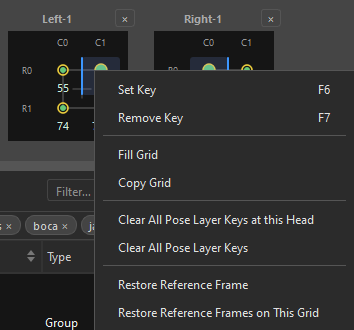
| Item |
|---|
Set Key F6 |
Remove Key F7 |
Fill Grid |
Copy Grid / Paste Grid |
Clear All Pose Layer Keys at this Head |
Clear All Pose Layer Keys |
Clear Pose Layer Keys at this Knob |
Restore Reference Frame / …on This Grid |
Suprimido inteiramente na grade de um knob e numa coluna de shared side.
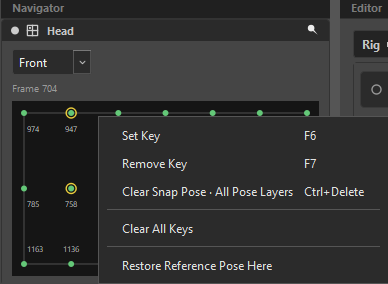
| Item |
|---|
Set Key F6 |
Remove Key F7 |
Clear Snap Pose · All Pose Layers |
Clear Current Knob Keys · All Pose Layers |
Clear All Keys |
Num control 1-D — e num knob, ou na pose layer que um look-at ou um driver keya — o Navigator mostra um slider em vez de uma grade. Ele carrega o mesmo menu, as mesmas cinco ações: o gesto não pode depender de qual forma o navigator resolveu tomar.
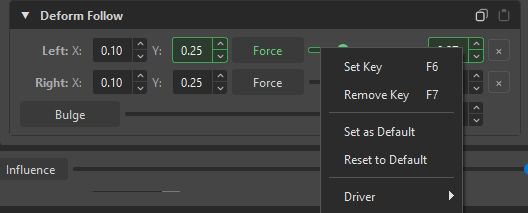
| Item |
|---|
Set Key F6 |
Remove Key F7 |
Set as Default |
Reset to Default |
Driver ▸ |
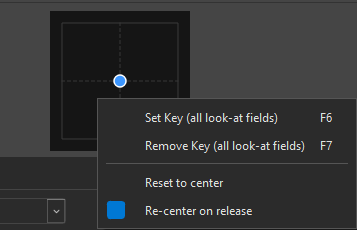
| Item |
|---|
Set Key (all look-at fields) F6 |
Remove Key (all look-at fields) F7 |
Reset to center |
Re-center on release |
Lendo o que está com key — e o que mudou
| Marca | Onde | Significado |
|---|---|---|
| Uma grade | O nó ativo tem uma key naquele snap | |
| Um slider | O nó ativo tem uma key naquele tick | |
| Uma grade | O frame daquele snap mudou desde que o rig foi trazido | |
| Um slider | O frame daquele tick mudou desde que o rig foi trazido — carregado na cabeça do tick, já que uma linha não tem lado de fora para anelar | |
| Uma grade | Removido — vazio, mas a referência tem um frame aqui que foi apagado | |
| Um slider | Removido num slider — o tick esvazia com a cabeça amarela | |
| Número do frame | Uma grade | Para qual frame aquele snap aponta |
| Um flash verde no cursor | Toda grade e slider visível | Uma key acabou de ser gravada |
O Navigator mostra apenas as keys do nó ativo. Numa página de driver, o verde da pose é suprimido na origem e substituído pelas keys daquele driver — senão um rig que keya todo snap acenderia por completo e não te diria nada.
Relacionado
- Grids & Snaps — a superfície onde você keya
- Fill Grid & Fill Dimensions — keyando muitos snaps de uma vez
- History & Undo
- Compose — onde os frames finalmente são lidos