Keying y Auto-Capture
Qué es una key
Una key es un número de frame.
ORC no guarda tu pose. Guarda el número del frame de Harmony donde posaste al personaje. En el momento de Compose — y solo entonces — lee el rig en vivo en esos frames.
Todo lo demás sale de ahí:
- Keyear es instantáneo. Pulsar F6 escribe un número. No hay ida y vuelta con Harmony, nada que esperar.
- Una layer puede keyear con cero targets. El frame pertenece a la layer, no a los nodos. Puedes montar toda una grid de frames antes de decidir qué mueve.
- El undo nunca toca tu escena. Compose es el único lugar donde ORC escribe en Harmony.
- Editar es no-destructivo. Vuelve al frame 861, arregla la ceja, recompón. El cambio viene con ello.
Poner y quitar keys
| Tecla | Acción |
|---|---|
| F6 | Set Key / Capture |
| F7 | Remove Key |
Estas dos vienen de tu configuración de Harmony — son lo que hayas vinculado a Insert Keyframe y Delete Keyframe. Cámbialas en Edit → Keyboard Shortcuts de Harmony; ORC las sigue, y no te deja reasignarlas por su lado.
F6 y F7 siguen a tu ratón, no a tu foco
Se disparan según lo que el cursor sobrevuela, por eso funcionan aunque un spin box tenga el foco.
| Sobrevolando | F6 keyea |
|---|---|
| La grid del Navigator | La layer activa, en este snap |
| La grid de una pose layer | Esa layer, en ese snap |
| El knob de un driver | El valor de ese driver |
| Un campo de look-at | Ese campo |
| El joystick de look-at | Todos los campos de look-at a la vez |
| Nada relevante | Nada — la key se traga |
Tras una captura exitosa, todos los cursores de grid visibles destellan en verde y la línea de estado dice "Captured 12 target(s) @ frame 861 (Eyebrows)".
Cuándo se niega
| Mensaje | Significado |
|---|---|
| "This extreme is shared from the Front (read-only) — author it on the Front face." | Un side compartido pertenece a la face Front. |
| "No targets to capture." | Nada que posar — aunque en frames-first el frame de la layer igual se registra. |
El ciclo frames-first
- Haz clic en un snap de la grid de la layer.
- Ve a un frame vacío en la timeline de Harmony.
- Posa al personaje con las herramientas propias de Harmony.
- Con el cursor sobre la grid de ORC, pulsa F6.
El snap se pone verde y muestra el número de frame.
El clic izquierdo no mueve tu playhead
Hacer clic en un snap del navigator mueve el cursor del rig pero deja la timeline en paz, así puedes seguir poniendo keys sin que el playhead se te escape. El clic central y las flechas sí saltan.
Si navegas a un snap que aún no tiene keyframe, ORC te avisa en vez de cargar algo: "This snap has no keyframe yet — run the Unroll Wizard (or key the rig) to populate it."
Escribir frames directamente
No tienes que estar parado en un frame para keyearlo.
| Gesto | Efecto |
|---|---|
| Doble clic en un snap | Editor inline. Acepta aritmética. 0 limpia el snap. |
| Shift + rueda | Avanza el frame de ese snap ±1. |
Tras una edición de un solo frame, ORC salta Harmony al frame que escribiste y ejecuta auto-capture para ese side. Tras una escritura masiva — un fill, un preset — no hace ninguna de las dos cosas: una escritura masiva es una operación de datos, y no estás parado en esos frames. (Una grid de 7 × 3 sobre un knob de 13 posiciones son 273 snaps; no quieres 273 saltos de timeline.)
Auto-capture
El pequeño punto a la derecha de la barra de dirección del editor — apagado, encendido. Empieza apagado, y su estado inicial es una preferencia.
Auto-Capture frames (On) When ON: empty snap points auto-capture deformations + drawings AND record the current Harmony frame for the pose.
Con esto encendido, moverte a un snap vacío registra el frame en el que estás parado. Posa, mueve, posa, mueve — sin F6.
Se niega a dispararse deliberadamente en cuatro casos:
| No se dispara cuando | Por qué |
|---|---|
| El snap ya tiene datos | Un frame autorado es un dato. Sobrescribirlo con el playhead es la forma de perder trabajo. |
| La timeline nunca se movió | Si el snap que acabas de dejar ya era dueño de este frame, estampar solo filtraría ese número hacia adelante. |
| La layer es un knob de un control | Su dimensión ya pertenece al control, así que auto-capture la deja en paz. Aun así puedes keyearla a mano. Un knob extra se auto-keyea como cualquier layer. |
| El modo está apagado |
Simetría de frames
Un frame autorado en cualquier page autora en todas las pages.
Todas las pages de una layer comparten un frame por snap — las pages difieren en qué nodos controlan, no en cuándo ocurre la pose. Así que un solo gesto estampa el mismo snap en todas las pages, y nunca tienes que keyear la misma expresión tres veces.
Quitar keys
Hay dos formas de limpiar un snap, y llegan al mismo sitio:
Remove Key— F7, o el menú de clic derecho del snap. En un snap para el que la referencia tiene un frame, la celda vaciada conserva el anillo amarillo — la eliminación también es divergencia.- Escribir
0en el snap, que no es más que una edición cuyo nuevo valor resulta ser "ninguno".
De cualquier forma el snap se vacía, el número vuelve a —, y el punto se pone gris. Ambas son conscientes del mirror: con el mirroring activado, el snap reflejado también se limpia, porque una edición de frame siempre escribe al gemelo — tanto al poner un número como al quitarlo.
Lo único que vale la pena recordar es lo que no pasa. Ver abajo.
Un snap guarda un frame, y eso es todo
Vale la pena ser preciso sobre qué se elimina, porque es menos de lo que suena. Un snap guarda una sola cosa: el número de frame. La pose en sí — las deformaciones, las transformaciones, el drawing expuesto — nunca se copia dentro del archivo del rig; se queda en la timeline de Harmony, y Compose la lee en vivo en ese frame.
Así que quitar una key no borra una pose. Olvida dónde estaba la pose. El drawing de ese frame sigue ahí, intacto, en tu escena, y volver a escribir el número la trae de vuelta al instante.
Borrados masivos
Todos en memoria y todos deshacibles, por eso ninguno pide confirmación.
| Comando | Limpia |
|---|---|
Clear Snap Pose · All Pose Layers Ctrl+Delete |
Este snap, en todas las layers |
Clear Pose Layer Keys at Current MC Snap |
Esta layer, en el snap actual del control |
Clear Pose Layer Keys (Current Knob) |
Esta layer, solo en el knob activo |
Clear All Pose Layer Keys |
Esta layer, en todas partes |
Clear Current Knob (All Pose Layers) |
Todas las layers, solo el knob actual |
Clear All Keys |
Todo |
Solo el primero tiene un atajo por defecto. Vincula los demás en Preferences si los usas, y las combinaciones aparecerán junto a ellos en los menús de clic derecho.
Cada uno informa qué hizo — "Cleared 84 snap(s)" o "Nothing to clear".
Los menús contextuales
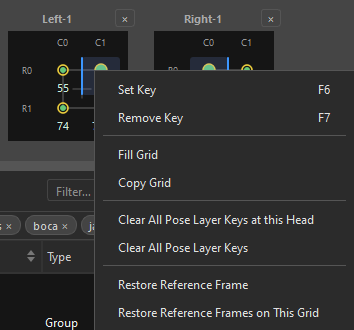
| Elemento |
|---|
Set Key F6 |
Remove Key F7 |
Fill Grid |
Copy Grid / Paste Grid |
Clear All Pose Layer Keys at this Head |
Clear All Pose Layer Keys |
Clear Pose Layer Keys at this Knob |
Restore Reference Frame / …on This Grid |
Suprimido por completo en la grid de un knob y en una columna de side compartido.
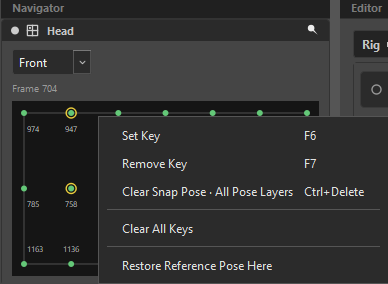
| Elemento |
|---|
Set Key F6 |
Remove Key F7 |
Clear Snap Pose · All Pose Layers |
Clear Current Knob Keys · All Pose Layers |
Clear All Keys |
En un control 1-D — y en un knob, o en la pose layer a través de la que key un look-at o un driver — el Navigator muestra un slider en vez de una grid. Lleva el mismo menú, las mismas cinco acciones: el gesto no puede depender de la forma que tome el navigator.
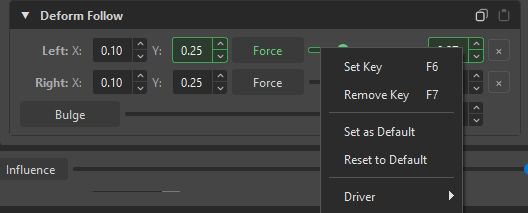
| Elemento |
|---|
Set Key F6 |
Remove Key F7 |
Set as Default |
Reset to Default |
Driver ▸ |
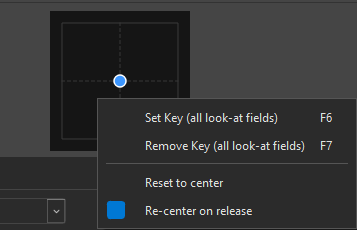
| Elemento |
|---|
Set Key (all look-at fields) F6 |
Remove Key (all look-at fields) F7 |
Reset to center |
Re-center on release |
Leer qué tiene key — y qué ha cambiado
| Marca | Dónde | Significado |
|---|---|---|
| Una grid | El nodo activo tiene una key en ese snap | |
| Un slider | El nodo activo tiene una key en esa marca | |
| Una grid | El frame de ese snap ha cambiado desde que el rig se importó | |
| Un slider | El frame de esa marca ha cambiado desde que el rig se importó — se lleva en la cabeza de la marca, ya que una línea no tiene contorno que anillar | |
| Una grid | Eliminado — vacío, pero la referencia tiene aquí un frame que fue borrado | |
| Un slider | Eliminado en un slider — la marca se vacía con la cabeza amarilla | |
| Número de frame | Una grid | A qué frame apunta ese snap |
| Un destello verde en el cursor | Toda grid y slider visible | Se acaba de registrar una key |
El Navigator muestra solo las keys del nodo activo. En una page de driver, el verde de pose se suprime en el origen y se reemplaza por las keys de ese driver — de otro modo un rig que keyea cada snap se encendería entero y no te diría nada.
Relacionado
- Grids & Snaps — la superficie donde keyeas
- Fill Grid & Fill Dimensions — keyear muchos snaps a la vez
- History & Undo
- Compose — donde finalmente se leen los frames