Quick Start
El recorrido completo más corto: un control, un puñado de poses, un Compose. Todo esto se expande en las guías — esta es la forma del flujo de trabajo, no la referencia.
Si alguna palabra aquí no te resulta familiar, lee primero Concepts & Vocabulary. Son veinte minutos que hacen obvio el resto.
1. Abre ORC en tu personaje
Abre tu escena riggeada en Harmony, luego lanza Octo Rig Composer.
La ventana tiene tres columnas: Outliner (el rig) a la derecha, Editor (lo que autoras) en el medio, Navigator (dónde estás parado) a la izquierda. Ver Interface Overview.
Nada de lo que hagas toca tu escena hasta que presiones Compose.
2. Dale una face al control de la cabeza
El Outliner empieza con un control llamado Head. Un control es un soporte de turnaround: carga una face Front y, opcionalmente, una face Back, y todo lo que está debajo de él keyea a través de la que esté activa.
Selecciona Head. En el Editor, haz clic en Set Front y elige New Layer.
Ahora tienes una grid de 5 × 3 — quince poses de cabeza esperando ser autoradas. Cambia la forma con el desplegable Grid si quieres otra cosa; Custom… llega hasta 32 × 32.
Front sola está bien
Agrega una Back face más tarde si necesitas un turnaround completo. No te estás comprometiendo a una ahora.
3. Dile qué mover
Con la face seleccionada, mira la lista Targets al final del Editor.
- Selecciona en el Node View de Harmony los nodos que este control debe manejar — el peg de la cabeza, los grupos de deformación, los drawings.
- Haz clic en
+en la barra de herramientas de Targets.
Aparecen en la lista, anidados de la misma forma en que están anidados en Harmony. Eso es todo lo que es un target: un nodo que esta layer tiene permitido mover.
Ver Targets.
4. Posa, luego marca el frame
Esta es la parte que es distinta de la mayoría de las herramientas de rigging, y la parte que vale la pena entender.
ORC no graba tu pose. Graba el frame en el que está tu pose.
Así que el ciclo es:
- Haz clic en un snap en la grid del Editor — digamos
R1C3. - Ve a un frame vacío en la timeline de Harmony.
- Posa al personaje ahí con las herramientas propias de Harmony: deformadores, pegs, sustituciones de drawing, lo que uses normalmente.
- Con el cursor sobre la grid de ORC, presiona F6.
El snap se pone verde y muestra ese número de frame. Repite para cada snap que te importe.
Por qué una referencia de frame y no una pose
Porque puedes volver al frame 861, ajustar la ceja, recomponer, y el rig recoge el cambio. Nada se hornea hasta que Compose lo lee.
Útil mientras haces esto:
- Clic izquierdo en un snap del navigator te mueve sin perturbar la timeline; clic central te mueve y salta la timeline al frame de ese snap.
- Doble clic en un snap para escribir un número de frame exacto.
- Arrastra el pequeño grip azul en el borde de una selección para hacer autofill de una serie de frames — mantén Alt para contar hacia abajo, Ctrl para repetir el mismo frame.
- Activa el punto de auto-capture en la barra de dirección y ORC marca el frame por ti al moverte a snaps vacíos.
Ver Keying & Auto-Capture y Grids & Snaps.
5. Agrega una pose layer o dos
Una pose layer es un segundo conjunto de poses que keyea a través del control — cejas que tienen su propia grid de 3 × 3 en cada una de las quince poses de la cabeza.
Clic derecho en Head → + Add Pose Layer, nómbrala, dale una grid y sus propios targets, y autórala de la misma forma.
El Navigator a la izquierda ahora muestra la grid de la cabeza mientras autoras las cejas: muévete ahí, posa, F6. Eso es lo que significa "keyear a través", y es toda la idea.
Ver Pose Layers.
6. Compose
Escribe un nombre en MC Name — Head basta, ORC agrega -MC cuando presionas Enter.
Si Compose está en gris, pasa el cursor por encima: el tooltip es la razón, y siempre es algo sobre lo que puedes actuar ("this layer has no keys yet", "this layer is keyed but has no targets").
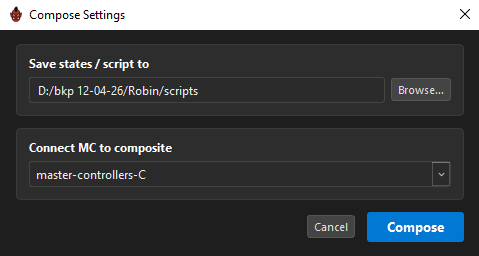
Presiona Enter de nuevo, o haz clic en Compose. Elige dónde guardar los archivos de estado y a qué composite se conecta el MC, luego confirma.
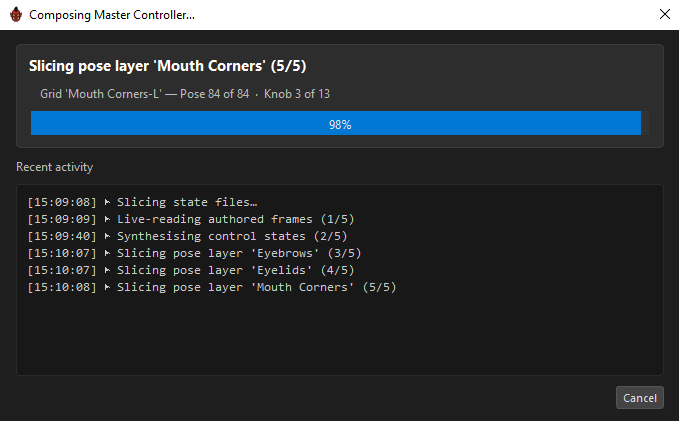
Un diálogo de progreso reporta lo que está haciendo — leyendo tus frames autorados, sintetizando estados, cortando cada pose layer.
Cuando termina, tu Master Controller está en la escena. Abre el Camera View, muestra los controles del MC, y arrastra.
Ver Compose.
7. Sigue adelante
Tienes un rig funcionando. Lo que normalmente sigue:
| Quieres… | Lee |
|---|---|
| Darle a la cabeza un turnaround | Controls — la Back face y Share Sides |
| Agregar un eje extra a una layer | Knobs |
| Autorar izquierda y derecha por separado | Pages, Pairs & Sides |
| Agregar un slider, checkbox o pad 2-D | Drivers |
| Hacer que los ojos sigan un target | Look-At |
| Agrupar widgets y ocultar cosas | Visibility Groups |
| Colocar los widgets sobre tu personaje | Widget Editor |
| Reutilizar esta configuración en el próximo personaje | Character & Config Presets |
Reabrir más tarde
Cierra ORC y vuelve mañana: selecciona el MC compuesto en el Node View y usa + → Import MC, y tus grids, frames y targets vuelven con él. ORC también autoguarda tu sesión y ofrece restaurarla. Ver Re-editing a Composed MC.