快速上手
最短的完整往返流程:一个 control,几个 pose,一次 Compose。这里的一切在各篇指南里都有展开——这里呈现的是 workflow 的形状,不是参考手册。
如果这里有个词你不熟悉,先读 Concepts & Vocabulary。花二十分钟,剩下的一切就都清楚了。
1. 在你的角色上打开 ORC
在 Harmony 里打开你已经 rig 好的场景,然后启动 Octo Rig Composer。
窗口分三栏:右边是 Outliner(这个 rig),中间是 Editor(你正在 author 的东西),左边是 Navigator(你站在哪里)。参见 Interface Overview。
在你按下 Compose 之前,你做的任何事都不会碰到你的场景。
2. 给 head 这个 control 一个 face
Outliner 一开始有一个叫 Head 的 control。一个 control 是一个 turnaround holder:它承载一个 Front face,以及可选的一个 Back face,它下面的一切都沿着当前 active 的那个 face 打 key。
选中 Head。在 Editor 里,点击 Set Front,选择 New Layer。
现在你有了一个 5 × 3 的 grid——十五个等待被 author 的 head pose。如果想要别的形状,用 Grid 下拉菜单更改;Custom… 最高可以到 32 × 32。
只有 Front 也没关系
如果之后需要完整的 turnaround,再添加一个 Back face。你现在不是在做出那个承诺。
3. 告诉它要移动什么
选中这个 face 之后,看 Editor 底部的 Targets 列表。
- 在 Harmony 的 Node View 里,选中这个 control 应该驱动的节点——head 的 peg、deformation 的 group、drawing。
- 在 Targets 工具栏点击
+。
它们会出现在列表里,嵌套方式和它们在 Harmony 里的嵌套方式一样。一个 target 就只是这样:这个 layer 被允许移动的一个节点。
参见 Targets。
4. 摆 pose,然后盖上 frame 的章
这是和大多数 rigging 工具不一样的部分,也是值得理解的部分。
ORC 不记录你的 pose。它记录的是你的 pose 所在的那个 frame。
所以循环是这样的:
- 在 Editor 的 grid 里点击一个 snap——比如说
R1C3。 - 到 Harmony 时间轴上的一个空 frame。
- 用 Harmony 自己的工具在那里给角色摆 pose:deformer、peg、drawing 替换,任何你平常用的东西。
- 把 cursor 停在 ORC 的 grid 上,按 F6。
这个 snap 会变绿,并显示那个 frame 编号。对每一个你关心的 snap 重复这个过程。
为什么是一个 frame 的参照,而不是一个 pose
因为你可以回到 frame 861,微调一下眉毛,重新 compose,rig 就会捕捉到这个变化。在 Compose 读取它之前,什么都没有被烘焙下来。
做这件事的时候,以下这些很有用:
- 左键点击一个 navigator 的 snap,会移动你而不打扰时间轴;中键点击会移动你,同时把时间轴跳转到那个 snap 的 frame。
- 双击一个 snap 可以输入一个精确的 frame 编号。
- 拖动一个选区边缘的小蓝色抓手来 autofill 一连串 frame——按住 Alt 倒数,Ctrl 重复同一个 frame。
- 打开地址栏里的 auto-capture 圆点,当你移动到空的 snap 上时,ORC 会替你盖上 frame 的章。
参见 Keying & Auto-Capture 和 Grids & Snaps。
5. 添加一两个 pose layer
一个 pose layer 是沿着这个 control 打 key 的第二组 pose——比如眉毛,在 head 的十五个 pose 的每一个上,都有它自己的一个 3 × 3 grid。
右键点击 Head → + Add Pose Layer,给它命名,给它一个 grid 和它自己的 target,然后用同样的方式 author 它。
左边的 Navigator 现在在你 author 眉毛的时候,显示的是 head 的 grid:移动到那里,摆 pose,F6。这就是"沿着打 key"的意思,也是这整个想法的全部。
参见 Pose Layers。
6. Compose
在 MC Name 里输入一个名字——Head 就够了,按 Enter 时 ORC 会加上 -MC。
如果 Compose 是灰的,把鼠标悬停在上面:tooltip 就是原因,而且永远是你可以采取行动的("this layer has no keys yet"、"this layer is keyed but has no targets")。
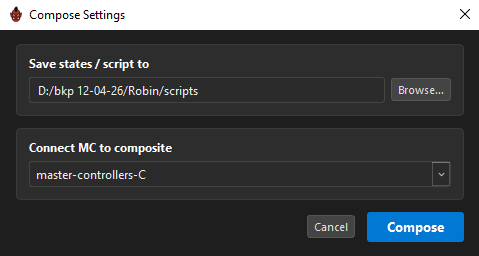
再按一次 Enter,或者点击 Compose。选择状态文件要保存到哪里,以及 MC 要连接到哪个 composite,然后确认。
一个进度对话框会报告它正在做什么——读取你 authored 的 frame、合成状态、切分每个 pose layer。
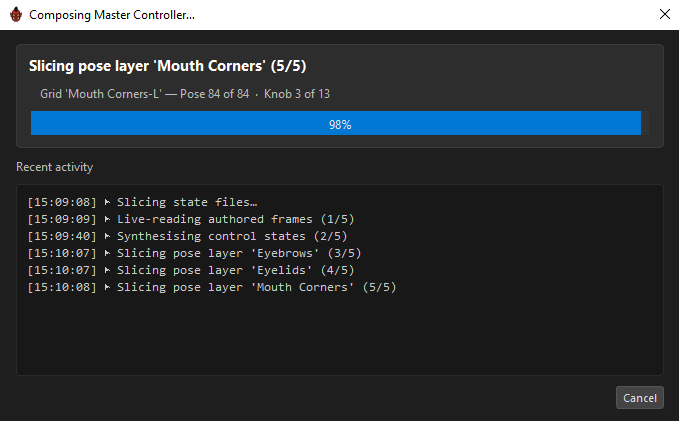
完成之后,你的 Master Controller 就在场景里了。打开 Camera View,显示 MC 的 control,然后拖动它们。
参见 Compose。
7. 接下来
你已经有了一个能用的 rig。通常接下来会做的是:
| 想要…… | 阅读 |
|---|---|
| 给 head 一个 turnaround | Controls —— Back face 和 Share Sides |
| 给一个 layer 加一个额外的轴 | Knobs |
| 分开 author 左右两侧 | Pages, Pairs & Sides |
| 添加一个 slider、checkbox 或 2-D pad | Drivers |
| 让眼睛追踪一个 target | Look-At |
| 把 widget 分组并隐藏一些东西 | Visibility Groups |
| 把 widget 排布到你的角色上 | Widget Editor |
| 在下一个角色上复用这套设置 | Character & Config Presets |
以后重新打开
关闭 ORC,明天再回来:在 Node View 里选中已经 compose 好的 MC,使用 + → Import MC,你的 grid、frame 和 target 就会跟着一起回来。ORC 也会自动保存你的会话,并提议恢复它。参见 Re-editing a Composed MC。