Quick Start
가장 짧은 완전한 왕복 과정입니다: control 하나, 몇 가지 pose, Compose 한 번. 여기 나오는 모든 내용은 각 가이드에서 더 자세히 다룹니다 — 이 문서는 workflow의 형태를 보여줄 뿐, 참고 문서가 아닙니다.
여기 나오는 단어가 낯설다면 Concepts & Vocabulary를 먼저 읽으세요. 20분이면 나머지가 명확해집니다.
1. 캐릭터에서 ORC 열기
Harmony에서 rig된 씬을 열고 Octo Rig Composer를 실행합니다.
창은 세 개의 열로 구성됩니다: 오른쪽에 Outliner(rig), 가운데에 Editor(작성하는 곳), 왼쪽에 Navigator(현재 서 있는 위치). Interface Overview를 참고하세요.
Compose를 누르기 전까지는 어떤 동작도 씬을 건드리지 않습니다.
2. head control에 face 부여하기
Outliner는 Head라는 control 하나로 시작합니다. control은 turnaround holder입니다: Front face를 가지고 있고, 선택적으로 Back face도 가질 수 있으며, 그 아래의 모든 것은 활성화된 쪽을 따라 key를 넣습니다.
Head를 선택하세요. Editor에서 Set Front를 클릭하고 New Layer를 선택합니다.
이제 5 × 3 grid가 생겼습니다 — authoring을 기다리는 head pose 15개입니다. 다른 형태를 원하면 Grid 드롭다운으로 모양을 바꾸세요. Custom…은 최대 32 × 32까지 지원합니다.
Front만 있어도 괜찮습니다
완전한 turnaround가 필요하면 나중에 Back face를 추가하세요. 지금 그것을 확정할 필요는 없습니다.
3. 무엇을 움직일지 알려주기
face가 선택된 상태에서 Editor 하단의 Targets 목록을 봅니다.
- 이 control이 움직여야 할 node — head peg, deformation group, drawing 등 — 를 Harmony의 Node View에서 선택합니다.
- Targets 툴바에서
+를 클릭합니다.
Harmony에서 중첩된 그대로 목록에 나타납니다. target이란 그저 이 layer가 움직일 수 있도록 허락된 node일 뿐입니다.
Targets를 참고하세요.
4. Pose를 만들고 frame을 찍기
이 부분이 대부분의 rigging 도구와 다른 지점이고, 이해할 가치가 있는 부분입니다.
ORC는 여러분의 pose를 기록하지 않습니다. pose가 놓인 frame을 기록합니다.
그래서 루프는 다음과 같습니다.
- Editor의 grid에서 snap을 클릭합니다 — 예를 들어
R1C3. - Harmony 타임라인의 빈 frame으로 이동합니다.
- Harmony 자체 도구로 그곳에서 캐릭터를 posing합니다: deformer, peg, drawing 치환 등 평소 사용하는 것 무엇이든.
- 커서를 ORC의 grid 위에 둔 채 F6을 누릅니다.
snap이 초록색이 되고 그 frame 번호를 보여줍니다. 중요한 모든 snap에 대해 반복합니다.
왜 pose가 아니라 frame 참조인가
frame 861로 돌아가 눈썹을 살짝 조정하고 다시 compose하면 rig가 그 변화를 그대로 반영하기 때문입니다. Compose가 읽기 전까지는 아무것도 구워지지 않습니다.
작업하는 동안 유용한 것들:
- navigator의 snap을 좌클릭하면 타임라인을 건드리지 않고 이동합니다. 중클릭하면 이동함과 동시에 그 snap의 frame으로 타임라인도 점프합니다.
- snap을 더블클릭하면 정확한 frame 번호를 입력할 수 있습니다.
- 선택 영역 가장자리의 작은 파란 그립을 드래그하면 연속된 frame을 autofill합니다 — Alt를 누르면 거꾸로 세고, Ctrl을 누르면 같은 frame을 반복합니다.
- 주소창의 auto-capture 점을 켜면 빈 snap으로 이동할 때마다 ORC가 대신 frame을 찍어줍니다.
Keying & Auto-Capture와 Grids & Snaps를 참고하세요.
5. pose layer 한두 개 추가하기
pose layer는 control을 따라 key를 넣는 두 번째 pose 세트입니다 — head의 15개 pose 각각마다 자신만의 3 × 3 grid를 가지는 눈썹 같은 것입니다.
Head를 우클릭 → + Add Pose Layer, 이름을 짓고, grid와 자체 target을 부여한 다음 같은 방식으로 authoring합니다.
왼쪽의 Navigator는 이제 여러분이 눈썹을 authoring하는 동안 head의 grid를 보여줍니다: 그곳으로 이동해서, pose를 만들고, F6. 이것이 "따라 key를 넣는다"는 의미이고, 이것이 핵심 아이디어의 전부입니다.
Pose Layers를 참고하세요.
6. Compose
MC Name에 이름을 입력합니다 — Head만으로 충분하며, Enter를 누르면 ORC가 -MC를 붙입니다.
Compose가 회색으로 비활성화되어 있으면 마우스를 올려보세요. tooltip이 이유이며, 항상 여러분이 조치할 수 있는 내용입니다("this layer has no keys yet", "this layer is keyed but has no targets").
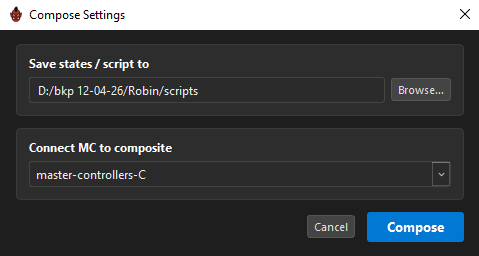
Enter를 다시 누르거나 Compose를 클릭합니다. 상태 파일을 저장할 위치와 MC가 연결될 composite를 선택한 다음 확인합니다.
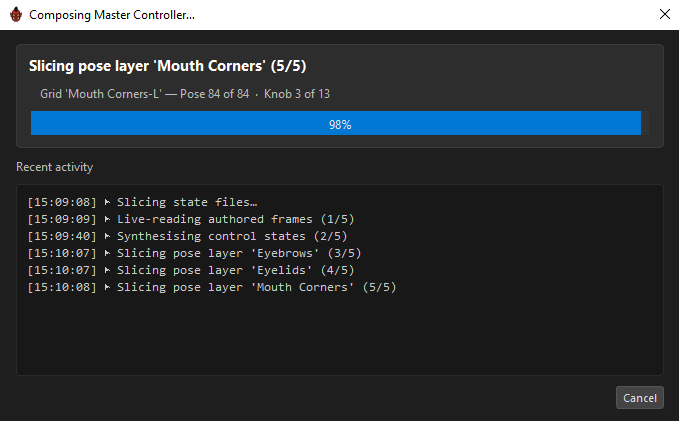
진행 대화상자가 무엇을 하고 있는지 보고합니다 — authoring된 frame 읽기, state 합성하기, 각 pose layer 슬라이싱하기.
완료되면 Master Controller가 씬에 존재합니다. Camera View를 열어 MC의 control을 표시하고 드래그해보세요.
Compose를 참고하세요.
7. 계속하기
이제 작동하는 rig가 생겼습니다. 일반적으로 다음에 할 일은:
| 하고 싶은 것 | 참고 |
|---|---|
| head에 turnaround 부여하기 | Controls — Back face와 Share Sides |
| layer에 추가 축 부여하기 | Knobs |
| 좌우를 따로 authoring하기 | Pages, Pairs & Sides |
| slider, checkbox, 2-D pad 추가하기 | Drivers |
| 눈이 target을 추적하게 만들기 | Look-At |
| widget을 그룹화하고 요소 숨기기 | Visibility Groups |
| 캐릭터 위에 widget 배치하기 | Widget Editor |
| 다음 캐릭터에 이 설정 재사용하기 | Character & Config Presets |
나중에 다시 열기
ORC를 닫고 내일 다시 돌아오세요: Node View에서 composed MC를 선택하고 + → Import MC를 사용하면 grid, frame, target이 그대로 돌아옵니다. ORC는 세션을 자동 저장하고 복원할지 물어보기도 합니다. Re-editing a Composed MC를 참고하세요.