라이선스와 활성화
Octo Rig Composer는 30일 trial로 시작해, 이후 하나의 기기에 묶이는 영구 라이선스로 전환됩니다.
trial
시계는 다운로드 시점도, 설치 시점도 아니라 ORC가 처음으로 라이선스를 확인하는 순간부터 흘러갑니다. trial이 진행되는 동안 다음을 얻습니다:
- 아무것도 비활성화되지 않은 완전한 도구,
- 창 제목의
— Trial (Nd), - 하단 바의 배너: "Trial: N day(s) remaining — Activate your license to unlock permanently", Activate와 Dismiss가 함께 나타납니다.
배너의 색상은 trial이 줄어들수록 심각도 단계를 따라갑니다 — 노란색, 그다음 주황색, 그다음 빨간색 — 마감이 급해지기 전에 미리 눈에 띄도록 하기 위해서입니다. Dismiss는 세션 동안 그것을 숨깁니다.
활성화와 비활성화는 trial을 초기화하지 않습니다
trial 시작일은 의도적으로 둘 다에도 살아남습니다.
trial이 만료되면 ORC는 실행 시 활성화 대화상자를 엽니다. 활성화하지 않고 닫으면 도구도 함께 닫힙니다.
활성화하기
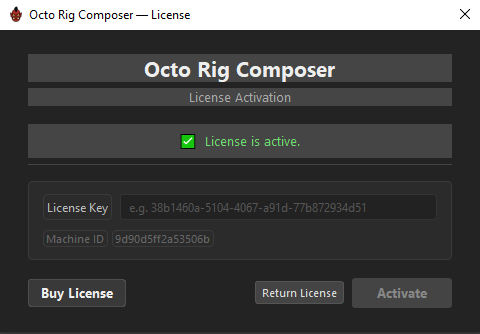
trial 배너의 Activate, Preferences → License → Add Key, 또는 실행 시 프롬프트에서 대화상자를 엽니다.
- 라이선스 키를 붙여넣습니다 — 형식은 UUID입니다. 예:
38b1460a-5104-4067-a91d-77b872934d51. - Enter를 누르거나 Activate를 클릭합니다.
- 성공하면 상태가 초록색이 되고 대화상자가 잠시 후 스스로 닫힙니다.
| 버튼 | 나타나는 시점 | 하는 일 |
|---|---|---|
| Buy License | 항상 | 스토어 페이지를 엽니다. |
| Continue Trial | trial 중 | 대화상자를 닫고 계속 진행합니다. |
| Activate | 항상 | 입력한 키를 활성화합니다. |
| Return License | 활성화된 뒤 | 라이선스를 해제해 다른 기기가 사용할 수 있게 합니다. |
| Cancel | 만료된 뒤 | 대화상자를 닫습니다 — 그리고 실행 시라면 도구도 닫습니다. |
다른 기기로 옮기기
두 가지 방법이 있으며, 첫 번째가 훨씬 낫습니다:
기기를 초기화하기 전 — 활성화 대화상자의 Return License나 Preferences의 Deactivate를 클릭합니다. 둘 다 먼저 확인을 거친 뒤 자리를 해제합니다. 기기는 trial 상태로 돌아가고 키는 다른 곳에서 활성화할 수 있게 됩니다.
이미 기기를 잃은 뒤 — 새 기기에서 활성화를 시도하면 "Activation limit reached — deactivate another machine first."로 실패합니다. 이 메시지에는 Lost that machine? Recover your license → 링크가 붙어 있어서, 키가 이미 입력된 복구 페이지를 열어 줍니다.
Tip
비활성화는 서버에 접속할 수 없을 때도 로컬 라이선스를 지우므로, 기기가 영영 오프라인이 되어도 이쪽에서 발이 묶이는 일은 없습니다.
오프라인 동작
활성화된 라이선스는 대략 일주일에 한 번 서버와 다시 확인합니다.
- 서버에 연결할 수 없음 — ORC는 조용히 성공으로 처리하고 "Offline mode (server unreachable)."이라고 알립니다. 작업은 계속되며, 다음에 연결이 가능할 때 다시 확인합니다.
- 서버에 연결되었지만 거부됨(폐기된 키, 알 수 없는 인스턴스) — 상태가 만료로 바뀌고 ORC는 새로운 활성화를 요청합니다.
- 기기 fingerprint가 바뀜 — 만료로 취급됩니다. 다시 활성화하거나, 반납한 뒤 다시 활성화하세요.
Machine ID
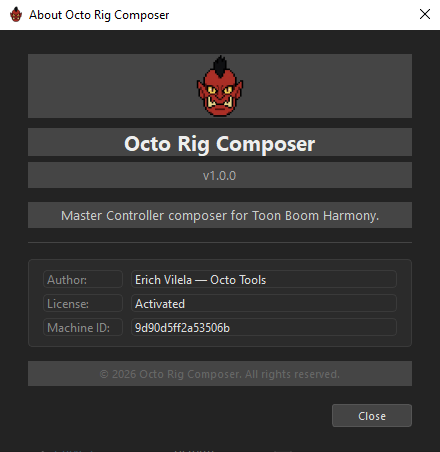
여러분 기기의 하드웨어 주소, 호스트명, 사용자명에서 파생된 16자리 fingerprint입니다. 세 곳에서 확인할 수 있습니다 — Preferences → License, About 대화상자, 활성화 대화상자 — 어디서든 선택해서 복사할 수 있습니다.
지원팀에 문의할 때 포함시키세요. ? → Report a bug…를 사용할 때도 자동으로 전송됩니다.
Suite 키
ORC 단독이 아니라 Octo Tools 번들을 구매했다면, 같은 키가 suite 안의 모든 도구를 활성화합니다. 하나의 활성화는 어떤 제품이 실행되는 모든 호스트 애플리케이션도 함께 커버합니다.
볼 수 있는 메시지들
| 메시지 | 의미 |
|---|---|
License activated successfully! |
완료. |
Activation limit reached — deactivate another machine first. |
모든 자리가 사용 중입니다. 하나를 반납하거나 복구 링크를 사용하세요. |
License key does not belong to this product. |
형식은 맞지만 제품이 다릅니다. |
License is expired. / License is disabled. |
서버가 키를 거부했습니다. |
Machine fingerprint mismatch. |
저장된 라이선스가 다른 하드웨어에서 활성화되었습니다. |
Could not reach the license server. |
네트워크 또는 방화벽 문제입니다. 이미 활성화되어 있었다면 오프라인으로 계속 작업할 수 있습니다. |
Offline mode (server unreachable). |
정상이며 무해합니다 — 재확인이 실행되지 못했을 뿐입니다. |
Local license cleared (server could not be reached). |
비활성화가 로컬에서 완료되었습니다. 서버 쪽에서 자리를 해제해야 할 수도 있습니다. |
라이선스가 저장되는 위치
| OS | 경로 |
|---|---|
| Windows | %APPDATA%\Octo\OctoRigComposer\license.json |
| macOS | ~/Library/Application Support/Octo/OctoRigComposer/license.json |
| Linux | $XDG_CONFIG_HOME/octo/octorigcomposer/license.json |
그 파일을 삭제하면 기기가 로컬에서 trial 상태로 돌아가지만, 서버의 자리는 해제되지 않습니다 — 이를 위해서는 Return License나 Deactivate를 사용하세요.
라이선싱은 시스템 temp 폴더의 orc_python_debug.log에 자체 로그를 남기며, 모든 줄은 [licensing]으로 시작합니다.