Pose Presets
pose preset은 rig 구성 전체를 저장하여 다른 캐릭터에 적용하거나 — 혹은 변경 후 같은 캐릭터에 다시 적용할 수 있게 합니다.
상단 바의 📋 Poses로 엽니다.
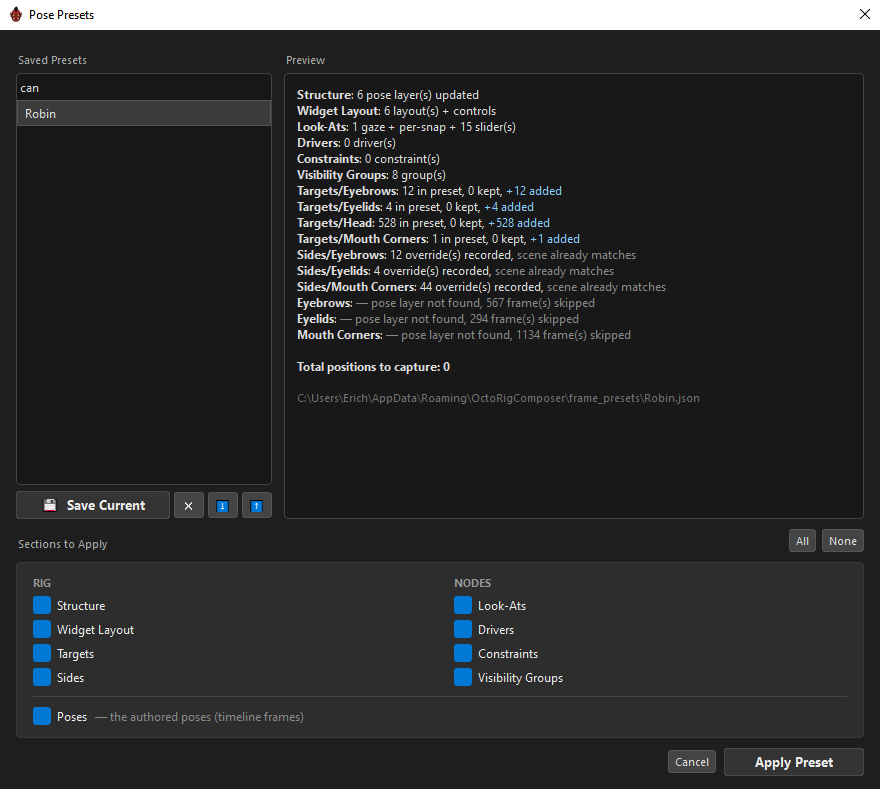
preset은 하나가 아닙니다
이것이 이 기능을 작동하게 만드는 발상입니다: preset은 아홉 개의 독립된 섹션이며, 어느 것을 저장하고 어느 것을 적용할지는 여러분이 선택합니다. Poses 없이 Targets만 적용하는 것도 흔하고 유용한 일입니다.
섹션들은 Outliner 자체의 용어로 이름 붙여지고, 같은 방식으로 묶여 있습니다.
RIG
| 섹션 | 담는 것 |
|---|---|
Structure |
뼈대 — 모든 layer의 grid dimension, slider position, 커스텀 행/열 간격, 각 layer가 가로질러 key를 넣는 knob, magnet 키워드, control, imported-MC wiring. |
Widget Layout |
캔버스 위 모든 것의 위치 — 모든 widget의 position, scale, 색상, label, Widget Editor의 폴더, padlock과 guide, control별 geometry. |
Targets |
정체성만 — 각 layer가 구동하는 node, 그리고 그 deform chain 구조. pose는 의도적으로 제외됩니다. |
Sides |
상속된 기본값과 다른 모든 side 지정, curve 단위까지. |
NODES
| 섹션 | 담는 것 |
|---|---|
Look-Ats |
모든 look-at, 그것의 snap당 gaze key, 그리고 overlay slider. |
Drivers |
모든 driver와 그 옵션, snap당 값 테이블. |
Constraints |
모든 constraint와 그 channel, snap당 상태. |
Visibility Groups |
group 계층 전체. |
그리고 별도로
| 섹션 | 담는 것 |
|---|---|
Poses |
— authoring된 pose(timeline frame) — 각 snap이 가리키는 frame. |
Poses는 가장 자주 원하지 않는 섹션이기 때문에 맨 아래에 홀로 있습니다: 이것은 특정 캐릭터의 timeline에 고유한 유일한 항목입니다.
섹션들은 서로를 필요로 합니다
모든 것은 Structure를 필요로 합니다 — layer 없이는 driver를 둘 곳이 없습니다. Sides와 Poses는 Targets를 필요로 합니다.
ORC는 여러분을 대신해 선행 조건을 활성화하고 그렇게 했다고 알려줍니다: "Structure, Targets auto-enabled — required by the sections you picked."
Saving
💾 Save Current는 이름을 물은 뒤 Save — Sections to Include를 엽니다.
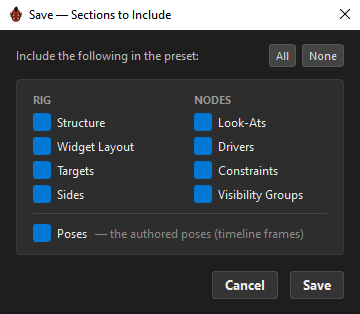
아홉 개 모두 처음에는 체크되어 있습니다. 이 두 번째 대화상자를 취소하면 저장도 취소됩니다.
파일은 여러분이 입력한 이름으로 preset 폴더에 기록되며, 같은 이름의 기존 파일을 묻지 않고 덮어씁니다.
미리보기
preset을 선택하면 dry run이 만들어집니다 — 아무 일도 일어나기 전에, 일어날 모든 일을 보여줍니다.
Structure: 6 pose layer(s) updated
Widget Layout: 6 layout(s) + controls
Look-Ats: 1 gaze + per-snap + 15 slider(s)
Drivers: 0 driver(s)
Constraints: 0 constraint(s)
Visibility Groups: 8 group(s)
Targets/Eyebrows: 12 in preset, 0 kept, +12 added
Sides/Eyebrows: 12 override(s) recorded, scene already matches
Eyebrows: — pose layer not found, 567 frame(s) skipped

Total positions to capture: 0
이것을 diff로 읽으세요. +12 added는 새 작업이고, 0 kept는 아무것도 살아남지 않았다는 뜻이며, "pose layer not found"는 preset이 알고 있는 layer를 이 rig가 갖고 있지 않다는 뜻입니다.
전체 파일 경로가 맨 아래에 출력됩니다. "이 파일이 어디 있지?"라는 질문에 달리 UI가 답을 주지 않기 때문입니다.
pose가 매칭되는 방식
preset의 각 frame에 대해 ORC는 순서대로 세 가지를 시도합니다.
- 정확 매칭 — 여기에 같은 snap이 존재합니다. 적용됩니다.
- Broadcast — 주소의 control 부분은 맞지만 layer 부분은 맞지 않습니다. 그 frame은 그 control pose 아래의 모든 snap에 기록됩니다. 3 × 3 rig의 preset이 5 × 3 rig에 유용하게 얹히는 방법이 바로 이것입니다.
- 형식은 맞음 — 주소가 유효하므로 snap이 새로 만들어집니다.
그 밖의 모든 것은 건너뛰고 이름이 나열되므로, 무엇이 맞지 않았는지 정확히 볼 수 있습니다.
preset이 갖고 있지 않은 섹션
파일에 없는 섹션은 이유와 함께 비활성화되고 체크 해제됩니다.
The selected preset does not contain this section, so there is nothing to apply. Pick a preset that includes it, or re-save this one with the section ticked.
훨씬 오래된 frame 전용 형식으로 저장된 preset은 Poses만 제공하며, 그렇게 알려줍니다.
preset을 선택할 때마다 사용 가능한 섹션이 다시 체크됩니다 — 매 선택은 지난번의 기억이 아니라 새로운 질문입니다.
적용하기
Apply Preset은 체크된 섹션들을 그 의존관계를 존중하는 순서로 적용합니다: structure, layout, group, look-at, target, side, driver, constraint, 그리고 마지막으로 pose입니다.
각 섹션은 독립적으로 적용되므로, 하나의 실패가 나머지를 중단시키지 않습니다.
전체 적용은 하나의 undo step입니다.
실행되는 동안 Cancel은 Cancelling…이 되어 다음 안전한 지점에서 멈춥니다. ORC는 session restore가 진행 중일 때는 apply를 시작하는 것도 거부하여, 두 개의 재구축이 뒤섞이지 않게 합니다.
rig가 아니라 대화상자를 지켜보세요 — 100%까지 기다리세요
큰 apply는 시간이 걸리며, 진행되는 동안 rig를 채워 나갑니다: layer, grid, pose가 대화상자 뒤에서 작업이 끝나기 훨씬 전에 ORC 안에 나타납니다. 그것은 완료가 아니라 진행 상황입니다 — 그래서 완성된 것처럼 보이는 rig를 보고 클릭을 시작하기 쉽습니다.
대화상자가 정직한 신호입니다. Apply Preset은 실행되는 동안 내내 Applying…으로 표시되고 비활성화 상태를 유지하며, 진행률 표시줄은 100%까지 갑니다. 버튼이 다시 Apply Preset이라고 표시될 때, 그때만 apply가 끝난 것입니다.
일찍 손대는 것은 사소한 위험이 아닙니다. apply는 하나의 undo step이고 rig를 의존관계 순서로 재구축하므로, 진행 중에 끼어드는 편집은 절반만 지어진 rig를 만나게 됩니다.
Structure만으로는 widget을 절대 움직이지 않습니다
Widget Layout 없이 Structure를 적용해도 현재 레이아웃은 그대로 유지됩니다 — ORC가 스냅샷을 찍고, structure를 적용한 뒤, 레이아웃을 되돌려 놓습니다.
마찬가지로 Widget Layout 없이 Visibility Groups를 적용해도 각 group의 현재 색상과 위치는 유지되며 구조만 가져갑니다.
맞지 않는 rig에 적용하기
preset을 다른 캐릭터로 옮기는 흔한 경우이며, 자체 페이지가 있습니다: Character & Config Presets.
요약하면: ORC는 preset의 layer들을 여러분의 것과 대조하고, 모호할 때는 무엇을 할지 물으며, preset의 데이터를 여러분의 key에 다시 매핑하여 아무것도 여러분의 rig 옆에 놓이지 않고 그 위에 정확히 얹히게 합니다.
preset 관리하기
💾 Save Current — label이 붙은 유일한 버튼 — 은 이름을 물은 뒤 섹션 선택기로 이어집니다. Saving을 보세요. 나머지 행은 아이콘만 있습니다.
| 버튼 | 비고 |
|---|---|
✕ |
선택된 preset을 삭제합니다. 먼저 확인을 받습니다. |
⬇️ |
.json 파일로 내보냅니다. |
⬆️ |
하나를 가져옵니다. 파일 이름이 preset 이름이 됩니다. |
관련 문서
- Character & Config Presets — 캐스트 전체에 재사용하기
- Grid Presets — rig 전체가 아니라 layer 하나의 grid
- Re-editing a Composed MC — 다시 돌아오는 또 다른 방법