Pose Presets
Un pose preset enregistre toute la configuration d'un rig pour que vous puissiez l'appliquer à un autre personnage — ou la réappliquer à celui-ci après un changement.
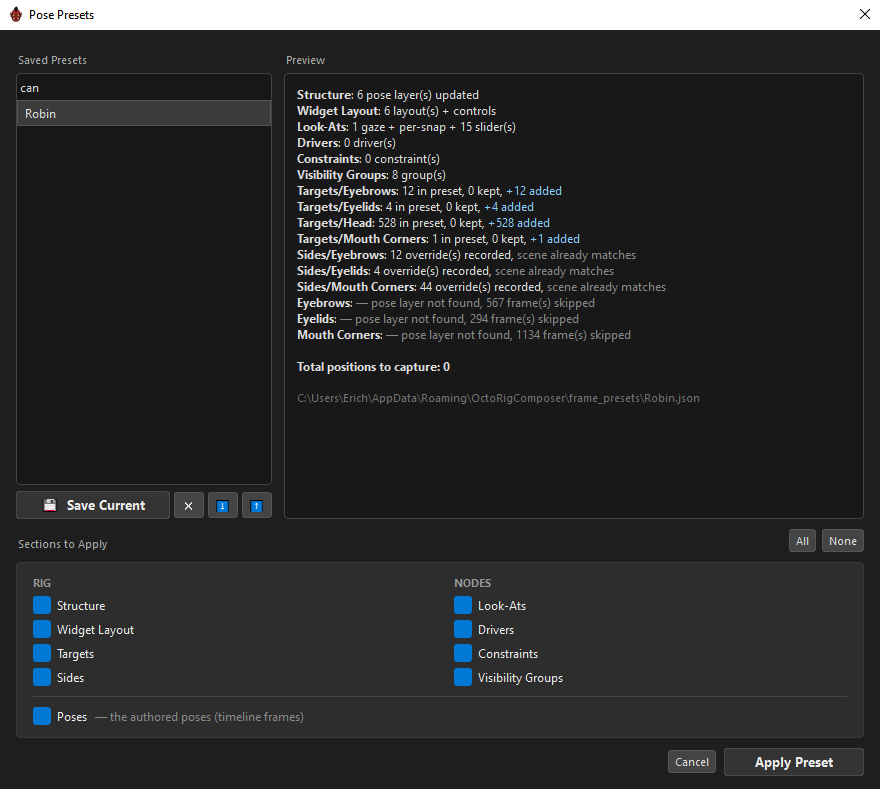
Ouvrez-le avec 📋 Poses dans la barre du haut.
Un preset n'est pas une chose unique
Voici l'idée qui fait fonctionner cette fonctionnalité : un preset compte neuf sections indépendantes, et vous choisissez lesquelles enregistrer et lesquelles appliquer. Appliquer Targets sans Poses est une chose normale et utile à faire.
Les sections sont nommées dans le vocabulaire propre de l'Outliner, et regroupées de la même façon.
RIG
| Section | Capture |
|---|---|
Structure |
Le squelette — les dimensions de grid de chaque layer, les positions de slider, l'espacement custom des lignes et colonnes, quel knob chaque layer utilise comme axe, les mots-clés magnet, les controls, et le câblage de la MC importée. |
Widget Layout |
Où tout se situe sur le canvas — la position, l'échelle, les couleurs, les libellés de chaque widget, les dossiers du Widget Editor, ses cadenas et guides, et la géométrie par control. |
Targets |
Identité seulement — quels nœuds chaque layer pilote, et leur structure de chaîne de deform. Délibérément sans poses. |
Sides |
Toute assignation de side qui diffère du défaut hérité, jusqu'aux courbes individuelles. |
NODES
| Section | Capture |
|---|---|
Look-Ats |
Chaque look-at, ses keys de regard par snap, et ses sliders d'overlay. |
Drivers |
Chaque driver avec ses options et ses tables de valeurs par snap. |
Constraints |
Chaque constraint avec ses canaux et ses états par snap. |
Visibility Groups |
Toute la hiérarchie de groupes. |
Et séparément
| Section | Capture |
|---|---|
Poses |
— les poses autorées (frames de la timeline) — le frame vers lequel pointe chaque snap. |
Poses se trouve seule tout en bas parce que c'est la section la plus souvent non désirée : c'est la seule chose qui soit spécifique à la timeline d'un personnage en particulier.
Les sections ont besoin les unes des autres
Tout a besoin de Structure — il n'y a nulle part où mettre un driver sans layers. Sides et Poses ont besoin de Targets.
ORC active les prérequis pour vous et le signale : "Structure, Targets auto-enabled — required by the sections you picked."
Enregistrer
💾 Save Current demande un nom, puis ouvre Save — Sections to Include :
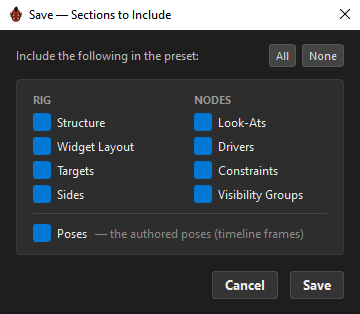
Les neuf commencent cochées. Annuler cette seconde boîte de dialogue annule l'enregistrement.
Le fichier est écrit dans votre dossier de presets sous le nom que vous avez tapé, écrasant sans demander un existant de même nom.
L'aperçu
Sélectionner un preset produit un essai à blanc — tout ce qui se passerait, avant que rien ne se passe.
Structure: 6 pose layer(s) updated
Widget Layout: 6 layout(s) + controls
Look-Ats: 1 gaze + per-snap + 15 slider(s)
Drivers: 0 driver(s)
Constraints: 0 constraint(s)
Visibility Groups: 8 group(s)
Targets/Eyebrows: 12 in preset, 0 kept, +12 added
Sides/Eyebrows: 12 override(s) recorded, scene already matches
Eyebrows: — pose layer not found, 567 frame(s) skipped

Total positions to capture: 0
Lisez cela comme un diff. +12 added est du travail neuf ; 0 kept signifie que rien n'a survécu ; "pose layer not found" signifie que le preset connaît une layer que ce rig n'a pas.
Le chemin complet du fichier est imprimé en bas, parce que « où est ce fichier ? » n'a sinon aucune réponse dans l'UI.
Comment les poses sont associées
Pour chaque frame du preset, ORC tente trois choses dans l'ordre :
- Correspondance exacte — le même snap existe ici. Appliqué.
- Broadcast — la partie control de l'adresse correspond, mais pas la partie layer. Le frame est écrit sur chaque snap sous cette pose de control. C'est ce qui permet à un preset venu d'un rig 3 × 3 d'atterrir utilement sur un rig 5 × 3.
- Bien formé quand même — l'adresse est valide, donc le snap est créé.
Tout le reste est ignoré et listé par son nom, pour que vous voyiez exactement ce qui n'a pas correspondu.
Sections que le preset n'a pas
Une section absente du fichier est désactivée et décochée, avec la raison :
The selected preset does not contain this section, so there is nothing to apply. Pick a preset that includes it, or re-save this one with the section ticked.
Un preset enregistré dans un très ancien format ne contenant que des frames ne propose que Poses, et le signale.
Chaque fois que vous sélectionnez un preset, ses sections disponibles sont recochées — chaque sélection est une question neuve, pas un souvenir de la précédente.
Appliquer
Apply Preset applique les sections cochées, dans un ordre qui respecte leurs dépendances : structure, puis layout, puis groupes, puis look-ats, targets, sides, drivers, constraints, et enfin poses.
Chaque section est appliquée indépendamment, si bien qu'un échec n'interrompt pas le reste.
L'application entière est un seul pas d'undo.
Pendant qu'elle s'exécute, Cancel devient Cancelling… et l'arrête au prochain point sûr. ORC refuse aussi de démarrer une application pendant qu'une restauration de session est en cours, plutôt que d'entremêler deux reconstructions.
Regardez la boîte de dialogue, pas le rig — attendez les 100%
Une grosse application prend du temps, et elle remplit le rig au fur et à mesure : layers, grids et poses apparaissent dans ORC derrière la boîte de dialogue bien avant que le travail soit fini. C'est de la progression, pas une conclusion — et il est facile de voir un rig qui a l'air terminé et de commencer à cliquer.
La boîte de dialogue est le signal honnête. Apply Preset affiche Applying… et reste désactivé pendant toute l'exécution, et la barre de progression va jusqu'à 100%. Quand le bouton redit Apply Preset, et seulement à ce moment-là, l'application est terminée.
Agir trop tôt n'est pas un petit risque : l'application est un seul pas d'undo et reconstruit le rig dans l'ordre des dépendances, si bien qu'une modification qui atterrit en cours de route rencontre un rig à moitié construit.
Structure seule ne déplace jamais un widget
Appliquer Structure sans Widget Layout garde votre mise en page actuelle exactement où elle est — ORC en prend un instantané, applique la structure, et remet la mise en page en place.
De même, appliquer Visibility Groups sans Widget Layout garde les couleurs et la position actuelles de chaque groupe et ne prend que sa structure.
Appliquer sur un rig qui ne correspond pas
C'est le cas normal quand vous déplacez un preset entre personnages, et cela a sa propre page : Character & Config Presets.
En bref : ORC réconcilie les layers du preset avec les vôtres, vous demande quoi faire quand c'est ambigu, et remappe les données du preset sur vos propres keys pour que rien n'atterrisse à côté de votre rig plutôt que dessus.
Gérer les presets
💾 Save Current — le seul bouton libellé — demande un nom puis le sélecteur de sections ; voir Enregistrer. Le reste de la ligne n'est que des icônes :
| Bouton | Notes |
|---|---|
✕ |
Supprime le preset sélectionné. Confirme d'abord. |
⬇️ |
Exporte vers un fichier .json. |
⬆️ |
En importe un. Le nom du fichier devient le nom du preset. |
Voir aussi
- Character & Config Presets — réutiliser sur un ensemble de personnages
- Grid Presets — le grid d'une layer, pas tout le rig
- Re-editing a Composed MC — l'autre chemin de retour