Keying & Auto-Capture
Ce qu'est une key
Une key est un numéro de frame.
ORC ne stocke pas votre pose. Il stocke le numéro de la frame Harmony où vous avez posé le personnage. Au moment du Compose — et seulement à ce moment — il lit le rig en direct à ces frames.
Tout ce qui suit découle de ça :
- Keyer est instantané. Appuyer sur F6 écrit un numéro. Il n'y a aucun aller-retour vers Harmony, rien à attendre.
- Une layer peut key avec zéro target. La frame appartient à la layer, pas aux nœuds. Vous pouvez disposer toute une grille de frames avant même d'avoir décidé ce qu'elle anime.
- Undo ne touche jamais votre scène. Compose est le seul endroit où ORC écrit dans Harmony.
- Éditer est non destructif. Revenez à la frame 861, corrigez le sourcil, recomposez. Le changement suit.
Poser et retirer des keys
| Touche | Action |
|---|---|
| F6 | Set Key / Capture |
| F7 | Remove Key |
Ces deux-là viennent de votre configuration Harmony — ce sont celles que vous avez liées à Insert Keyframe et Delete Keyframe. Changez-les dans Edit → Keyboard Shortcuts de Harmony ; ORC suit, et ne vous laissera pas les relier de son côté.
F6 et F7 suivent votre souris, pas votre focus
Elles se déclenchent selon ce que le curseur survole, ce qui explique pourquoi elles fonctionnent même quand une spin box a le focus.
| Survolé | F6 key |
|---|---|
| La grille du Navigator | La layer active, à ce snap |
| La grille d'une pose layer | Cette layer, à ce snap |
| Le knob d'un driver | La valeur de ce driver |
| Un champ de look-at | Ce champ précis |
| Le joystick de look-at | Tous les champs de look-at en même temps |
| Rien de pertinent | Rien — la key est avalée |
Après une capture réussie, chaque curseur de grille visible clignote en vert et la barre de statut affiche « Captured 12 target(s) @ frame 861 (Eyebrows) ».
Quand ça refuse
| Message | Signification |
|---|---|
| « This extreme is shared from the Front (read-only) — author it on the Front face. » | Un côté partagé appartient à la face avant. |
| « No targets to capture. » | Rien à poser — bien qu'en frames-first la frame de la layer soit quand même enregistrée. |
La boucle frames-first
- Cliquez sur un snap dans la grille de la layer.
- Allez sur une frame vide dans la timeline de Harmony.
- Posez le personnage avec les outils propres de Harmony.
- Le curseur au-dessus de la grille d'ORC, appuyez sur F6.
Le snap devient vert et affiche le numéro de frame.
Le clic gauche ne déplace pas votre playhead
Cliquer sur un snap du navigator déplace le curseur du rig mais laisse la timeline tranquille, pour que vous puissiez continuer à poser des keys sans que le playhead ne s'échappe. Le clic milieu et les touches fléchées, eux, font sauter la timeline.
Si vous naviguez vers un snap qui n'a pas encore de keyframe, ORC vous le dit plutôt que de charger quoi que ce soit : « This snap has no keyframe yet — run the Unroll Wizard (or key the rig) to populate it. »
Taper des frames directement
Vous n'avez pas besoin de vous tenir sur une frame pour la key.
| Geste | Effet |
|---|---|
| Double-clic sur un snap | Éditeur inline. Accepte l'arithmétique. 0 efface le snap. |
| Shift + molette | Décale la frame de ce snap de ±1. |
Après une édition simple de frame, ORC fait sauter Harmony à la frame que vous avez tapée et lance l'auto-capture pour ce côté. Après une écriture en masse — un remplissage, un preset — il ne fait ni l'un ni l'autre : une écriture en masse est une opération de données, et vous ne vous tenez pas sur ces frames. (Une grille de 7 × 3 sur un knob de 13 positions, c'est 273 snaps ; vous ne voulez pas 273 sauts de timeline.)
Auto-capture
Le petit point à droite de la barre d'adresse de l'editor — off, on. Il démarre off, et son état au démarrage est une préférence.
Auto-Capture frames (On) When ON: empty snap points auto-capture deformations + drawings AND record the current Harmony frame for the pose.
Une fois activé, se déplacer sur un snap vide enregistre la frame sur laquelle vous êtes garé. Poser, bouger, poser, bouger — sans F6.
Il refuse délibérément dans quatre cas :
| Il ne se déclenche pas quand | Pourquoi |
|---|---|
| Le snap a déjà des données | Une frame autorée est une donnée. L'écraser avec le playhead est le meilleur moyen de perdre du travail. |
| La timeline n'a pas bougé | Si le snap que vous venez de quitter possédait déjà cette frame, poser la key ne ferait que propager ce numéro plus loin. |
| La layer est le knob d'un control | Sa dimension appartient déjà au control, donc l'auto-capture n'y touche pas. Vous pouvez toujours la key à la main. Un knob extra s'auto-key comme n'importe quelle layer. |
| Le mode est off |
Symétrie de frame
Une frame autorée sur une page autore sur toutes les pages.
Toutes les pages d'une layer partagent une frame par snap — les pages diffèrent par quels nœuds elles pilotent, pas par quand la pose a lieu. Un seul geste pose donc le même snap sur toutes les pages, et vous n'avez jamais à key la même expression trois fois.
Retirer des keys
Il y a deux façons d'effacer un snap, et elles mènent au même endroit :
Remove Key— F7, ou le menu clic droit du snap. Sur un snap pour lequel la référence a une frame, la cellule vidée garde l'anneau jaune — la suppression est aussi une divergence.- Taper
0dans le snap, ce qui n'est qu'une édition dont la nouvelle valeur se trouve être « aucune ».
Dans les deux cas le snap se vide, le numéro redevient —, et le point passe au gris. Les deux sont conscients du mirroring : avec le mirroring activé, le snap symétrique s'efface aussi, car une édition de frame écrit toujours le jumeau — que ce soit pour y mettre un numéro ou pour le retirer.
La seule chose à retenir est ce qui ne se passe pas : ni l'un ni l'autre ne touche à la pose. Voir ci-dessous.
Un snap ne détient qu'une frame, et rien d'autre
Cela vaut la peine d'être précis sur ce qui est retiré, car c'est moins que ce que ça laisse croire. Un snap stocke une seule chose : le numéro de frame. La pose elle-même — les déformations, les transforms, le drawing exposé — n'est jamais copiée dans le fichier de rig ; elle reste sur la timeline de Harmony, et Compose la lit en direct à cette frame.
Donc retirer une key ne supprime pas une pose. Cela oublie où était la pose. Le drawing à cette frame est toujours là dans votre scène, intact, et retaper le numéro le fait revenir immédiatement.
Effacements en masse
Tous en mémoire et tous annulables, ce pourquoi aucun ne demande de confirmation.
| Commande | Efface |
|---|---|
Clear Snap Pose · All Pose Layers Ctrl+Delete |
Ce snap, à travers toutes les layers |
Clear Pose Layer Keys at Current MC Snap |
Cette layer, au snap de control courant |
Clear Pose Layer Keys (Current Knob) |
Cette layer, sur le knob actif seulement |
Clear All Pose Layer Keys |
Cette layer, partout |
Clear Current Knob (All Pose Layers) |
Toutes les layers, knob courant seulement |
Clear All Keys |
Tout |
Seule la première a un raccourci par défaut. Liez les autres dans les Preferences si vous les utilisez, et les combinaisons apparaissent à côté d'elles dans les menus clic droit.
Chacune rapporte ce qu'elle a fait — « Cleared 84 snap(s) » ou « Nothing to clear ».
Les menus contextuels
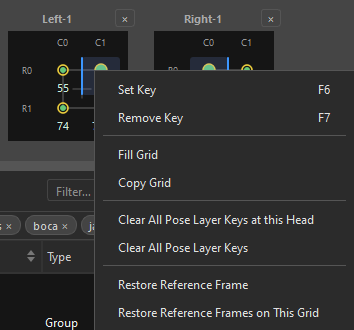
| Élément |
|---|
Set Key F6 |
Remove Key F7 |
Fill Grid |
Copy Grid / Paste Grid |
Clear All Pose Layer Keys at this Head |
Clear All Pose Layer Keys |
Clear Pose Layer Keys at this Knob |
Restore Reference Frame / …on This Grid |
Entièrement supprimé sur la grille d'un knob et sur une colonne de côté partagé.
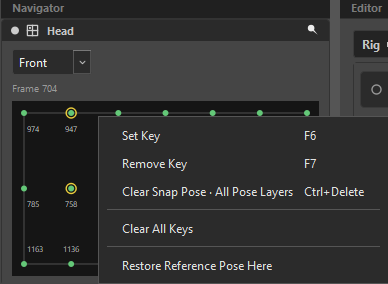
| Élément |
|---|
Set Key F6 |
Remove Key F7 |
Clear Snap Pose · All Pose Layers |
Clear Current Knob Keys · All Pose Layers |
Clear All Keys |
Sur un control 1-D — et sur un knob, ou la pose layer qu'un look-at ou un driver key à travers — le Navigator montre un slider plutôt qu'une grille. Il porte le même menu, les cinq mêmes actions : le geste ne doit pas dépendre de la forme que le navigator prend.
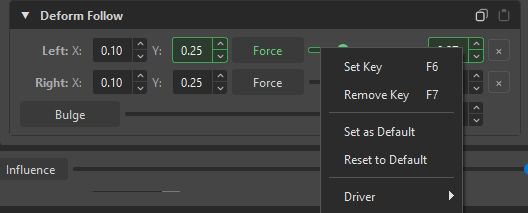
| Élément |
|---|
Set Key F6 |
Remove Key F7 |
Set as Default |
Reset to Default |
Driver ▸ |
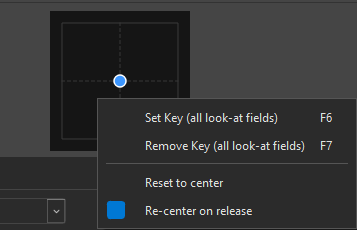
| Élément |
|---|
Set Key (all look-at fields) F6 |
Remove Key (all look-at fields) F7 |
Reset to center |
Re-center on release |
Lire ce qui est keyed — et ce qui a changé
| Marque | Où | Signification |
|---|---|---|
| Une grille | Le nœud actif a une key à ce snap | |
| Un slider | Le nœud actif a une key à cette graduation | |
| Une grille | La frame de ce snap a changé depuis que le rig a été importé | |
| Un slider | La frame de cette graduation a changé depuis que le rig a été importé — portée sur la tête de la graduation, puisqu'une ligne n'a pas de contour à colorer | |
| Une grille | Supprimé — vide, mais la référence a ici une frame qui a été supprimée | |
| Un slider | Supprimé sur un slider — la graduation se vide avec une tête jaune | |
| Numéro de frame | Une grille | Quelle frame ce snap pointe |
| Un flash vert sur le curseur | Chaque grille et slider visible | Une key vient d'être enregistrée |
Le Navigator ne montre que les keys du nœud actif. Sur une page de driver, le vert de pose est supprimé à la source et remplacé par les keys de ce driver — sinon un rig qui key chaque snap s'allumerait entièrement et ne vous dirait rien.
Voir aussi
- Grids & Snaps — la surface sur laquelle vous keyez
- Fill Grid & Fill Dimensions — keyer beaucoup de snaps à la fois
- History & Undo
- Compose — où les frames sont finalement lues