Character & Config Presets
C'est la famille qui répond à « j'ai construit ça une fois — comment je l'utilise sur les quarante autres personnages ? »
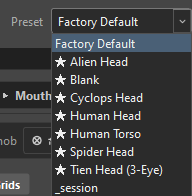
Le combo Preset dans la barre du haut contient les config presets : la forme d'un rig sans aucun du travail spécifique à un personnage.
Ce qu'est un config preset
Il stocke le squelette et le look :
| Il garde | Il abandonne délibérément |
|---|---|
| La grid de chaque layer, les positions de slider, l'espacement personnalisé | Les poses autorisées |
| Le knob à travers lequel chaque layer key | Le câblage du MC importé et ses frames |
| Les mots-clés de magnet | Les target pegs et les deform lists du look-at |
| Position, échelle, couleur et label de chaque widget | Les valeurs de driver et de look-at par snap |
| Les controls et leurs noms | |
| Les visibility groups | |
| Les réglages de look-at et les overlay sliders | |
| L'état de votre espace de travail — face active, navigators épinglés |
Cette séparation est toute la conception : un config preset est un gabarit, pas une copie d'un personnage.
Les magnets sont ce qui le rend portable
Un preset porte les mots — brow, eyebrow, sobrancelha — pas les node paths. Sur le prochain personnage, ces mots trouvent les nœuds de ce personnage.
Les presets fournis
Marqués d'une ★, et proposés avant les vôtres :
| Preset | Forme |
|---|---|
| Human Head | Eyebrows, Eyelids et Mouth Corners en pairs L/R, avec un knob à 13 positions |
| Cyclops Head | Un sourcil, un slider de paupière, une pair de bouche |
| Spider Head | Huit pairs de sourcils, huit pairs de paupières, une pair de bouche — avec des magnets de mandibule |
| Tien Head (3-Eye) | Une pair plus une solo |
| Alien Head | |
| Human Torso | Le control se nomme Torso |
| Blank | Aucun layer, aucun control — juste les quatre visibility groups par défaut |
Chaque preset basé sur une face arrive comme un Control complet : une face Front et une face Back en 5 × 3, ses pose layers comme free layers à l'intérieur, et un vrai knob câblé aux deux faces.
Factory Default est toujours en tête de liste et c'est la forme dont part un rig neuf.
Les utiliser
| Bouton | Ce que ça fait |
|---|---|
⎘ |
Écrase le preset sélectionné avec votre disposition actuelle. Cliquez deux fois pour confirmer. Clic droit pour réinitialiser un preset fourni à sa forme d'usine. |
💾 |
Sauvegarde la configuration actuelle comme nouveau preset nommé. |
✕ |
Supprime. Factory Default et les presets fournis refusent. |
⬇️ |
Exporte vers un fichier. |
⬆️ |
En importe un. Un conflit de nom demande confirmation avant d'écraser. |
Sélectionner un preset l'applique immédiatement.
Appliquer sur un rig qui a déjà du travail
C'est là que la fonctionnalité se justifie, et ça vaut la peine de bien la comprendre.
Les layers d'un preset ne correspondent pas automatiquement aux vôtres. Si ORC faisait correspondre par nom, un rig où vous auriez renommé « Eyebrows » en « Brows » recevrait un second jeu de layers au lieu d'une mise à jour.
Donc il fait correspondre par structure, rôle et ordre — jamais par nom d'affichage — puis décide une chose parmi trois par control :
| Situation | Ce qui se passe |
|---|---|
| Aucun control correspondant | Créé. Le control du preset est ajouté comme le sien propre. |
| Un control vide correspond | Rempli, silencieusement. Il garde son identité, prend le nom du preset, et les faces du preset atterrissent sur ses faces existantes. |
| Un control autorisé correspond | On vous demande. |
« Autorisé » veut dire un travail réel
Un control compte comme autorisé quand n'importe lequel de ses layers a des poses réelles — frames natives, frames importées, ou un driver avec des valeurs — ou qu'il porte des look-at keys.
Les targets seules ne comptent pas. Les sides seules ne comptent pas. Ce sont des configurations, pas du travail, et vous demander à leur sujet à chaque fois vous entraînerait à cliquer distraitement sur le prompt.
Le control est l'unité : si l'un de ses layers est autorisé, tout le control l'est. ORC ne remplira jamais une face d'un turnaround en laissant l'autre.
Le prompt
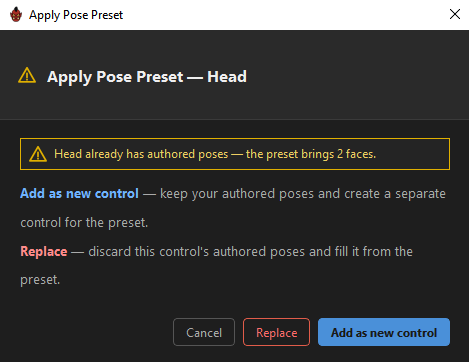
Apply Pose Preset — Head
Head already has authored poses — the preset brings 2 face(s) + 3 layer(s).
Deux choix :
Add as new control (par défaut) |
Garde vos poses autorisées et crée un control séparé pour le preset. |
Replace |
Abandonne les poses autorisées de ce control et le remplit depuis le preset. |
Les deux sont en deux clics : le premier clic arme et énonce la conséquence —
Replace discards "Head"'s authored poses — click Replace again to confirm.
Cancel arrête l'application entière. Rien n'est écrit, et la feedback bar dit "Preset apply cancelled."
Sur un rig avec plusieurs controls autorisés, on vous demande une fois par control.
Add as new control est réellement sûr
Ça re-key tout ce que le control entrant référence, donc ça ne peut jamais entrer en collision avec — et donc jamais déplacer — votre travail existant.
Presets et pose presets
Deux familles, deux jobs :
Config preset (combo Preset) |
Pose preset (📋 Poses) |
|
|---|---|---|
| Porte | Le gabarit du rig et son look | N'importe laquelle de neuf sections, poses incluses |
| Conçu pour | Démarrer le prochain personnage | Déplacer une configuration entière, ou une partie |
| Poses | Jamais | Si vous cochez Poses |
Ils partagent la même mécanique de reconcile, donc la section Structure d'un pose preset se comporte exactement comme un config preset quand elle atterrit.
Une méthode de travail pour un casting
- Riggez le premier personnage correctement.
💾sauvegardez-le comme config preset — la forme, la disposition des widgets, les groups, les magnets.- Sur le personnage suivant, choisissez ce preset. Les layers, les grids, le knob et la disposition arrivent ; les magnets attirent les nœuds de ce personnage.
- Autorisez les poses.
- Quand vous améliorez le gabarit,
⎘écrasez le preset et récupérez-le sur le suivant.
Pour un personnage qui est vraiment le même rig avec un art différent, importer le MC composé est souvent encore plus rapide — et si le MC importé n'est pas dans cette scène, ORC compose nativement à partir des frames dont il dispose plutôt que d'échouer.
Où ils vivent
Les config presets sont des fichiers .json dans le dossier defaults d'ORC, sous %APPDATA%\OctoRigComposer\. Les pose presets se trouvent à côté, dans frame_presets, et le dialogue Pose Presets affiche le chemin complet de chaque fichier.
Voir aussi
- Pose Presets
- Grid Presets
- Re-editing a Composed MC
- Targets — les magnets qui rendent un preset portable