Fill Grid & Fill Dimensions
Deux dialogues, deux jobs différents :
| Remplit | Utilisez-le quand | |
|---|---|---|
| Fill Grid | Les snaps d'une grid (ou de toutes les grids du layer) avec une séquence de frames | Vous avez animé les poses comme une suite de frames consécutives |
| Fill Dimensions | Les frames d'un layer à travers toutes les positions de son knob | Vous avez autorisé une position de knob et voulez dégrossir le reste |
Il y a aussi l'autofill par glisser directement sur la grid, qui ne demande aucun dialogue.
Fill Grid
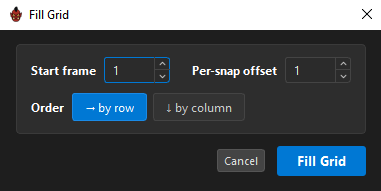
Accessible depuis le bouton Fill Grid de la toolbar du layer ou le menu clic droit d'une grid.
La séquence
| Champ | Plage | Par défaut |
|---|---|---|
Start frame |
0 – 99999 | La frame du snap actuellement sélectionné, ou 1 |
Per-snap offset |
−9999 – 9999 | 1 |
Order |
→ by row / ↓ by column |
→ by row |
L'order décide la direction dans laquelle le compte avance : par row remplit de gauche à droite puis vers le bas ; par column remplit de haut en bas puis vers la droite.
Un per-snap offset négatif compte à rebours — la moitié retour d'un turnaround.
Ça remplit la grid depuis laquelle vous l'avez ouvert — ce qui remplit le layer, puisque chaque page et chaque side partagent une frame par snap. Un seul passage les atteint toutes.
Le remplissage entier est une seule étape d'undo.
Le cas courant
Vous avez animé un turnaround comme les frames 100, 101, 102… le long de la row. Start frame 100, per-snap offset 1, order par row. C'est fait.
Fill Dimensions
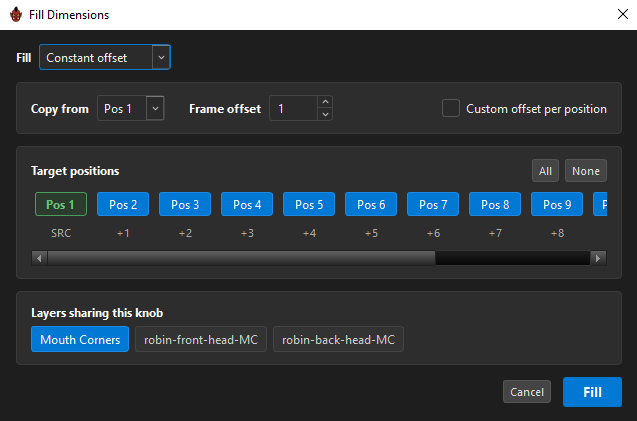
Apparaît dans l'en-tête d'un layer seulement quand ce layer a un knob. Ça copie les frames autorisées du layer d'une position de knob vers les autres.
C'est le moyen le plus rapide de dégrossir un axe de knob : autorisez la grid de la bouche à un phoneme, puis remplissez-la à travers les treize avec un offset, et affinez à partir de là.
Modes
| Mode | Ce que ça fait |
|---|---|
Constant offset |
Copie les frames de la position source vers chaque cible, décalées d'un offset de frame |
Interpolate corners |
Blend entre des positions déjà autorisées |
Constant offset est le cheval de bataille. Choisissez une position Copy from, un Frame offset, et les positions à écrire.
Cochez Custom offset per position pour donner à chaque cible son propre offset plutôt qu'un pas uniforme.
Interpolate corners a besoin que les coins soient déjà autorisés : bilinéaire pour un knob 2D, linéaire pour un knob 1D. S'ils ne le sont pas, ça le dit plutôt que de deviner :
Fill Dimensions: corners not authored — nothing to interpolate
Positions cibles
Chaque position du knob apparaît comme un chip intitulé Pos 1, Pos 2… La source est marquée SRC et chaque autre affiche l'offset qu'elle recevrait (+1, +2, …).
All et None les sélectionnent et les effacent en un clic — ou Ctrl+A et Ctrl+Shift+A, la même paire qu'utilise le dialogue pose preset.
Layers partageant ce knob
La rangée du bas liste chaque layer qui key à travers le même knob, pour que vous puissiez en remplir plusieurs à la fois.
Seuls les layers sur le même knob sont éligibles. Un layer sur un knob différent apparaît grisé avec la raison :
This layer keys across a different knob — …
Refus
| Message | Signification |
|---|---|
| "Fill Dimensions needs a knob with 2+ positions." | Un axe à une seule position n'a rien à remplir à travers lui. |
| "Fill Dimensions needs a knob with 2+ positions on this layer." | Le knob de ce layer n'a qu'une position, donc il n'y a rien à remplir à travers lui. |
Résultats
| Rapporte | |
|---|---|
| Constant offset | "Smart paste: wrote 84 snap(s)" ou "Smart paste: nothing to copy" |
| Interpolate | "Fill Dimensions: wrote 84 snap(s)" |
Chacun est une seule étape d'undo.
Lequel choisir
| Situation | Utilisez |
|---|---|
| Une suite de frames consécutives sur une grid | Glissez une fill grip sur la grid |
| La même chose, mais avec un contrôle exact | Fill Grid |
| Une position de knob autorisée, douze restantes | Fill Dimensions, constant offset |
| Coins autorisés, milieux manquants | Fill Dimensions, interpolate |
Voir aussi
- Grids & Snaps — remplir par glisser
- Knobs
- Keying & Auto-Capture
- Grid Presets — réutiliser toute une forme et ses frames