Widget Editor
Le Widget Editor est l'endroit où vous disposez les widgets du Master Controller sur votre personnage : position, échelle, forme du handle, couleur, labels.
Il rend chaque widget exactement comme Harmony le dessine — corps transparent, bordure noire, handle blanc, label sur un chip sombre. Ce que vous arrangez ici est ce que l'animateur reçoit.
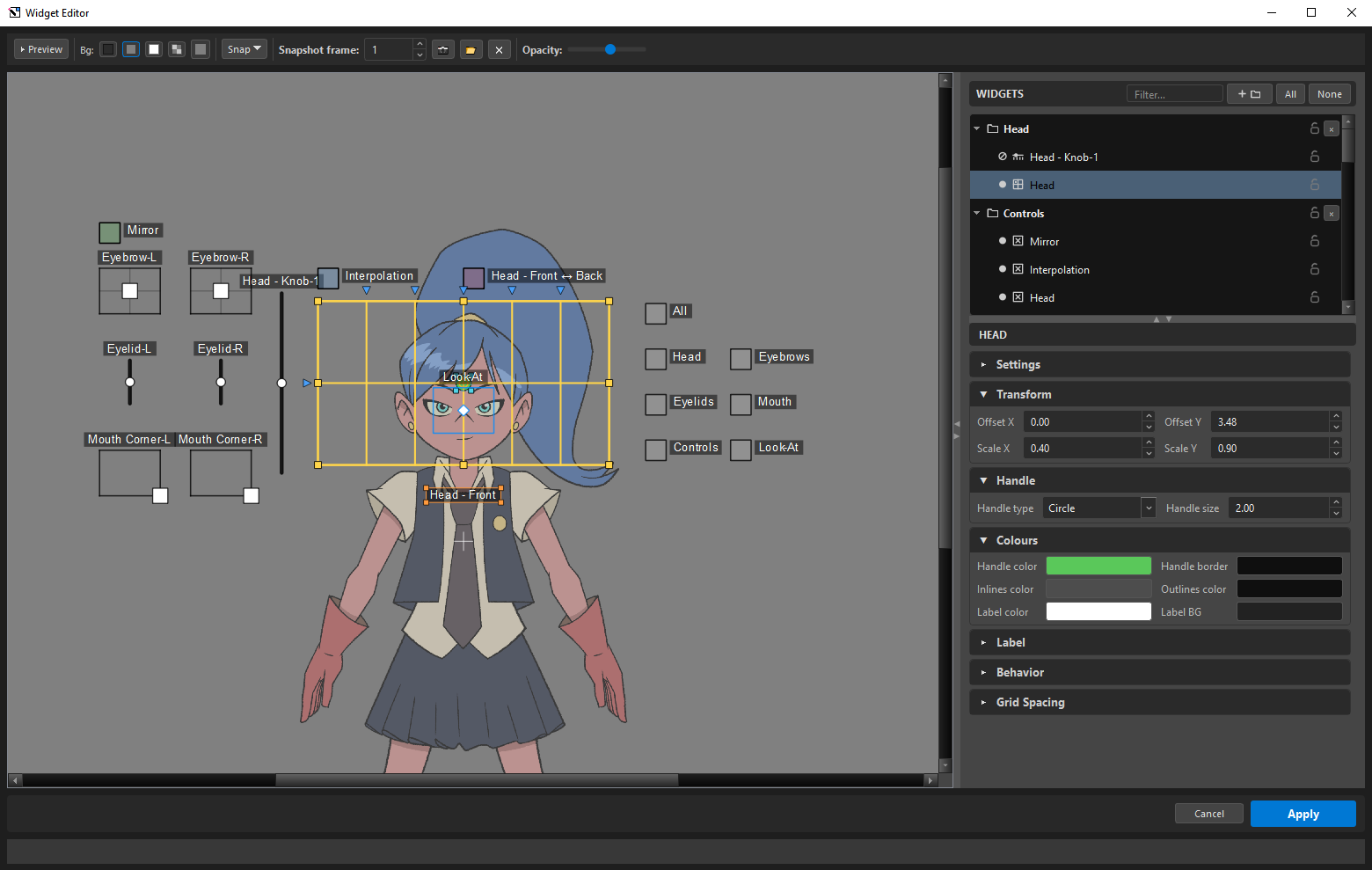
Il ne fait autorité que sur l'apparence et la disposition. Le posing reste dans ORC.
Deux façons de l'ouvrir
| Ouvert depuis | Ce que c'est |
|---|---|
| Depuis ORC | Le bouton  Widgets dans la barre du haut — la même icône dans les deux cas. Il partage l'historique d'annulation d'ORC — un seul document, un seul historique. Widgets dans la barre du haut — la même icône dans les deux cas. Il partage l'historique d'annulation d'ORC — un seul document, un seul historique. |
| En standalone | La même icône dans la barre d'outils Octo Tools de Harmony, à côté de celle d'ORC — ou Octo_WidgetEditor() depuis un script. Il s'ouvre sans ORC, charge le MC sélectionné dans le Node View, et peut restyler un MC déjà composé — ou un MC Toon Boom natif. |
Depuis ORC, l'éditeur verrouille la fenêtre d'ORC derrière lui — voir pourquoi — mais ne bloque jamais Harmony : vous pouvez toujours sélectionner des nœuds dans le Node View pendant qu'il est ouvert. En standalone, il n'y a pas de fenêtre ORC à verrouiller : l'éditeur et Harmony sont tout ce qu'il y a.
La barre d'outils

Emplacement du MC (standalone uniquement)
MC: montre ce qui est chargé. Set charge le Master Controller sélectionné dans le Node View ; ✕ le vide.
Preview
▶ Preview bascule entre le mode Layout (arranger les choses) et le mode Preview (les tester) — le bouton, ou simplement Tab. En Preview, glisser un widget pilote réellement le rig, et les cases à cocher de visibility group masquent réellement des éléments — c'est le rig qui se comporte, avant que vous ne composiez.
Quitter Preview restaure tout, si bien que la scène Harmony n'est jamais laissée modifiée.
Fond
Quatre échantillons, plus un sélecteur de couleur personnalisé :
Le canvas inverse automatiquement la couleur de ses propres lignes : sur un fond clair, la grille et le cadre caméra sont dessinés en sombre plutôt qu'en blanc.
Snap
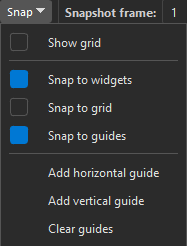
| Élément | Par défaut | Ce que ça fait |
|---|---|---|
Show grid |
Désactivé | Dessine le field chart d'animation — le classique tableau numéroté N/S/E/W, sur lequel « Snap to grid » s'aligne |
Snap to widgets |
Activé | Alignement façon Photoshop entre les widgets |
Snap to grid |
Désactivé | Aligne par le centre du widget |
Snap to guides |
Activé | Aligne sur vos propres guides |
Add horizontal guide / Add vertical guide |
Ajoute un guide cyan à l'origine | |
Clear guides |
Les supprime tous |
Faites glisser un guide hors du canvas pour le supprimer. Les guides sont sauvegardés avec le rig, donc ils voyagent dans les presets.
Le snapping affiche une ligne d'indication rose tant qu'il accroche.
Snapshot
Placez votre personnage derrière les widgets pour les positionner contre le vrai dessin.
| Bouton | Ce que ça fait |
|---|---|
| 📷 | Rend le personnage à la frame donnée comme arrière-plan |
| 📂 | Charge un fichier image à la place |
| ✕ | L'efface |
Opacity l'estompe, 55 % par défaut.
Si le rendu revient vide, la ligne d'état dit pourquoi au lieu d'échouer en silence : une scène (ou un .tpl ouvert directement) sans nœud Display n'a rien que le moteur de rendu puisse atteindre — ajoutez-en un, ou importez le template dans une scène — et sans session Harmony, il n'y a rien d'où rendre. Load… fonctionne dans les deux cas.
L'arrière-plan ne peut être ni déplacé ni redimensionné — c'est voulu
Il est verrouillé sur le cadre caméra pour rester une référence 1:1. S'il pouvait dériver, il cesserait d'en être une. Seule l'opacité est réglable.
⚙ et ? (standalone uniquement)
Préférences et Aide. L'éditeur embarqué ne les répète pas — celles-ci sont celles d'ORC, une fenêtre plus haut, et deux roues dentées dans une même fenêtre se liraient comme deux dépôts de réglages distincts.
Le canvas
Se déplacer
| Geste | Effet |
|---|---|
| Molette | Zoom vers le curseur |
| 2 / 1 | Zoom avant / arrière (les raccourcis propres à Toon Boom) |
| Ctrl+= / Ctrl+- | Zoom avant / arrière (réassignable) |
| Maintenir Space et glisser | Pan |
| Shift+M | Réinitialise la vue |
Le cadre caméra est dessiné comme un rectangle autour de l'origine, avec un petit réticule en 0,0.
Sélectionner
| Geste | Effet |
|---|---|
| Clic sur un widget | Le sélectionne — et son jumeau, pour une paire L/R liée, puisque la paire agit comme une seule entité |
| Ctrl+clic | Bascule un seul élément, sans entraîner son jumeau |
| Shift+clic | Ajoute à la sélection |
| Marquee depuis l'espace vide | Sélectionne tout ce que la bande touche réellement |
| Ctrl+A / Ctrl+Shift+A | Sélectionne tout / efface |
Avec plusieurs éléments sélectionnés, glisser l'un d'eux déplace le groupe entier — et l'inspecteur devient un éditeur par lot : il affiche les champs d'apparence que la sélection a en commun, et modifier l'un d'eux l'écrit sur chaque widget sélectionné, même là où leurs valeurs actuelles diffèrent. Les entrées « mirror-only » sont ignorées (éditez leur jumeau L), et en mode Preview seule la Visibility Layer est proposée.
Déplacer et redimensionner
| Geste | Effet |
|---|---|
| Glisser le corps | Déplace |
| Flèches | Décale légèrement |
| Shift+flèches | Décalage fin |
| Maintenir Shift en glissant | Verrouillage d'axe |
| Glisser avec le bouton du milieu | Déplace toute la sélection depuis n'importe où |
Sélectionner une grid vous donne un gizmo en boîte avec huit handles jaunes, plus un anneau de pivot orange que vous pouvez déplacer — Alt redimensionne symétriquement autour de lui, Shift verrouille le ratio. Un slider n'offre que ses handles sur l'axe long, car redimensionner son épaisseur n'aurait pas de sens.
Orientation d'un slider, et comment la lire
L'axe d'autorship d'un slider et son affichage sont deux choses séparées. Le layer autorise une liste de positions ; ici vous décidez si cette liste se dessine horizontalement ou verticalement, et dans quel sens elle se déroule.
Cette liberté crée une question — quelle extrémité est l'état 1 ? — et les deux ancres d'extrémité y répondent :
| Glyphe | Marque |
|---|---|
| Le début du parcours — état 1 | |
| La fin — le dernier état |
Faites pivoter le slider, inversez-le, et les ancres suivent : le carré est toujours là où le comptage commence. C'est pour ça qu'un slider vertical inversé reste lisible d'un coup d'œil, ici comme dans le navigator d'ORC.
Le glyphe du handle a son propre petit gizmo cyan, pour que vous puissiez dimensionner ce que l'animateur attrape indépendamment de la boîte dans laquelle il se déplace.
Façonner le maillage
Sélectionnez une grid et elle devient jaune — la couleur « c'est ceci que vous façonnez » de l'éditeur — et de petits triangles bleus apparaissent juste à l'extérieur de la boîte, un par ligne interne, chacun pointant vers l'intérieur de la grid : ▼ au-dessus d'une colonne, ▶ à côté d'une rangée. Glisser l'un d'eux déplace cette ligne — c'est ainsi que vous construisez un maillage qui épouse le personnage plutôt qu'un maillage uniforme, et que chaque rangée ou colonne obtient sa propre largeur ou hauteur.
| Modificateur | Effet |
|---|---|
| Shift | Fin — quart de vitesse |
| Ctrl | Snap sur 20 crans logiques sur l'ensemble de la portée |
| Alt | Symétrique — la ligne miroir se déplace avec elle |
Les quatre bords sont la bordure de la grid et ne bougent jamais, et une ligne interne se limite entre ses voisines. Pendant que vous glissez, une petite pastille montre l'écart avec chaque voisine directement sur le canvas — avec le snapping de Ctrl vous pouvez lire les incréments exacts au fur et à mesure, et avec Alt la ligne miroir affiche sa propre paire, ce qui permet de repérer une incohérence d'espacement entre gauche et droite. Les mêmes valeurs apparaissent en spin boxes dans la carte Grid Spacing de l'inspecteur, et un glisser sur le canvas les met à jour en retour.
L'écart L/R
Une paire liée sélectionnée affiche un crochet rouge entre ses deux grids — visuellement distinct des poignées de ligne bleues, exprès. Le glisser change l'écart symétriquement tout en gardant la paire centrée. Shift pour l'affiner ; l'écart minimal est de 0.05.
Le panneau Widgets
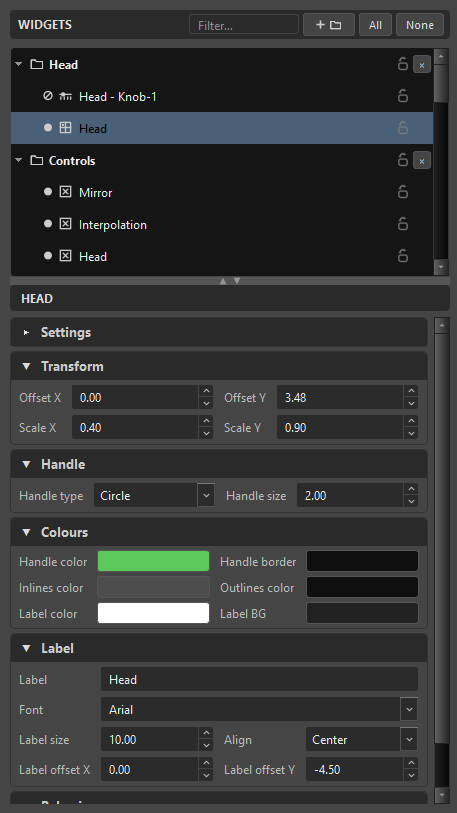
L'arbre à droite liste chaque widget, dans des dossiers que vous créez vous-même. Ils organisent l'éditeur, et n'importe quel dossier peut être glissé — mais ce ne sont pas des éléments jetables : l'arbre de dossiers est sauvegardé avec le rig, se compose dans le MC, et vous accueille à nouveau quand l'éditeur standalone ouvre ce MC composé. Le standalone peut déplacer ce qu'il trouve ; seule la création de nouveaux dossiers est une opération propre au temps d'autorship.
Chaque ligne porte un cadenas : un widget verrouillé continue de se peindre mais ne peut être ni sélectionné ni glissé, et les clics le traversent. Utilisez-le pour figer une section terminée pendant que vous travaillez autour.
Un widget dont le visibility group est Hidden est listé mais non dessiné : « Faites-le sortir de Hidden pour le faire revenir. »
Sous l'arbre, l'inspecteur affiche les propriétés du widget sélectionné, regroupées en cartes :
| Carte | Contient |
|---|---|
| Settings | Options propres au type |
| Transform | Offset X/Y et Scale X/Y |
| Handle | Type de handle — Circle, Square, Diamond, Triangle — et sa taille |
| Colours | Handle, bordure du handle, lignes internes, contours, label, fond du label |
| Label | Texte, police, taille, alignement, offset |
| Behavior | Visibility group et comportement propre au type |
| Grid Spacing | Les positions internes de rangée/colonne, repliées par défaut |
T fait cycler la forme du handle de la grid sélectionnée.
Les lignes internes ont besoin des contours
Show inlines est désactivé tant que Show outlines ne l'est pas : « Inner grid lines need the outer border. Turn Show outlines on to enable this. » Toon Boom ne dessine aucune ligne interne sans le cadre.
Sélectionner le jumeau miroir d'une paire affiche « Mirror of the L widget — edit its twin. » — vous autorisez un côté et l'autre suit.
Appliquer
| Bouton | Ce que ça fait |
|---|---|
Apply |
Valide la disposition. En mode embarqué, il rebaseline la session ; en standalone, il écrit les attributs de style directement sur le nœud MC vivant en place — pas de recompose, identité du nœud préservée. |
Cancel |
Annule tout depuis l'ouverture ou la dernière application. Cliquez deux fois pour confirmer. |
Fermer la fenêtre avec des modifications non appliquées demande confirmation d'abord : « You have unapplied changes. Discard them and close? »
Discarding rembobine le rig au moment où vous l'avez ouvert
Cancel — et Discard dans la boîte de confirmation de fermeture — n'est pas une gomme qui retire vos modifications de disposition de l'historique une par une. Embarqué dans ORC, l'éditeur prend un instantané du rig entier à l'ouverture, et discarding restaure cet instantané : le rig revient exactement à l'état où il était à ce moment-là, ce qui, dans l'historique partagé, correspond à la dernière chose que vous avez faite avant d'ouvrir l'éditeur.
La cible est le moment de l'ouverture, pas « les modifications dont je me souviens avoir faites ». Apply déplace cette cible — après avoir appliqué, discarding plus tard vous ramène à l'application, pas à l'ouverture d'origine.
C'est pour ça que l'éditeur embarqué verrouille la fenêtre d'ORC derrière lui. Conserver un instantané du rig entier ne fonctionne que si le rig ne peut pas changer en dessous : éditer ORC pendant que l'éditeur détient une baseline pré-édition, et Cancel restaurerait un état que vous n'aviez jamais voulu perdre. Harmony lui-même reste pleinement utilisable — vous en avez besoin pour sélectionner des nœuds pour la liste Hide Nodes d'un groupe — parce que le verrou n'atteint que la fenêtre d'ORC, pas l'hôte.
Undo est Ctrl+Z. Une rafale de modifications fusionne en un seul point d'undo dans l'historique propre d'ORC — l'éditeur n'a pas de pile séparée en mode embarqué. Undo s'arrête au moment où vous avez ouvert l'éditeur plutôt que de remonter dans des actions ORC sans rapport : « Nothing to undo (widget editor). »
Ce qui peut encore changer après compose
L'éditeur standalone restyle un MC livré en place, et ça trace une ligne nette dans l'inspecteur : certaines choses, le MC composé les relit en direct, et d'autres ont été figées dedans :
Atterrit sur Apply, sans recompose |
Verrouillé jusqu'au recompose dans ORC |
|---|---|
| Tout ce qui est visuel — position, échelle, couleurs, labels, formes de handle | La Visibility Layer d'un widget — à quel groupe il appartient |
| La liste Hide Nodes d'un groupe — ajoutez et retirez librement ; la liste y est simplement plate (une ligne par chemin, pas de sous-nœuds enfants ni de Skip) | Le parenting des layers |
| Le Mode cascade / override d'un groupe |
Cette ligne n'est pas une politique — c'est le fonctionnement même du MC. Hide nodes et le mode cascade sont des attributs que le script du MC composé relit à chaque frame, donc écrire l'attribut suffit. L'appartenance de groupe et le parenting sont cuits dans le script généré lui-même, donc aucune écriture d'attribut ne peut les déplacer. Les combos verrouillés restent visibles mais grisés, et disent pourquoi : « Set at compose time — change it in ORC and recompose. The Widget Editor only edits what the live MC re-reads (style, hide nodes, cascade mode). »
Deux facettes de la même ligne :
- Un widget exclu du compose n'apparaît pas du tout dans la liste du standalone — il n'a jamais été composé, donc il n'y a rien sur le nœud à restyler. L'éditeur embarqué le garde dans l'arbre, car là l'exclusion est encore une décision en train d'être prise.
- Un widget dans un visibility group hidden a bel et bien été composé — il embarque dans le MC, juste invisible et non sélectionnable — donc le standalone le liste comme n'importe quel autre.
Restyler un MC Toon Boom natif
L'éditeur standalone ouvre aussi un Master Controller natif — un que Toon Boom a créé, qu'ORC n'a jamais composé.
Il fonctionne différemment, et la différence est assumée :
| Un MC ORC | Un MC natif | |
|---|---|---|
| Canvas | Édition complète de la disposition | Aperçu en lecture seule — pas de glisser, pas de gizmos |
| Ce que vous pouvez changer | Tout | Seulement les attributs de style que ce MC déclare réellement |
| Sur Apply | Style et disposition | Attributs de style seulement |
Un MC natif n'a aucun attribut de disposition ou de position de label — les deux sont cuits dans son propre script — donc il n'y a rien à glisser sur le canvas. Ce qu'il a, c'est un ensemble d'attributs de couleur et de taille, et ORC les découvre en direct depuis le MC lui-même plutôt que de supposer une liste, parce que Toon Boom change cet ensemble entre types de widget et entre versions.
Appliquer écrit ces attributs en une seule étape d'undo et n'écrit pas les données d'ORC sur le nœud. Un MC natif reste natif.
Trois choses qu'ORC fait avec un MC natif
Voir aussi
- Visibility Groups — quels widgets sont atteignables
- Drivers — les widgets que vous placez
- Look-At — le joystick et ses sliders de recouvrement
- Preferences — les valeurs par défaut de l'éditeur
- Compose