Raccourcis clavier
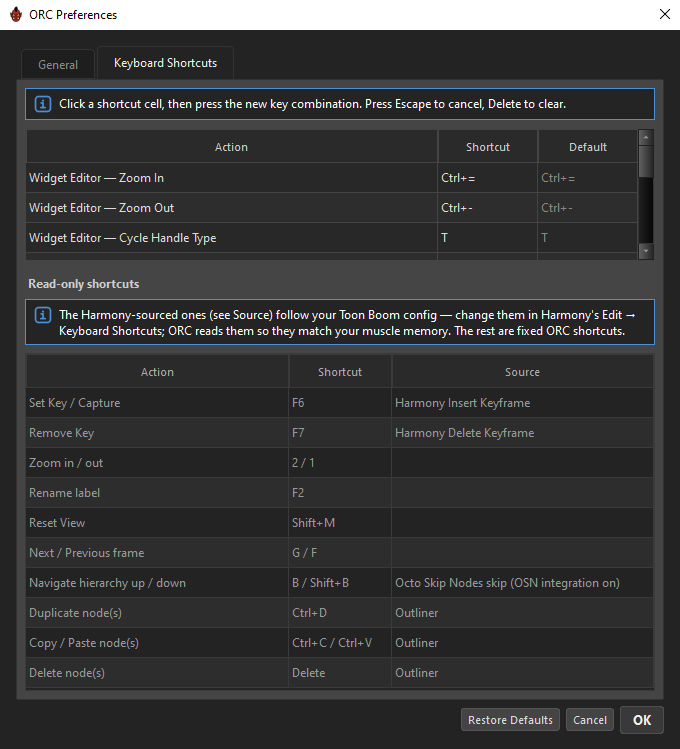
Les raccourcis d'ORC viennent de trois endroits, et lequel a de l'importance :
- Configurables — ceux d'ORC, rebindables dans Preferences → Keyboard Shortcuts.
- Fixes — des touches d'édition universelles, non rebindables.
- Issus de Harmony — lus dans votre configuration Toon Boom, pour correspondre à la mémoire musculaire que vous avez déjà. Changez-les dans Edit → Keyboard Shortcuts de Harmony ; ORC suit.
Keyer
| Action | Touche | Source |
|---|---|---|
| Set Key / Capture | F6 | Insert Keyframe de Harmony |
| Remove Key | F7 | Delete Keyframe de Harmony |
F6 et F7 suivent votre souris, pas votre focus
Ces deux touches se déclenchent selon ce que le curseur survole, donc elles fonctionnent sans avoir à cliquer d'abord — et elles continuent de fonctionner pendant que vous tapez dans un champ.
| Ce qui est survolé | F6 keye |
|---|---|
| La grid du Navigator | le snap du MC |
| La grid d'une pose layer | le snap de cette layer |
| Le knob d'un driver | la valeur de ce driver |
| La bascule d'une constraint | l'état de cette constraint |
| Un champ de look-at | ce seul champ |
| Le joystick de look-at | tous les champs de look-at à la fois |
| Rien de pertinent | rien du tout — la touche est avalée |
Naviguer
| Action | Touche | Notes |
|---|---|---|
| Avancer d'un pas dans la grid de la layer sélectionnée | ← → ↑ ↓ | |
| Avancer d'un pas dans la grid du control | Shift + flèches | La timeline reste en place. |
| Avancer d'un pas dans la grid du control et sauter la timeline | Ctrl + flèches | |
| Avancer d'une position dans le knob | Alt+← / Alt+→ | Alt+↑/↓ sont délibérément inutilisées. |
| Frame suivante / précédente dans Harmony | . / , | Issu de Harmony ; transmis directement à Harmony. |
| Naviguer la hiérarchie de nœuds haut / bas | B / Shift+B | Issu de Harmony. Utilise le binding d'Octo Skip Nodes quand cette intégration est active. |
| Zoomer avant / arrière | 2 / 1 | Propre à Toon Boom. |
| Réinitialiser la vue | Shift+M | Issu de Harmony. |
Éditer
| Action | Touche |
|---|---|
| Undo | Ctrl+Z |
| Redo | Ctrl+Shift+Z ou Ctrl+Y |
| Renommer | F2 |
| Retirer la target sélectionnée de la layer active | Delete |
Dans un champ de texte, Ctrl+Z annule votre saisie plutôt que le rig.
ORC n'écoute que quand il est la fenêtre active
Chaque raccourci est conditionné au fait qu'ORC ait le focus — sinon un Ctrl+Z dans le Camera View de Harmony pourrait dérouler silencieusement la pile d'undo d'ORC.
Outliner
| Action | Touche |
|---|---|
| Supprimer toute la sélection | Delete |
| Dupliquer | Ctrl+D |
| Copier | Ctrl+C |
| Coller (copier une fois, coller plusieurs fois) | Ctrl+V |
| Déplier / replier toute la branche | Shift + clic sur le chevron |
Listes (targets, hide-nodes, tracked pegs)
Celles-ci sont actives tant que le curseur est au-dessus de cette liste — pas besoin de cliquer pour donner le focus d'abord, et aucune ambiguïté quand plusieurs listes se partagent la fenêtre.
| Action | Touche |
|---|---|
| Sélectionner toutes les lignes | Ctrl+A |
| Effacer la sélection | Ctrl+Shift+A |
| Cocher chaque case Skip | Ctrl+Alt+A |
| Décocher chaque case Skip | Ctrl+Shift+Alt+A |
Grids
| Action | Geste |
|---|---|
| Taper une frame exacte | Double-clic sur un snap |
| Ajuster la frame d'un snap de ±1 | Shift + molette de la souris dessus |
| Sélectionner une plage | Shift + clic |
| Sélectionner toute une ligne / colonne | Clic sur sa règle (Shift pour étendre) |
| Autofill | Glisser une poignée de remplissage — Alt compte à rebours, Shift continue le compte sur toute la grid, Ctrl fige la valeur |
| Remplir jusqu'au bord | Double-clic sur une poignée de remplissage |
Widget Editor
| Action | Touche |
|---|---|
| Zoomer avant / arrière | Ctrl+= / Ctrl+- (rebindable) |
| Faire tourner la forme du handle de la grid sélectionnée | T (rebindable) |
| Pan | Maintenez Space et glissez |
| Tout sélectionner / effacer la sélection | Ctrl+A / Ctrl+Shift+A |
| Ajuster | Flèches |
| Ajustement fin | Shift + flèches |
| Verrouiller l'axe d'un glissement | Maintenez Shift |
| Mettre à l'échelle symétriquement autour du pivot | Maintenez Alt |
| Verrouiller le ratio en mettant à l'échelle | Maintenez Shift |
| Undo / redo | Ctrl+Z / Ctrl+Shift+Z |
Champ MC Name
| Touche | Effet |
|---|---|
| Enter (premier appui, ou clic ailleurs) | Ajoute -MC si ce n'est pas déjà là |
| Enter (encore) | Clique sur Compose |
Effacements en masse — non liés par défaut
Ces cinq actions existent mais sont livrées sans touche assignée, parce qu'elles détruisent beaucoup de travail en un seul appui. Assignez-les dans Preferences si vous les utilisez souvent ; en attendant, elles restent disponibles depuis les menus contextuels des grids.
| Action | Portée |
|---|---|
Clear Snap Pose · All Pose Layers — Ctrl+Delete (la seule exception : celle-ci est liée) |
Le snap courant, sur chaque layer |
Clear Pose Layer Keys at Current MC Snap |
Une layer, snap de control courant |
Clear Pose Layer Keys (Current Knob) |
Une layer, knob courant |
Clear All Pose Layer Keys |
Une layer, partout |
Clear Current Knob (All Pose Layers) |
Chaque layer, knob courant |
Clear All Keys |
Tout |
Une fois qu'un raccourci est lié, la combinaison apparaît à côté de son élément dans les menus contextuels.
Rebinder
Dans Preferences → Keyboard Shortcuts :
- Double-cliquez sur le snap
Shortcut. Il devient doré et affiche Press new shortcut… - Appuyez sur la combinaison. Les modificateurs seuls sont ignorés pendant l'attente. Les touches du pavé numérique restent distinctes des chiffres de la rangée du haut.
- Esc annule. Delete réinitialise cette ligne à sa valeur par défaut.
- Rien n'est écrit tant que vous n'appuyez pas sur OK.
La couleur indique l'état : gris normal est le binding par défaut, bleu est un binding que vous avez changé, rouge est un conflit.
Un conflit est signalé, pas bloqué
ORC met en évidence deux actions qui partagent une combinaison mais vous laisse quand même l'enregistrer. Si vous le faites, celle qui se déclenche est réellement ambiguë — traitez donc le rouge comme quelque chose à corriger.
Restore Defaults en bas de la boîte de dialogue réinitialise chaque binding et chaque préférence.
Seuls les bindings que vous avez réellement changés sont écrits sur le disque, et ceux issus de Harmony ne sont jamais écrits du tout.