Preferences
Ouvrez avec le bouton ⚙ dans la barre du haut. Deux onglets — General et Keyboard Shortcuts — et trois boutons en bas.
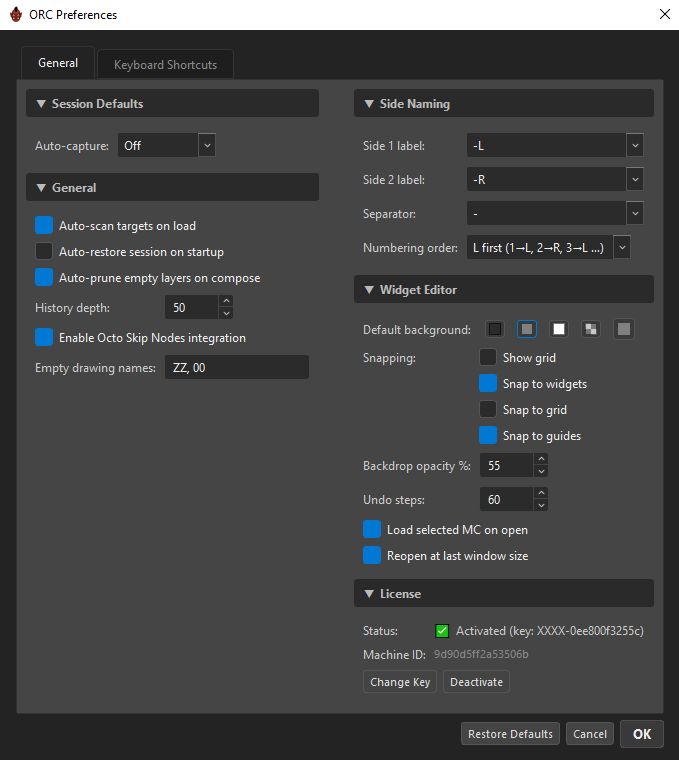
| Bouton | Effet |
|---|---|
Restore Defaults |
Réinitialise chaque préférence et chaque raccourci clavier. Prend effet immédiatement dans la boîte de dialogue, mais nécessite quand même OK pour être écrit. |
Cancel |
Rien n'est sauvegardé. |
OK |
Sauvegarde et applique. |
Chaque en-tête de section est repliable — cliquez sur ▼ / ▶.
Session Defaults
| Réglage | Valeurs | Défaut | Ce que ça fait |
|---|---|---|---|
| Auto-capture | Off, On |
Off |
L'état dans lequel le point d'auto-capture démarre à chaque session. Voir Keying & Auto-Capture. |
General
| Réglage | Défaut | Ce que ça fait |
|---|---|---|
| Auto-scan targets on load | On | Scanne les targets du rig quand un rig se charge. |
| Auto-restore session on startup | Off | Activé, un autosave trouvé est restauré silencieusement plutôt que d'offrir la barre bleue Restore / Dismiss. |
| Auto-prune empty layers on compose | On | Les layers sans contenu propre — pas de drivers, constraints, hide-nodes ou références de widget, et qui ne sont l'ancêtre d'aucune layer survivante — sont retirées du MC composé, pour qu'elles n'apparaissent pas comme des cases à cocher mortes dans la Camera View. Les configurations de layer restent dans vos données de rig ; seule la sortie de compose est affectée. Désactivez pour garder les layers placeholder visibles. |
| History depth | 50 (10–250) |
Combien d'actions le panneau History garde pour l'undo, le redo et le saut à une entrée. Chaque entrée est un snapshot complet du rig, donc un historique plus profond coûte de la mémoire — et un plafond de RAM dur fait tomber les entrées les plus anciennes indépendamment de ce nombre. Appliqué en direct. |
| Enable Octo Skip Nodes integration | On | Avec Octo Skip Nodes installé, les listes de targets gagnent une colonne Skip et les nœuds signalés sont marqués du symbole skip d'OSN au Compose, pour que la navigation par B les saute. Off signifie qu'ORC ignore OSN complètement, même s'il est installé. Cela décide aussi quel binding Harmony B / Shift+B suit. |
| Empty drawing names | ZZ, 00 |
Noms de drawing séparés par des virgules comptant comme « cachés ». Quand le head du MC en écrit un dans une colonne, les pose layers ne le remplaceront pas. Les expositions vides sont toujours traitées comme cachées, indépendamment de ceci. Recomposez après avoir changé ce réglage. |
Side Naming
| Réglage | Valeurs | Défaut |
|---|---|---|
| Side 1 label | -L, -R, -1, -2, -Left, -Right |
-L |
| Side 2 label | les six mêmes | -R |
| Separator | -, _, . |
- |
| Numbering order | L first (1→L, 2→R, 3→L …), R first (1→R, 2→L, 3→R …) |
L first |
Définir Side 1 fixe automatiquement Side 2 à son réciproque, et vice versa (-L↔-R, -1↔-2, -Left↔-Right).
Pas encore câblé dans la v1.0.0
Ces quatre réglages sont sauvegardés, mais rien dans le reste d'ORC ne les lit encore — les labels de side sont pour l'instant fixés à L / R, séparateur -, L en premier. Les changer ici n'a aucun effet sur votre rig. Ils sont listés par souci d'exhaustivité ; considérez le panneau comme inerte jusqu'à ce qu'une note de version dise le contraire.
Widget Editor
Ce sont les valeurs de démarrage du Widget Editor. Sa propre barre d'outils les surcharge encore pour la session, et les changements ici sont poussés en direct vers un éditeur déjà ouvert.
| Réglage | Défaut | Ce que ça fait |
|---|---|---|
| Default background | grey |
Le fond de canvas avec lequel l'éditeur s'ouvre — dark, grey, white, checker, ou une couleur personnalisée. |
| Show grid | Off | Dessine le quadrillage auquel « Snap to grid » aligne. |
| Snap to widgets | On | Accrochage d'alignement façon Photoshop entre widgets. |
| Snap to grid | Off | |
| Snap to guides | On | |
| Backdrop opacity % | 55 (0–100) |
Opacité de la capture du personnage dessinée derrière les widgets. |
| Undo steps | 60 (10–250) |
Combien d'étapes le Widget Editor standalone garde. L'éditeur intégré à ORC utilise à la place la History depth propre d'ORC. |
| Load selected MC on open | On | Standalone uniquement : charge le MC sélectionné dans le Node View à l'ouverture. Off ouvre vide et attend Set. |
| Reopen at last window size | On | Standalone uniquement : restaure la taille et la position de la dernière session. |
License
Statut en lecture seule plus deux boutons.
| Ligne | Montre |
|---|---|
| Status | ✅ Activated (key: XXXX-…), ⏳ Trial: N day(s) remaining, ou ❌ Expired |
| Machine ID | Votre empreinte machine à 16 caractères. Sélectionnable — copiez-la quand vous contactez le support. |
Change Key / Add Key ouvre la boîte de dialogue d'activation. Deactivate libère l'emplacement d'activation sur cette machine, après confirmation. Voir Licensing & Activation.
Keyboard Shortcuts
Voir Keyboard Shortcuts pour la carte complète des raccourcis et la procédure de reliaison.
Où les préférences sont stockées
%APPDATA%\Toon Boom Animation\Toon Boom Harmony Premium\octo_rig_composer\preferences.json
JSON UTF-8 brut. Un fichier corrompu ou illisible est ignoré et les défauts sont utilisés, donc supprimer ce fichier est un moyen sûr de tout réinitialiser.
Seuls les bindings clavier que vous avez réellement changés sont écrits ; si vous n'en changez jamais un, la clé est totalement absente.
Deux réglages existent dans ce fichier mais n'ont pas de case à cocher :
| Clé | Défaut | Notes |
|---|---|---|
onboarding_dismissed |
false |
Basculé à true la première fois que vous définissez l'un des deux emplacements MC ; supprime définitivement l'indice de bienvenue. |
trace_heap |
false |
Trace la mémoire Python pour un compose. Délibérément sans UI — définissez la variable d'environnement ORC_TRACE_HEAP=1 ou éditez le JSON si le support vous le demande. |
Trois dossiers différents
Les préférences, les presets/logs et la licence vivent chacun dans leur propre racine :
| Quoi | Où |
|---|---|
| Préférences | %APPDATA%\Toon Boom Animation\Toon Boom Harmony Premium\octo_rig_composer\ |
Presets et orc.log |
%APPDATA%\OctoRigComposer\ |
| Licence | %APPDATA%\Octo\OctoRigComposer\ |
La licence se trouve délibérément hors de l'arborescence Harmony — une activation couvre chaque hôte dans lequel le produit est livré.