Preferences
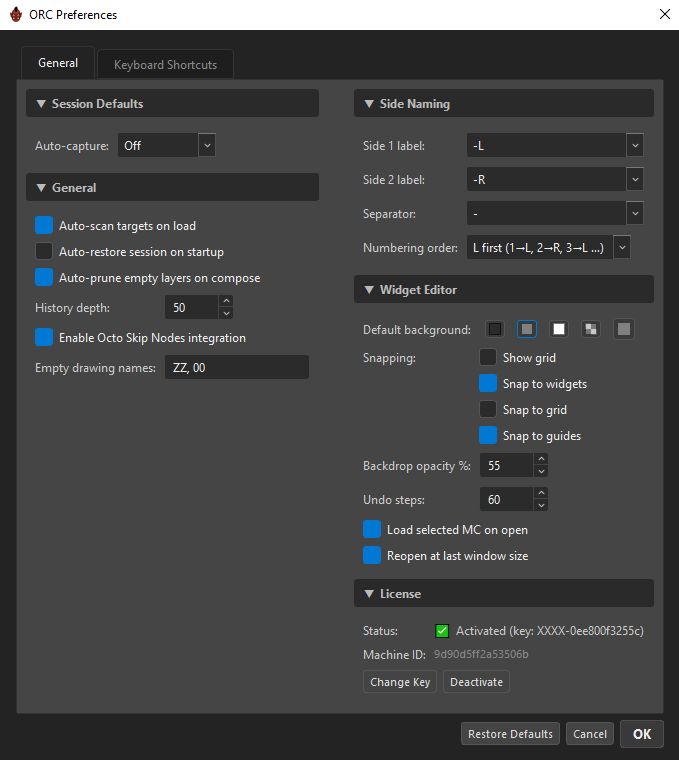
Ábrelo con el botón ⚙ en la barra superior. Dos pestañas — General y Keyboard Shortcuts — y tres botones abajo.
| Botón | Efecto |
|---|---|
Restore Defaults |
Restablece toda preferencia y todo atajo de teclado. Tiene efecto en el diálogo de inmediato, pero igual necesita OK para escribirse. |
Cancel |
No se guarda nada. |
OK |
Guarda y aplica. |
Cada encabezado de sección es plegable — haz clic en ▼ / ▶.
Session Defaults
| Ajuste | Valores | Por defecto | Qué hace |
|---|---|---|---|
| Auto-capture | Off, On |
Off |
El estado en que empieza el punto de auto-capture en cada sesión. Ver Keying & Auto-Capture. |
General
| Ajuste | Por defecto | Qué hace |
|---|---|---|
| Auto-scan targets on load | On | Escanea los targets del rig cuando se carga un rig. |
| Auto-restore session on startup | Off | Cuando está activo, un autosave encontrado se restaura en silencio en vez de mostrar la barra azul Restore / Dismiss. |
| Auto-prune empty layers on compose | On | Las layers sin contenido propio — sin drivers, constraints, hide-nodes ni referencias de widget, y que no son ancestro de una layer sobreviviente — se descartan del MC compuesto, para que no aparezcan como checkboxes muertas en el Camera View. Las configuraciones de la layer siguen en los datos de tu rig; solo se afecta la salida del compose. Desactívalo para mantener visibles las layers placeholder. |
| History depth | 50 (10–250) |
Cuántas acciones guarda el panel History para deshacer, rehacer y saltar a una entrada. Cada entrada es una instantánea completa del rig, así que un historial más profundo cuesta memoria — y un tope duro de RAM descarta las entradas más antiguas sin importar este número. Se aplica en vivo. |
| Enable Octo Skip Nodes integration | On | Con Octo Skip Nodes instalado, las listas de targets ganan una columna Skip y los nodos marcados se etiquetan con el símbolo de skip de OSN en el Compose, para que la navegación por B los salte. Desactivado hace que ORC ignore OSN por completo, aunque esté instalado. También decide qué binding de Harmony sigue B / Shift+B. |
| Empty drawing names | ZZ, 00 |
Nombres de drawing separados por comas que cuentan como "ocultos". Cuando la cabeza del MC escribe uno de estos en una columna, las pose layers no lo sobrescribirán. Las exposiciones vacías siempre se tratan como ocultas sin importar esto. Recompón después de cambiar esto. |
Side Naming
| Ajuste | Valores | Por defecto |
|---|---|---|
| Side 1 label | -L, -R, -1, -2, -Left, -Right |
-L |
| Side 2 label | los mismos seis | -R |
| Separator | -, _, . |
- |
| Numbering order | L first (1→L, 2→R, 3→L …), R first (1→R, 2→L, 3→R …) |
L first |
Definir Side 1 fija automáticamente Side 2 a su recíproco, y viceversa (-L↔-R, -1↔-2, -Left↔-Right).
Todavía no conectado en v1.0.0
Estos cuatro ajustes se guardan, pero nada más en ORC los lee todavía — las etiquetas de side están fijas por ahora en L / R, separador -, L first. Cambiarlos aquí no tiene ningún efecto en tu rig. Están listados por completitud; trata el panel como inerte hasta que una nota de versión diga lo contrario.
Widget Editor
Estos son los valores de inicio del Widget Editor. Su propia barra de herramientas los sigue sobrescribiendo durante la sesión, y los cambios de aquí se aplican en vivo a un editor que ya está abierto.
| Ajuste | Por defecto | Qué hace |
|---|---|---|
| Default background | grey |
El fondo del canvas con el que abre el editor — dark, grey, white, checker, o un color personalizado. |
| Show grid | Off | Dibuja la cuadrícula de campo a la que se alinea "Snap to grid". |
| Snap to widgets | On | Ajuste de alineación estilo Photoshop entre widgets. |
| Snap to grid | Off | |
| Snap to guides | On | |
| Backdrop opacity % | 55 (0–100) |
Opacidad de la instantánea del personaje dibujada detrás de los widgets. |
| Undo steps | 60 (10–250) |
Cuántos pasos guarda el Widget Editor standalone. El editor embebido en ORC usa en su lugar el History depth propio de ORC. |
| Load selected MC on open | On | Solo standalone: carga el MC seleccionado en el Node View al abrir. Desactivado abre vacío y espera Set. |
| Reopen at last window size | On | Solo standalone: restaura el tamaño y la posición de la última sesión. |
License
Estado de solo lectura más dos botones.
| Fila | Muestra |
|---|---|
| Status | ✅ Activated (key: XXXX-…), ⏳ Trial: N day(s) remaining, o ❌ Expired |
| Machine ID | Tu huella de máquina de 16 caracteres. Seleccionable — cópiala al contactar soporte. |
Change Key / Add Key abre el diálogo de activación. Deactivate libera el slot de activación en esta máquina, tras una confirmación. Ver Licensing & Activation.
Keyboard Shortcuts
Ver Keyboard Shortcuts para el mapa de teclas completo y el procedimiento de reasignación.
Dónde se guardan las preferencias
%APPDATA%\Toon Boom Animation\Toon Boom Harmony Premium\octo_rig_composer\preferences.json
JSON UTF-8 plano. Un archivo corrupto o ilegible se ignora y se usan los valores por defecto, así que borrar este archivo es una forma segura de resetear todo.
Solo se escriben los bindings de teclado que realmente cambiaste; si nunca cambias uno, la clave está simplemente ausente.
Dos ajustes existen en ese archivo pero no tienen checkbox:
| Clave | Por defecto | Notas |
|---|---|---|
onboarding_dismissed |
false |
Pasa a true la primera vez que defines cualquiera de los dos slots de MC; suprime la pista de bienvenida de forma permanente. |
trace_heap |
false |
Rastrea la memoria de Python durante un compose. Deliberadamente no tiene UI — define la variable de entorno ORC_TRACE_HEAP=1 o edita el JSON si soporte te lo pide. |
Tres carpetas distintas
Las preferencias, los presets/logs y la licencia viven cada uno en su propia raíz:
| Qué | Dónde |
|---|---|
| Preferences | %APPDATA%\Toon Boom Animation\Toon Boom Harmony Premium\octo_rig_composer\ |
Presets y orc.log |
%APPDATA%\OctoRigComposer\ |
| Licencia | %APPDATA%\Octo\OctoRigComposer\ |
La licencia queda fuera del árbol de Harmony a propósito — una activación cubre cada host en el que se ejecuta el producto.