Preferences
Abra com o botão ⚙ na barra superior. Duas abas — General e Keyboard Shortcuts — e três botões na parte de baixo.
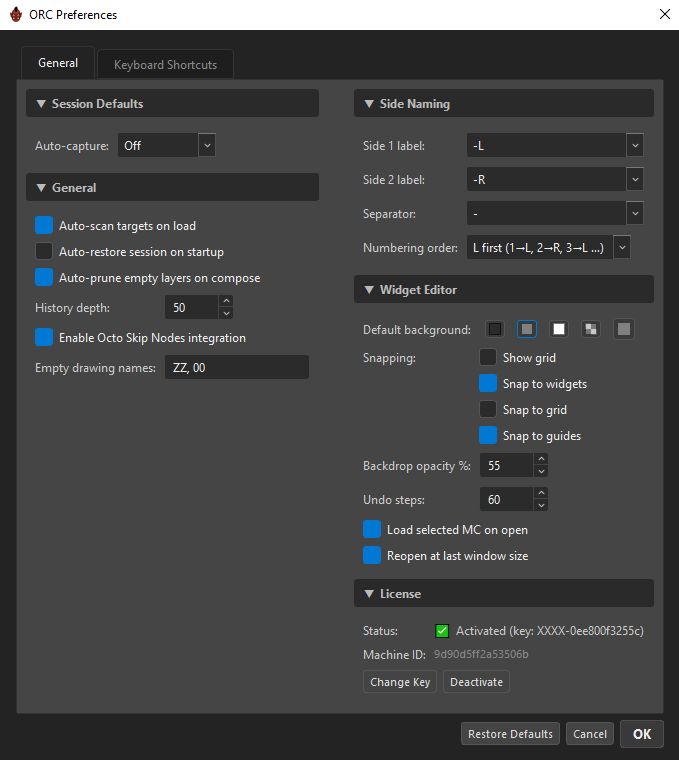
| Botão | Efeito |
|---|---|
Restore Defaults |
Reseta toda preferência e todo atalho de teclado. Tem efeito no diálogo imediatamente, mas ainda precisa de OK para ser gravado. |
Cancel |
Nada é salvo. |
OK |
Salva e aplica. |
Cada cabeçalho de seção é recolhível — clique no ▼ / ▶.
Session Defaults
| Configuração | Valores | Padrão | O que faz |
|---|---|---|---|
| Auto-capture | Off, On |
Off |
O estado em que o pontinho de auto-capture começa em cada sessão. Veja Keying & Auto-Capture. |
General
| Configuração | Padrão | O que faz |
|---|---|---|
| Auto-scan targets on load | On | Varre os targets do rig quando um rig é carregado. |
| Auto-restore session on startup | Off | Quando ligado, um autosave encontrado é restaurado silenciosamente em vez de oferecer a barra azul Restore / Dismiss. |
| Auto-prune empty layers on compose | On | Layers sem conteúdo próprio — sem drivers, constraints, hide-nodes ou referências de widget, e que não são ancestrais de uma layer sobrevivente — são descartadas da MC composta, para não aparecerem como checkboxes mortas no Camera View. As configurações da layer continuam nos dados do seu rig; só a saída do compose é afetada. Desligue para manter layers placeholder visíveis. |
| History depth | 50 (10–250) |
Quantas ações o painel History mantém para undo, redo e pulo direto para uma entrada. Cada entrada é um snapshot completo do rig, então um histórico mais profundo custa memória — e um teto rígido de RAM descarta as entradas mais antigas independentemente deste número. Aplicado ao vivo. |
| Enable Octo Skip Nodes integration | On | Com o Octo Skip Nodes instalado, listas de target ganham uma coluna Skip e nós marcados são tagueados com o símbolo de skip do OSN no Compose, para que a navegação por B os pule. Desligado faz o ORC ignorar o OSN completamente, mesmo se estiver instalado. Também decide qual binding do Harmony B / Shift+B segue. |
| Empty drawing names | ZZ, 00 |
Nomes de desenho separados por vírgula que contam como "escondidos". Quando a cabeça da MC escreve um desses numa coluna, pose layers não vão sobrescrevê-lo. Exposições vazias são sempre tratadas como escondidas, independentemente disso. Recomponha depois de mudar isto. |
Side Naming
| Configuração | Valores | Padrão |
|---|---|---|
| Side 1 label | -L, -R, -1, -2, -Left, -Right |
-L |
| Side 2 label | os mesmos seis | -R |
| Separator | -, _, . |
- |
| Numbering order | L first (1→L, 2→R, 3→L …), R first (1→R, 2→L, 3→R …) |
L first |
Definir Side 1 automaticamente define Side 2 como seu recíproco, e vice-versa (-L↔-R, -1↔-2, -Left↔-Right).
Ainda não conectado na v1.0.0
Essas quatro configurações são salvas, mas nada no resto do ORC as lê ainda — os labels de side estão fixos por enquanto em L / R, separador -, L first. Mudar isso aqui não tem efeito no seu rig. Elas estão listadas por completude; trate o painel como inerte até uma nota de release dizer o contrário.
Widget Editor
Estes são os padrões de inicialização do Widget Editor. A própria barra de ferramentas dele ainda sobrescreve isso para a sessão, e mudanças aqui são empurradas ao vivo para um editor que já está aberto.
| Configuração | Padrão | O que faz |
|---|---|---|
| Default background | grey |
O fundo do canvas com que o editor abre — dark, grey, white, checker, ou uma cor customizada. |
| Show grid | Off | Desenha a malha de campo à qual "Snap to grid" se alinha. |
| Snap to widgets | On | Snapping de alinhamento estilo Photoshop entre widgets. |
| Snap to grid | Off | |
| Snap to guides | On | |
| Backdrop opacity % | 55 (0–100) |
Opacidade do snapshot do personagem desenhado atrás dos widgets. |
| Undo steps | 60 (10–250) |
Quantos passos o Widget Editor standalone mantém. O editor embutido no ORC usa o próprio History depth do ORC. |
| Load selected MC on open | On | Só standalone: carrega a MC selecionada no Node View ao abrir. Desligado abre vazio e espera pelo Set. |
| Reopen at last window size | On | Só standalone: restaura o tamanho e a posição da última sessão. |
License
Status somente leitura mais dois botões.
| Linha | Mostra |
|---|---|
| Status | ✅ Activated (key: XXXX-…), ⏳ Trial: N day(s) remaining, ou ❌ Expired |
| Machine ID | Sua fingerprint de máquina de 16 caracteres. Selecionável — copie ao contatar o suporte. |
Change Key / Add Key abre o diálogo de ativação. Deactivate libera o slot de ativação nesta máquina, após uma confirmação. Veja Licensing & Activation.
Keyboard Shortcuts
Veja Keyboard Shortcuts para o keymap completo e o procedimento de rebind.
Onde as preferências ficam guardadas
%APPDATA%\Toon Boom Animation\Toon Boom Harmony Premium\octo_rig_composer\preferences.json
JSON UTF-8 puro. Um arquivo corrompido ou ilegível é ignorado e os padrões são usados, então apagar este arquivo é uma forma segura de resetar tudo.
Só os bindings de teclado que você de fato mudou são gravados; se você nunca mudou um, a chave está simplesmente ausente.
Duas configurações existem nesse arquivo mas não têm checkbox:
| Chave | Padrão | Notas |
|---|---|---|
onboarding_dismissed |
false |
Vira true na primeira vez que você define qualquer um dos dois slots de MC; suprime a dica de boas-vindas permanentemente. |
trace_heap |
false |
Rastreia memória Python por um compose. Deliberadamente não tem UI — defina a variável de ambiente ORC_TRACE_HEAP=1 ou edite o JSON se o suporte pedir. |
Três pastas diferentes
Preferences, presets/logs e a licença vivem cada um na sua própria raiz:
| O quê | Onde |
|---|---|
| Preferences | %APPDATA%\Toon Boom Animation\Toon Boom Harmony Premium\octo_rig_composer\ |
Presets e orc.log |
%APPDATA%\OctoRigComposer\ |
| Licença | %APPDATA%\Octo\OctoRigComposer\ |
A licença fica fora da árvore do Harmony de propósito — uma ativação cobre todos os hosts em que o produto roda.