Drivers
Um driver é um widget que escreve um valor.
Onde uma pose layer diz "nesta posição, exponha o frame 861", um driver diz "defina o OPACITY deste nó como 43.7", ou "troque este drawing", ou "desative este nó".
Adicione um com + → Driver no Outliner. Ele é criado e roteado direto para seu editor — não há diálogo.
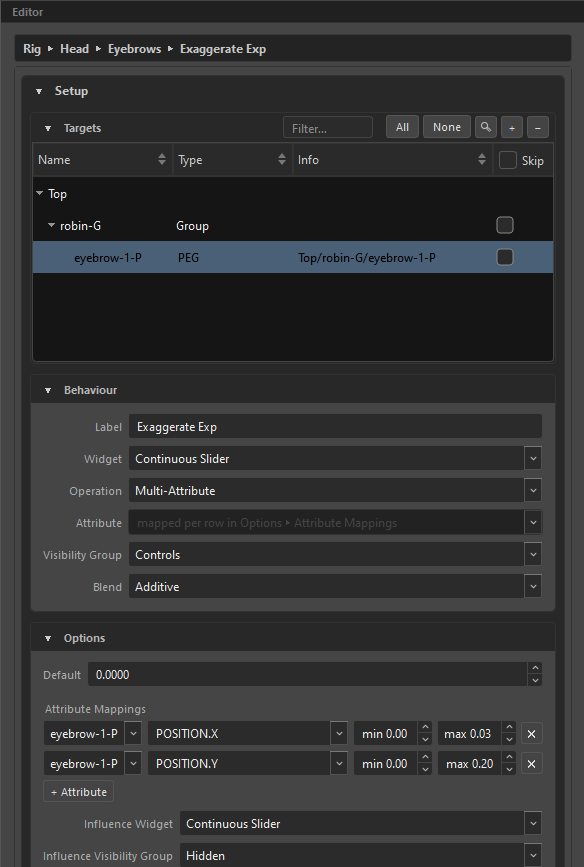
O editor tem duas seções: Setup (o que ele controla e como) acima de Values (o knob que você de fato gira).
Os quatro tipos
| Tipo | Widget | Experimente |
|---|---|---|
| Checkbox | Dois estados | |
| Combo Slider | N opções discretas | |
| Continuous Slider | Um intervalo | |
| Continuous Grid | Um pad 2-D |
Um pad de driver é sempre contínuo — uma coisa 2-D discreta é uma pose layer, não um driver.
Mudar o tipo reconstrói o knob de Values ao vivo, e qualquer atributo que o novo tipo não consiga controlar é descartado em vez de mantido em silêncio.
Setup
Targets
Os nós que este driver escreve. + oferece:
| Entrada | Adiciona |
|---|---|
Add from Node View |
O que estiver selecionado no Harmony |
Look-At ▸ |
Um field de look-at — o driver assume o valor daquele field |
Driver ▸ |
Outro driver — este controla aquele |
Constraint ▸ |
Um constraint — este driver liga e desliga ele |
A lista é híbrida: nós do Harmony e targets internos convivem lado a lado.
Apenas o mesmo tipo
Um driver só pode controlar outro driver, ou um field de look-at, do seu próprio tipo. Um checkbox controla checkboxes, um slider controla sliders. O motivo é concreto: um checkbox escrevendo 0/1 num slider o trava em dois valores, e um slider escrevendo 37.5 num checkbox é lido como "ligado".
Quando nada se qualifica, o submenu fica desativado e diz o porquê: "No other Slider driver to be driven by — a driver can only drive one of the same kind."
Somente um driver Checkbox pode controlar um constraint, porque um constraint é ligado ou desligado.
Behaviour
| Campo | O que faz |
|---|---|
Label |
O nome que o animador vê no widget. |
Widget |
Checkbox / Combo Slider / Continuous Slider / Continuous Grid. |
Operation |
O que o valor faz — veja abaixo. |
Attribute |
Qual atributo do Harmony escrever. A lista é filtrada para os atributos que este tipo de widget consegue de fato controlar. |
Visibility Group |
Onde o widget mora. |
Blend |
Só aparece quando um target se sobrepõe a outro autor. |
Operations, por tipo:
| Tipo | Operations |
|---|---|
| Checkbox | Toggle Attribute, Enable / Disable Node, Show / Hide Node Controls, Show / Hide Deformers |
| Slider | Set Value, Multi-Attribute |
| Combo | Set Value, Multi-Attribute, Drawing Substitution |
| 2-D pad | Set Value, Multi-Attribute |
Sob Multi-Attribute o campo Attribute fica desativado e mostra "mapped per row in Options ▸ Attribute Mappings" — cada linha tem seu próprio atributo ali.
Acinzentado, nunca escondido
Quando um tipo de widget não está disponível, o ORC o acinzenta e coloca a saída no tooltip — por exemplo "This driver drives «Blink», which is a Checkbox — remove that target from the Targets list to change type." Você nunca fica adivinhando por que uma opção não aceita.
Options
O que aparece aqui depende do tipo e da operation.
Handle Min / Handle Max — o intervalo numérico para o qual o handle mapeia, padrão 0–100. Default — onde ele começa.
Sob Multi-Attribute o min/max desaparecem: o handle é uma porcentagem, e cada linha de mapeamento carrega seu próprio intervalo.
X Min / X Max / Y Min / Y Max, mais Default X / Default Y. O intervalo padrão é 0–1 nos dois eixos.
+ Option adiciona uma entrada. O que uma option contém segue a operation:
| Operation | Uma option é |
|---|---|
Set Value |
Um label e um número |
Multi-Attribute |
Um card contendo várias linhas de atributo e/ou trocas de drawing |
Drawing Substitution |
Um drawing por target READ, espelhado automaticamente |
Default escolhe em qual option o rig começa.
Com zero options o knob de Values fica desativado e mostra: "This knob has no options yet. Add them in Setup ▸ Options to make it usable."
Para um slider ou pad sob Multi-Attribute. Cada linha é um nó, um atributo, um min, um max, e — no caso de um pad — qual axis o controla. Os 0–100% do driver são remapeados para o intervalo próprio de cada linha.
Influence
Todo driver pode carregar uma influence: um segundo widget, de 0 a 1, que decide quanto este driver tem permissão para fazer.
| Campo | Significado |
|---|---|
Influence Widget |
Slider (qualquer ponto entre os dois) ou Checkbox (tudo ou nada) |
Influence Visibility Group |
Onde o widget mora — Hidden oculta ele |
Influence Default |
A força com que o rig nasce — 100% é drive total, o neutro |
O default é ajustado com os mesmos widgets que o resto do ORC usa — o nav slider com suas âncoras e setas como uma escala percentual, ou um checkbox quando a própria influence é uma.
No Widget Editor a influence é um widget como qualquer outro: sempre listada (acinzentada enquanto Hidden, como tudo que está oculto), com seu próprio Visibility Group editável ali mesmo, seu próprio campo Label (padrão <driver> - Influence, compartilhado com o rig composto) e um glifo que segue seu tipo slider / checkbox.
Hidden oculta o widget; o default continua se aplicando. Um driver cuja influence está em Hidden no neutro de 100% simplesmente controla — nada extra existe no rig. Mas defina o default para, digamos, 50% e esconda — e você terá fixado "este master controla pela metade, sempre" sem dar um slider ao animador: o valor sobrevive como um atributo nas Layer Properties da MC composta, acessível ali e em nenhum outro lugar — o mesmo tratamento que o toggle de Interpolation recebe.
O que a influence significa depende do que está sendo controlado:
| Controlando | Na influence 0 |
|---|---|
| Um atributo numérico | O valor volta ao que era antes deste driver — um blend puro |
| Um toggle | O driver não faz nada (abaixo de 0.5 ele é simplesmente ignorado; um nó meio-ativado não tem um sentido honesto) |
| Outro widget, ou um field de look-at | O driver libera ele — o target volta a responder ao seu próprio control |
Esse último é o que vale lembrar: influence num link driver-para-driver é liberar/segurar, não um blend.
Scope
| Campo | O que escolhe |
|---|---|
Control |
Qual control é dono deste driver — ou Globals |
Keyed across |
Global, Control, Pose Layer, ou Control + Pose Layer |
Pose Layer |
Qual layer, para os scopes de layer, mais Use pose layer knob |
Side |
Qual lado da page, quando a layer tem mais de uma page |
Este é o key domain do driver — ele decide se o driver guarda um valor em todo lugar ou um valor por snap.
Um driver checkbox é apenas Global
Tudo o mais fica acinzentado com o motivo. Se você precisar de um liga/desliga por snap, use um Combo Slider com duas options.
Values
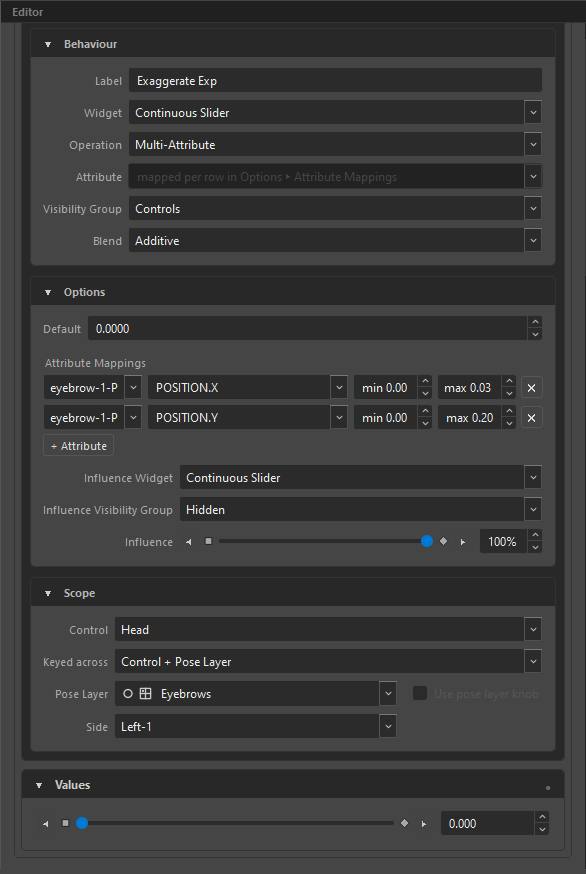
O próprio knob, mais um pequeno ponto ● de auto-key no cabeçalho da seção — verde quando ligado.
Sliders e combos vêm com o chrome de navegação: ◀ / ▶ avançam um tick, e as duas âncoras nas pontas — start e end — pulam para qualquer um dos extremos.
Valores alterados ficam amarelos depois de reabrir
Num rig reaberto a partir de uma MC composta, um valor de driver alterado num snap marca aquele snap de amarelo nos navegadores do driver — layer grid, tick head do slider, knob card — e no control snap acima dele. Regravar o mesmo valor não marca nada: amarelo reporta o que é diferente, não onde seu cursor esteve. Veja Visual Indicators.
Keyando um driver
Passe o mouse sobre o knob e pressione F6, ou clique com o botão direito nele:
| Item | Notas |
|---|---|
Set Key F6 |
Desativado no scope Global, com o motivo |
Remove Key F7 |
Desativado quando não há key aqui |
Set as Default |
|
Reset to Default |
|
Driven by ▸ |
Qual driver controla este |
No scope Global os itens de keying se explicam sozinhos:
This driver's Scope is Global, so it holds one value everywhere. Set Scope to a control grid in Setup to key per snap.
Cores
| Cor | Significado |
|---|---|
| Verde | Com key neste snap |
| Vermelho | Interpolado — misturado a partir das keys vizinhas |
| Rosa | Driven por outro driver |
Verde com key vence sobre rosa driven, e quando você remove a key, o rosa volta por baixo. Um knob driven continua interativo — você pode empurrá-lo para pré-visualizar, e o compose o sobrescreve a partir da sua fonte.
Drivers aditivos
Um driver cujo blend é Additive escreve por cima do que outro autor já produziu. Suas keys são deltas, não absolutos, e zero significa nenhuma mudança. O Outliner o marca com um Σ.
Os defaults de blend seguem o scope — drivers globais somam, drivers por snap sobrescrevem — e a linha só aparece quando um target de fato se sobrepõe a outro autor.
Additive só se aplica a targets que realmente se sobrepõem. Um nó de autoria única não tem base sobre a qual somar, e somar sobre sua própria escrita anterior é como um valor foge do controle.
Mute
Clique com o botão direito num driver no Outliner e escolha Mute: "Skip this driver at compose without deleting it (dimmed in the outliner)."
A linha escurece, o driver permanece no rig, e o Compose o ignora. É o jeito de testar um rig sem um driver específico nele.
O que um driver se torna
No Compose cada driver vira um widget no canvas mais uma função que roda sempre que ele se move e uma vez a cada atualização do rig. Ele carrega seus próprios atributos no nó da MC, então um animador pode keyá-lo na timeline como qualquer outro atributo do Harmony.
Relacionados
- Dimensions & Key Domains — o que Scope significa
- Constraints — o que um driver checkbox pode controlar
- Look-At — de quais fields um driver pode assumir o controle
- Visibility Groups — onde o widget mora
- Widget Editor — onde você o posiciona