A Árvore do Outliner
O Outliner é o rig. Tudo mais na janela — o Navigator, o Editor, a opinião do botão Compose sobre se você está pronto — lê o que você seleciona aqui.
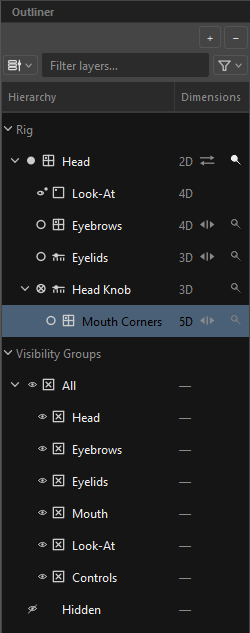 O modo de exibição padrão, Dimensions.
Anatomia
A coluna é três coisas empilhadas: uma toolbar (+ e −), uma filter bar (modo de exibição, busca, funil) e a árvore em si.
Não existe um título "Outliner" — a toolbar nomeia a coluna.
O menu +
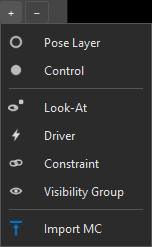
Clicar em + (ou clicar com o botão direito em espaço vazio na árvore) abre o mesmo menu em qualquer lugar do ORC. Ele tem três grupos:
| Item | O que cria |
|---|---|
| Pose Layer | Um pose layer vazio. Layers novos nascem global — arraste sobre um control para aninhá-lo. |
| Control | Um control vazio, chamado New Control, já com a renomeação inline aberta. |
| Look-At | Um nó look-at. Veja Look-At. |
| Driver | Um driver, roteado direto para o editor de Driver — sem diálogo. |
| Constraint | Um constraint, roteado direto para o editor de Constraint. |
| Visibility Group | Um grupo no nível raiz, irmão de Hidden. (Para aninhar um dentro de outro, clique com o botão direito no grupo pai e use New Visibility Group Inside.) |
| Import MC | Importa o Master Controller atualmente selecionado no Node View do Harmony como um novo layer — seu grid, seus frames autorados e seus targets vêm junto. Veja Re-editing a Composed MC. |
− remove a seleção. Fica desabilitado enquanto o rig não tem layers.
As duas seções
O nível superior da árvore é sempre exatamente dois cabeçalhos:
Rig — nível 0 do grafo do rig. Contém os controls e, lado a lado com eles, tudo o que não pertence a nenhum control: pose layers globais, knobs globais, drivers globais, constraints e look-ats globais. Soltar um layer no cabeçalho Rig significa "livre de qualquer control".
Visibility Groups — a hierarquia de grupos. Recolhida por padrão.
Nenhum dos dois cabeçalhos pode ser selecionado, renomeado ou apagado, mas ambos aceitam drops.
Lendo uma linha
Toda linha carrega um par de glifos: um glifo de papel (role) à esquerda e um glifo de tipo à direita. O papel diz que tipo de coisa é essa; o tipo diz que forma de widget é.
Glifos de papel
| Glifo | Papel |
|---|---|
| Control | |
| Pose layer | |
| Knob — um layer sendo usado como fonte de dimensão | |
| O knob próprio de um control | |
| Look-At | |
| Driver | |
| Constraint | |
| Visibility Group | |
| O grupo permanente Hidden |
Glifos de tipo
| Glifo | Tipo | Significado |
|---|---|---|
| Combo Slider | 1-D, discreto — para em cada tick | |
| Continuous Slider | só drivers | |
| Combo Grid | 2-D, discreto | |
| Continuous Grid | pads de driver e look-at | |
| Checkbox | drivers |
Os ícones se explicam sozinhos
As linhas internas são as paradas do snap. Um tipo contínuo é exatamente seu gêmeo discreto menos as linhas. Uma vez que você enxerga isso, consegue ler a forma de qualquer linha sem legenda.
A segunda coluna
No modo padrão Dimensions, a coluna da direita mostra quantos eixos aquela linha keya. O chip é cinza, com uma exceção:
| Cor | Significado |
|---|---|
| Cinza | Normal. |
| Vermelho | Um bloqueador de compose — dois extra knobs escrevendo o mesmo node e canal, o que não pode somar. Compose se recusa até você resolver. |
O vermelho não fica restrito ao chip: a linha inteira é repintada — o nome, o chip e os dois glifos — porque é o único estado que impede você de entregar.
Um pose layer mostra a soma honesta dos seus eixos — seu próprio grid, mais seu pai carregador, mais cada extra knob.
Depois do chip, uma linha pode carregar um glifo final:
| Glifo | Significado |
|---|---|
| Um control tem tanto uma face Front quanto uma Back — um turnaround. | |
| Um pose layer tem pares de mirror L/R. Dois ou mais adicionam uma pequena contagem elevada. | |
| Σ | O layer ou driver compõe de forma aditiva — suas keys são deltas de um neutro, não absolutos. |
O glifo de mirror e o Σ dividem um único slot, e Σ sempre vence.
Passe o mouse sobre qualquer chip: o tooltip escreve por extenso a soma inteira, por exemplo "5D — total axes this layer keys across (own grid + carrying parent + each extra knob)."
Pins
Controls, pose layers e knobs têm cada um seu próprio navigator, então carregam um pequeno push-pin na extremidade direita da segunda coluna.
| Glifo | Estado |
|---|---|
| Fixado — cabeça preenchida | |
| Não fixado — cabeça vazada, mais apagada |
Clicar nele alterna o pin e não faz mais nada — não seleciona a linha nem inicia um drag. Veja Navigator.
Como a árvore aninha
Você não escolhe o pai de uma linha diretamente; o ORC o deriva do que o node realmente keya. No modo Dimensions:
- Um layer livre global fica no nível 0 sob
Rig— a menos que keye através de um knob, caso em que aninha sob esse knob. - As faces Front / Back de um control são absorvidas pelo control e não aparecem como linhas.
- Um layer que keya através de um knob no mesmo control aninha sob esse knob.
- Caso contrário, um layer atribuído a um control aninha sob ele.
- Um knob espelha a posição do seu consumidor — vai para dentro do control se o consumidor estiver lá.
- Um look-at aninha sob seu pose layer vinculado, se tiver um; senão sob
Rigse for global; senão como o primeiro filho do seu control. - Um driver aninha sob o que ele keya: um control, um pose layer, ou
Rigpara um global. - Constraints são exclusivamente globais e são sempre filhos diretos de
Rig.
Se o dono de um node foi apagado, o node não desaparece — ele cai de volta para Rig, onde você pode vê-lo e realocá-lo. Nada fica escondido só porque o pai sumiu.
Selecionando
A árvore é uma árvore de seleção múltipla, mas apenas uma linha por vez está ativa (a que tem o destaque cinza-ardósia mais claro). O Editor segue a linha ativa, não a seleção — então selecionar oito layers para apagá-los nunca esvazia o editor.
- Ctrl/Shift-clicar numa linha que já está dentro de uma multisseleção só a torna a ativa, sem desmontar o conjunto.
- Clicar em espaço vazio limpa tudo, e o Editor mostra seu estado vazio.
- Clicar numa linha que já está ativa ainda assim reencaminha o Editor.
Expandindo
Os chevrons são ▾ quando expandidos e ▸ quando recolhidos, e só aparecem quando a linha tem um filho visível — uma face absorvida não ganha um.
| Gesto | Efeito |
|---|---|
| Clicar no chevron | Expande / recolhe aquela linha. |
| Shift + clique na faixa do chevron | Expande ou recolhe o galho inteiro abaixo. |
| Duplo-clique no nome | Renomeação inline. |
| Duplo-clique fora do nome (ex: na segunda coluna) | Alterna a expansão. |
Renomeando
F2 ou um duplo-clique no nome. Controls, pose layers, knobs, look-ats, drivers, constraints e visibility groups personalizados podem ser renomeados. Cabeçalhos de seção, faces absorvidas e o grupo permanente Hidden não podem.
Confirmar um nome em branco mantém o antigo.
Drag and drop
Arrastar é como você reestrutura o rig. Um fantasma da linha segue o cursor, e um tooltip ao vivo sempre nomeia exatamente o que o drop vai fazer antes de você soltar.
Duas affordances de drop:
- Dentro de uma linha — um preenchimento azul translúcido sob um contorno tracejado por toda a linha.
- Entre linhas — uma régua azul de 2 px com uma pequena saliência. A posição horizontal da saliência é a profundidade oferecida, então arraste para a esquerda para soltar mais raso.
| Você arrasta | Sobre | Resultado |
|---|---|---|
| Pose layer / knob | um Control (centro) | Layer livre dentro dele. Segure Alt para Front, Alt+Ctrl para Back. |
| Pose layer / knob | outro layer (centro) | Aquele layer vira um knob que este keya através. |
| Pose layer / knob | entre linhas sob Rig |
Nível 0 — um layer global sem cabeça. |
| Driver | um Control | Keya através do grid daquele control. |
| Driver | um pose layer | Keya através daquele layer. |
| Look-At | um Control | Ancorado no key domain daquele control. |
| Look-At | um pose layer | Keyado através daquele layer. |
| Visibility Group | outro grupo | Aninha dentro dele. |
| Visibility Group | o cabeçalho Visibility Groups |
Move para o nível superior. |
Alguns drops são recusados, sempre com um motivo no tooltip:
- "A driver can't sit under an empty knob — drop it on a control or a pose layer."
- "Checkbox drivers are Global only — pick another widget type to own this driver with a control."
- "A group can't nest inside itself."
Atribuir uma face é destrutivo
Atribuir Front ou Back substitui o que ocupava aquele slot, por isso precisa do acorde Alt em vez de um drop simples. O ORC nunca escolhe "o primeiro slot vazio" por você — o slot é sempre explícito.
Nada pode ser arrastado no modo de exibição Flat; não há hierarquia para expressar.
Teclado
| Tecla | Efeito |
|---|---|
| F2 | Renomeia o node ativo. |
| Delete | Apaga a seleção inteira. |
| Ctrl+D | Duplica as linhas duplicáveis da seleção. |
| Ctrl+C | Copia a seleção para um clipboard interno da árvore. |
| Ctrl+V | Cola — copie uma vez, cole muitas. |
Drivers, constraints, look-ats, pose layers e controls podem ser duplicados; visibility groups e seções não podem.
Apagando
Apagar é uma confirmação de dois cliques só quando há dado a perder. Quando há, a feedback bar fica amarela:
Delete node "Eyebrows"? Keyed poses, drivers and look-at frames on them are removed. Click − again within 5s to confirm (Ctrl+Z to undo).
Num rig sem nada keyado, o apagamento é imediato — uma confirmação que sempre dispara é um quebra-molas, não uma rede de segurança.
Um multi-delete confirma uma vez e desfaz como um único Ctrl+Z.
O que apagar faz:
- Apagar um control manda seus layers livres para o nível 0 e apaga suas faces. Uma face liberada volta a ser uma linha visível.
- O control raiz
Headé apagável — ele simplesmente se esvazia. Delete Hierarchyremove o node mais o que ele possui. Um control possui suas faces, knobs, look-ats e layers livres. Um visibility group possui apenas seus grupos-filho — seus membros são reatribuídos, nunca apagados.- Não apagáveis: os dois cabeçalhos de seção e o grupo permanente Hidden.
Hidden é o único grupo fixo
Todo outro grupo — All incluso — pode ser renomeado ou apagado. Hidden permanece, porque todo rig precisa de algum lugar para colocar coisas que não devem ser alcançáveis.
Menus de botão direito
Cada tipo de node tem seu próprio menu. Se você clicar com o botão direito numa linha que não está na multisseleção atual, você recebe o menu daquela linha, não o menu da multisseleção.
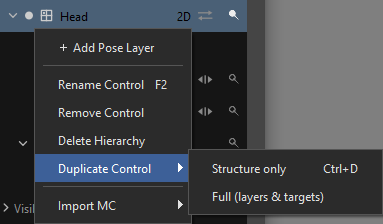
| Item | Notas |
|---|---|
+ Add Pose Layer |
Cria o layer dentro deste control (diferente do + da toolbar, que cria um global). |
⤓ Unroll Poses… |
Só quando um MC está carregado. Veja Unroll. |
Rename Control F2 |
|
Remove Control |
|
Delete Hierarchy |
Só quando o control possui filhos. |
Duplicate Control ▸ Structure only Ctrl+D |
Clona as faces — grid, aparência do widget, knob, toggle de back — com uma lista de targets vazia. Esse é o fluxo de pálpebra superior/inferior: clone a forma, reaponte os targets. |
Duplicate Control ▸ Full (layers & targets) |
Clona tudo: faces, targets, pose layers próprios, knobs, drivers e look-ats, com keys novas e referências remapeadas. |
Import MC ▸ Front Face / Back Face |
Importa uma MC do Harmony direto no slot de face deste control — você nomeia a face explicitamente, nunca "a face que por acaso estiver ativa". O mesmo caminho do menu [Set ▾] da página do Control. |
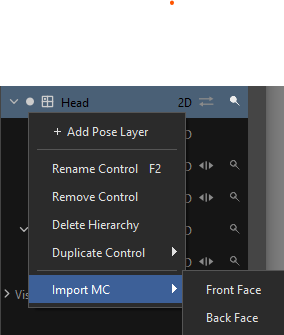
Esse é o menu inteiro — o botão direito de um control cria dentro do control apenas. A criação no nível raiz (um layer global, outro control, um driver…) vive no + da toolbar e no espaço vazio, onde nível raiz é o que você quer dizer.
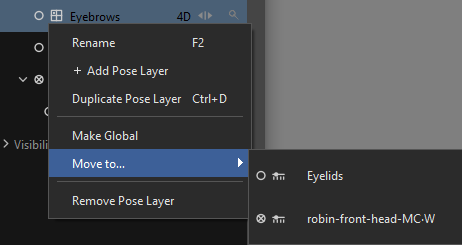
| Item | Notas |
|---|---|
Rename F2 |
|
+ Add Pose Layer |
|
Duplicate Pose Layer Ctrl+D |
Clona estrutura e targets. As poses não são copiadas. |
Make Global |
O layer compõe em toda pose da head. Mantém a pose do snap atual. Recusado (com o motivo) quando o resultado passaria do orçamento global de 4D — veja abaixo. |
Move to… ▸ |
O gêmeo em menu de arrastar o node — uma lista, dois tipos de alvo, cada um com o glifo duplo do outliner. Um control reparenta o layer (ele passa a compor conforme a pose daquele control). Um pose layer ou knob vira o eixo deste layer — o layer keya através dele, substituindo seu knob atual (a mesma regra de eixo único do picker de Knob). |
Remove Pose Layer |
Só quando existe mais de um layer. |
A lista de Move to… só oferece o que de fato funcionaria: sem ciclos, sem knobs de outro control, e nada além do orçamento de dimensões — um layer para em 6D com um control na cadeia e em 4D totalmente global. Um layer 2D global que já pagina um knob 2D é uma cadeia de 4D, então ele nunca aparece como alvo para outro layer global. Veja Dimensões e Key Domains.
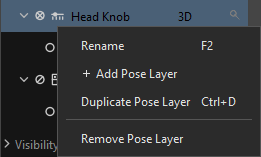
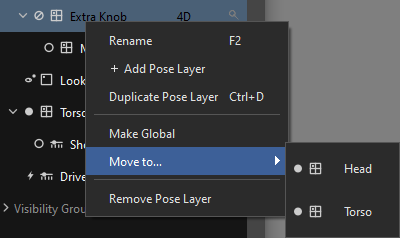
Um extra knob é um layer de verdade com um pai, então ele recebe Make Global e Move to… ▸ como qualquer pose layer. Seus consumidores não são carregados junto: virar global significa "esta dimensão se torna compartilhável" — os layers que o paginam ficam onde estão e continuam paginando-o. Mover um knob para dentro de um control enquanto layers globais ainda o paginam é recusado, nomeando-os — um layer global só keya através de knobs globais, e nada muda de casa em silêncio.
O knob :W de um control e uma face ficam sem os movimentos — a colocação deles é o próprio control.
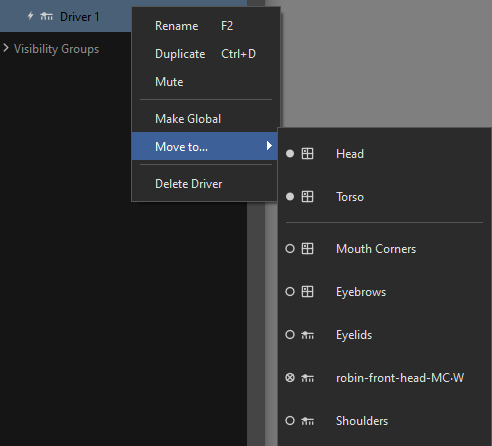
| Item | Notas |
|---|---|
Rename F2 |
|
Duplicate Ctrl+D |
|
Mute / Unmute |
"Skip this driver at compose without deleting it (dimmed in the outliner)." |
Make Global |
Um valor em todo lugar — sem keying por snap. As keys do driver são limpas (não sobra eixo de pose para guardá-las). |
Move to… ▸ |
Tudo através do que um driver pode keyar, com glifo duplo: controls (escopo Control — keys por pose daquele control) e pose layers / knobs (keys através do grid daquele layer; um layer possuído também keya por pose do seu control, um layer global keya sozinho). O mesmo funil de arrastar o node do driver. |
Delete Driver |
Um driver checkbox é sempre global — ele não keya através de nada — então Make Global e Move to… ficam acinzentados com esse motivo, e o diálogo de Behaviour espelha isso: Checkbox fica inescolhível enquanto o driver tem escopo.
| Item | Notas |
|---|---|
Rename F2 |
|
Duplicate Ctrl+D |
|
Mute / Unmute |
|
Delete Constraint |
| Item | Notas |
|---|---|
Rename F2 |
|
Make Global |
Quando ele ainda não é global. |
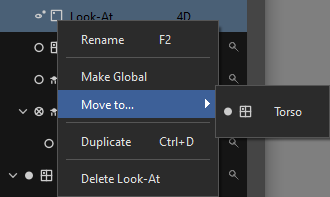
Move to… ▸ |
Uma entrada por outro control, com glifo duplo (a metade de tipo distingue um control 1D de um 2D num relance). |
Duplicate Ctrl+D |
|
Delete Look-At |
Todo look-at recebe todo gesto — o primeiro look-at da head não é mais especial que o quadragésimo nono.
| Item | Notas |
|---|---|
Rename F2 |
Desabilitado em Hidden. |
New Visibility Group Inside |
A única forma de criar um grupo aninhado, em qualquer profundidade. |
Delete Visibility Group |
Desabilitado em Hidden. |
Delete Hierarchy |
Só quando o grupo realmente tem sub-grupos como pai. |
Em Hidden, os itens desabilitados se explicam: "Hidden is the permanent sink — every rig needs somewhere to hide nodes. Any other group can be renamed or deleted."
| Item |
|---|
Duplicate {n} node(s) Ctrl+D |
Delete {n} nodes |