El árbol del Outliner
El Outliner es el rig. Todo lo demás en la ventana — el Navigator, el Editor, la opinión del botón Compose sobre si estás listo — lee lo que seleccionas aquí.
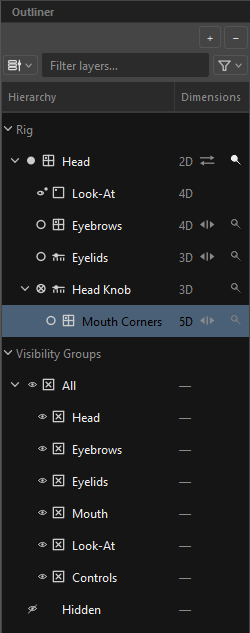 El modo de visualización por defecto, Dimensions.
Anatomía
La columna son tres cosas apiladas: una toolbar (+ y −), una filter bar (modo de visualización, búsqueda, embudo) y el tree en sí.
No hay un título "Outliner" — la toolbar es lo que nombra la columna.
El menú +
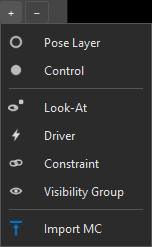
Al hacer clic en + (o clic derecho en un espacio vacío del árbol) se abre el mismo menú en todas partes de ORC. Tiene tres grupos:
| Ítem | Qué crea |
|---|---|
| Pose Layer | Una pose layer vacía. Las layers nuevas nacen global — arrástrala sobre un control para anidarla. |
| Control | Un control vacío, llamado New Control, con el renombrado inline ya abierto. |
| Look-At | Un nodo look-at. Ver Look-At. |
| Driver | Un driver, enviado directo al editor de Drivers — sin diálogo. |
| Constraint | Un constraint, enviado directo al editor de Constraints. |
| Visibility Group | Un grupo a nivel raíz, hermano de Hidden. (Para anidar uno dentro de otro, clic derecho sobre el grupo padre y usa New Visibility Group Inside.) |
| Import MC | Importa el Master Controller actualmente seleccionado en el Node View de Harmony como una nueva layer — su grid, sus frames autorados y sus targets vienen con él. Ver Re-editing a Composed MC. |
− elimina la selección. Está deshabilitado mientras el rig no tenga layers.
Las dos secciones
El nivel superior del árbol es siempre exactamente dos encabezados:
Rig — nivel 0 del grafo del rig. Contiene los controls y, al lado de ellos, todo lo que no pertenece a ningún control: pose layers globales, knobs globales, drivers globales, constraints y look-ats globales. Soltar una layer sobre el encabezado Rig significa "libre de cualquier control".
Visibility Groups — la jerarquía de grupos. Colapsada por defecto.
Ninguno de los encabezados puede seleccionarse, renombrarse ni eliminarse, pero ambos aceptan drops.
Cómo leer una fila
Cada fila lleva un par de glifos: un glifo de rol a la izquierda y un glifo de tipo a la derecha. El rol dice qué clase de cosa es; el tipo dice qué forma de widget es.
Glifos de rol
| Glifo | Rol |
|---|---|
| Control | |
| Pose layer | |
| Knob — una layer usada como fuente de dimensión | |
| El knob propio de un control | |
| Look-At | |
| Driver | |
| Constraint | |
| Visibility Group | |
| El grupo permanente Hidden |
Glifos de tipo
| Glifo | Tipo | Significado |
|---|---|---|
| Combo Slider | 1-D, discreto — se detiene en cada tick | |
| Continuous Slider | solo drivers | |
| Combo Grid | 2-D, discreto | |
| Continuous Grid | pads de driver y look-at | |
| Checkbox | drivers |
Los íconos se explican solos
Las líneas interiores son las paradas de snap. Un tipo continuo es exactamente su gemelo discreto menos las líneas. Una vez que ves eso, puedes leer la forma de cualquier fila sin necesitar leyenda.
La segunda columna
En el modo por defecto Dimensions, la columna de la derecha muestra cuántos ejes keyea la fila. El chip es gris, con una excepción:
| Color | Significado |
|---|---|
| Gris | Normal. |
| Rojo | Un bloqueador de compose — dos knobs extra escribiendo el mismo nodo y canal, que no pueden sumarse. Compose se niega hasta que lo resuelvas. |
El rojo no se limita al chip: se repinta toda la fila — el nombre, el chip y ambos glifos — porque es el único estado que te impide publicar.
Una pose layer muestra la suma honesta de sus ejes — su propio grid, más su padre portador, más cada knob extra.
Después del chip, una fila puede llevar un glifo final:
| Glifo | Significado |
|---|---|
| Un control tiene tanto una face Front como una Back — un turnaround. | |
| Una pose layer tiene pares mirror L/R. Dos o más agregan un pequeño contador elevado. | |
| Σ | La layer o el driver compone de forma aditiva — sus keys son deltas desde un neutral, no valores absolutos. |
El glifo de mirror y el Σ comparten un mismo espacio, y Σ siempre gana.
Pasa el cursor sobre cualquier chip: el tooltip deletrea la suma completa en palabras, p. ej. "5D — total axes this layer keys across (own grid + carrying parent + each extra knob)."
Pines
Los controls, pose layers y knobs tienen cada uno su propio navigator, así que llevan un pequeño push-pin en el extremo derecho de la segunda columna.
| Glifo | Estado |
|---|---|
| Fijado — cabeza rellena | |
| No fijado — cabeza hueca, más tenue |
Al hacer clic solo se alterna el pin y no hace nada más — no selecciona la fila ni inicia un arrastre. Ver Navigator.
Cómo se anida el árbol
No eliges el padre de una fila directamente; ORC lo deriva de aquello que el nodo realmente keyea. En el modo Dimensions:
- Una layer libre global se ubica en el nivel 0 bajo
Rig— a menos que keyee a través de un knob, en cuyo caso se anida bajo ese knob. - Las faces Front / Back de un control se absorben dentro del control y no se muestran como filas.
- Una layer que keyea a través de un knob del mismo control se anida bajo ese knob.
- En cualquier otro caso, una layer asignada a un control se anida bajo él.
- Un knob refleja la ubicación de su consumidor — dentro del control si su consumidor está ahí.
- Un look-at se anida bajo su pose layer vinculada si tiene una, si no bajo
Rigsi es global, o como el primer hijo de su control. - Un driver se anida bajo lo que sea que keyee: un control, una pose layer, o
Rigsi es global. - Los constraints son solo globales y siempre son hijos directos de
Rig.
Si el dueño de un nodo fue eliminado, el nodo no desaparece — cae de vuelta a Rig, donde puedes verlo y reubicarlo. Nada se oculta jamás porque su padre haya desaparecido.
Seleccionar
El árbol es un árbol de selección múltiple, pero solo una fila a la vez está activa (la que tiene el resaltado slate más brillante). El Editor sigue a la fila activa, no a la selección — así que seleccionar ocho layers para eliminarlas nunca deja al editor en blanco.
- Ctrl/Shift-clic sobre una fila que ya está dentro de una selección múltiple simplemente la convierte en la activa, sin colapsar el conjunto.
- Hacer clic en un espacio vacío borra todo, y el Editor muestra su estado vacío.
- Hacer clic en una fila que ya está activa igual redirige el Editor.
Expandir
Los chevrons son ▾ cuando están expandidos y ▸ cuando están colapsados, y solo aparecen cuando la fila tiene un hijo visible — una face absorbida no gana uno.
| Gesto | Efecto |
|---|---|
| Clic en el chevron | Expandir / colapsar esa fila. |
| Shift + clic sobre la franja del chevron | Expandir o colapsar toda la rama debajo. |
| Doble clic en el nombre | Renombrado inline. |
| Doble clic fuera del nombre (p. ej. en la segunda columna) | Alternar expansión. |
Renombrar
F2 o un doble clic en el nombre. Se pueden renombrar controls, pose layers, knobs, look-ats, drivers, constraints y visibility groups personalizados. No se pueden renombrar los encabezados de sección, las faces absorbidas ni el grupo permanente Hidden.
Confirmar un nombre en blanco conserva el anterior.
Arrastrar y soltar
Arrastrar es cómo reestructuras el rig. Un fantasma de la fila sigue al cursor, y un tooltip en vivo siempre nombra exactamente lo que hará el drop antes de que sueltes.
Dos affordances de drop:
- Dentro de una fila — un relleno azul translúcido bajo un contorno punteado que cruza toda la fila.
- Entre filas — una regla azul de 2 px con una pequeña protuberancia. La posición horizontal de la protuberancia es la profundidad ofrecida, así que arrastra hacia la izquierda para soltar más superficial.
| Arrastras | Sobre | Resultado |
|---|---|---|
| Pose layer / knob | un Control (centro) | Layer libre dentro de él. Mantén Alt para Front, Alt+Ctrl para Back. |
| Pose layer / knob | otra layer (centro) | Esa layer se convierte en un knob que esta keyea. |
| Pose layer / knob | entre filas bajo Rig |
Nivel 0 — una layer global sin control. |
| Driver | un Control | Keyea a través del grid de ese control. |
| Driver | una pose layer | Keyea a través de esa layer. |
| Look-At | un Control | Anclado en el key domain de ese control. |
| Look-At | una pose layer | Keyeado a través de esa layer. |
| Visibility Group | otro grupo | Se anida dentro de él. |
| Visibility Group | el encabezado Visibility Groups |
Se mueve al nivel superior. |
Algunos drops se rechazan, siempre con una razón en el tooltip:
- "A driver can't sit under an empty knob — drop it on a control or a pose layer."
- "Checkbox drivers are Global only — pick another widget type to own this driver with a control."
- "A group can't nest inside itself."
Asignar una face es destructivo
Asignar Front o Back reemplaza lo que sea que ocupara ese slot, por eso requiere el chord de Alt en vez de un drop simple. ORC nunca elige "el primer slot vacío" por ti — el slot siempre es explícito.
Nada puede arrastrarse en el modo de visualización Flat; no tiene jerarquía que expresar.
Teclado
| Tecla | Efecto |
|---|---|
| F2 | Renombrar el nodo activo. |
| Delete | Eliminar toda la selección. |
| Ctrl+D | Duplicar las filas duplicables de la selección. |
| Ctrl+C | Copiar la selección a un portapapeles interno del árbol. |
| Ctrl+V | Pegar — copia una vez, pega muchas. |
Drivers, constraints, look-ats, pose layers y controls pueden duplicarse; visibility groups y secciones no.
Eliminar
Eliminar es una confirmación de dos clics solo cuando hay datos que perder. Cuando los hay, la barra de feedback se pone amarilla:
Delete node "Eyebrows"? Keyed poses, drivers and look-at frames on them are removed. Click − again within 5s to confirm (Ctrl+Z to undo).
En un rig sin nada keyeado, la eliminación es inmediata — una confirmación que siempre dispara es un obstáculo, no una red de seguridad.
Una eliminación múltiple confirma una vez y se deshace como un único Ctrl+Z.
Qué hace eliminar:
- Eliminar un control envía sus layers libres al nivel 0 y elimina sus faces. Una face liberada vuelve a ser una fila visible.
- El control raíz
Heades eliminable — simplemente se vacía. Delete Hierarchyelimina el nodo más lo que posee. Un control posee sus faces, knobs, look-ats y layers libres. Un visibility group solo posee sus grupos hijos — sus miembros son reasignados a otro padre, nunca eliminados.- No eliminables: los dos encabezados de sección y el grupo permanente Hidden.
Hidden es el único grupo fijo
Cualquier otro grupo — All incluido — puede renombrarse o eliminarse. Hidden se queda, porque todo rig necesita algún lugar para poner cosas que no deben ser alcanzables.
Menús de clic derecho
Cada tipo de nodo tiene su propio menú. Si haces clic derecho en una fila que no está en la selección múltiple actual, obtienes el menú propio de esa fila en vez del menú de la selección múltiple.
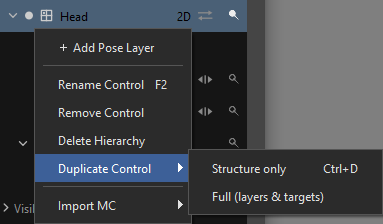
| Ítem | Notas |
|---|---|
+ Add Pose Layer |
Crea la layer dentro de este control (a diferencia del + de la toolbar, que crea una global). |
⤓ Unroll Poses… |
Solo cuando hay un MC cargado. Ver Unroll. |
Rename Control F2 |
|
Remove Control |
|
Delete Hierarchy |
Solo cuando el control posee hijos. |
Duplicate Control ▸ Structure only Ctrl+D |
Clona las faces — grid, apariencia del widget, knob, toggle de back — con una lista de targets vacía. Este es el flujo de trabajo de párpado superior/inferior: clonar la forma, re-apuntar los targets. |
Duplicate Control ▸ Full (layers & targets) |
Clona todo: faces, targets, pose layers propias, knobs, drivers y look-ats, con keys nuevas y referencias reasignadas. |
Import MC ▸ Front Face / Back Face |
Importa una MC de Harmony directamente en el slot de face de este control — nombras la face explícitamente, nunca "la face que casualmente esté activa". El mismo camino que el menú [Set ▾] de la página de Control. |
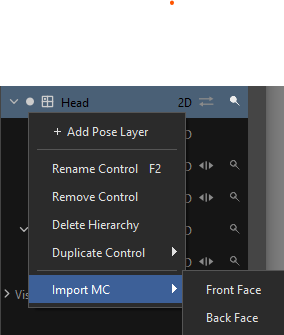
Ese es todo el menú — el clic derecho de un control crea dentro del control únicamente. La creación a nivel raíz (una layer global, otro control, un driver…) vive en el + de la toolbar y en el espacio vacío, donde el nivel raíz es lo que quieres decir.
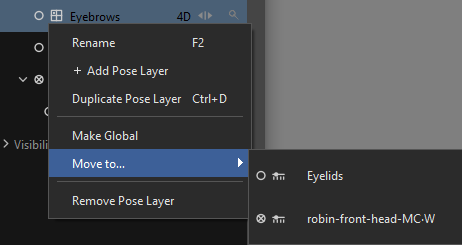
| Ítem | Notas |
|---|---|
Rename F2 |
|
+ Add Pose Layer |
|
Duplicate Pose Layer Ctrl+D |
Clona estructura y targets. Las poses no se copian. |
Make Global |
La layer compone en cada pose de cabeza. Conserva la pose del snap actual. Se niega (con el motivo) cuando el resultado pasaría del presupuesto global de 4D — ver abajo. |
Move to… ▸ |
El gemelo en menú de arrastrar el nodo — una sola lista, dos tipos de destino, cada uno con el glifo dual del outliner. Un control re-emparenta la layer (compone según la pose de ese control). Una pose layer o knob se convierte en el eje de esta layer — la layer keyea a través de él, reemplazando su knob actual (la misma regla de eje único que el selector de Knob). |
Remove Pose Layer |
Solo cuando existe más de una layer. |
La lista de Move to… solo ofrece lo que de verdad funcionaría: sin ciclos, sin knobs de otro control, y nada que pase del presupuesto de dimensiones — una layer llega como máximo a 6D con un control en su cadena y a 4D totalmente global. Una layer global 2D que ya pagina un knob 2D es una cadena de 4D, así que nunca aparece como destino para otra layer global. Ver Dimensiones y key domains.
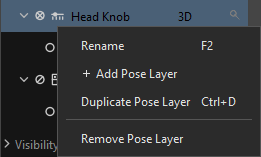
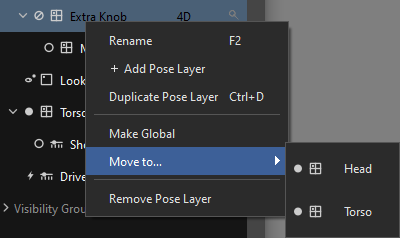
Un extra knob es una layer real con un padre, así que recibe Make Global y Move to… ▸ como cualquier pose layer. Sus consumidores no se llevan con él: hacerse global significa "esta dimensión se vuelve compartible" — las layers que lo paginan se quedan donde están y siguen paginándolo. Mover un knob dentro de un control mientras layers globales todavía lo paginan se niega, nombrándolas — una layer global solo keyea a través de knobs globales, y nada se re-aloja en silencio.
El knob :W de un control y una face siguen sin los movimientos — su ubicación es el propio control.
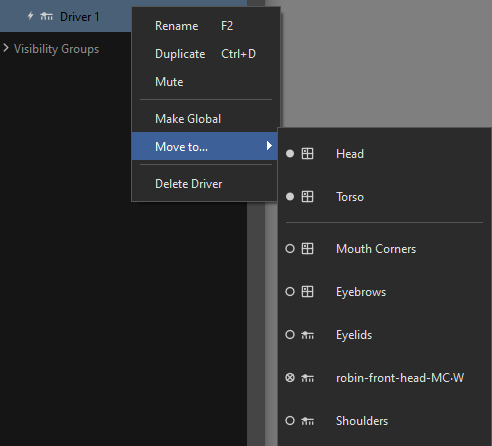
| Ítem | Notas |
|---|---|
Rename F2 |
|
Duplicate Ctrl+D |
|
Mute / Unmute |
"Skip this driver at compose without deleting it (dimmed in the outliner)." |
Make Global |
Un solo valor en todas partes — sin keying por snap. Las keys del driver se borran (no queda ningún eje de pose que las sostenga). |
Move to… ▸ |
Todo aquello a través de lo que un driver puede keyear, con glifo dual: controls (alcance de Control — keyea según la pose de ese control) y pose layers / knobs (keyea a través del grid de esa layer; una layer propia además keyea según la pose de su control, una layer global keyea sola). El mismo embudo que arrastrar el nodo del driver. |
Delete Driver |
Un driver de checkbox es siempre global — no keyea a través de nada — así que Make Global y Move to… quedan en gris con ese motivo, y el diálogo de Behaviour lo refleja: Checkbox no se puede elegir mientras el driver tiene alcance.
| Ítem | Notas |
|---|---|
Rename F2 |
|
Duplicate Ctrl+D |
|
Mute / Unmute |
|
Delete Constraint |
| Ítem | Notas |
|---|---|
Rename F2 |
|
Make Global |
Cuando no es ya global. |
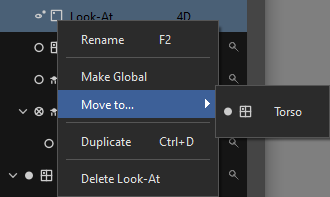
Move to… ▸ |
Una entrada por cada otro control, con glifo dual (la mitad de tipo distingue un control 1D de uno 2D de un vistazo). |
Duplicate Ctrl+D |
|
Delete Look-At |
Todo look-at recibe todos los gestos — el primer look-at de la cabeza no es más especial que el cuadragésimo noveno.
| Ítem | Notas |
|---|---|
Rename F2 |
Deshabilitado en Hidden. |
New Visibility Group Inside |
La única forma de crear un grupo anidado, a cualquier profundidad. |
Delete Visibility Group |
Deshabilitado en Hidden. |
Delete Hierarchy |
Solo cuando el grupo realmente es padre de subgrupos. |
En Hidden, los ítems deshabilitados se explican solos: "Hidden is the permanent sink — every rig needs somewhere to hide nodes. Any other group can be renamed or deleted."
| Ítem |
|---|
Duplicate {n} node(s) Ctrl+D |
Delete {n} nodes |