Grids & Snaps
Un grid es la retícula de poses sobre la que se autora una layer. Cada snap es una posición, direccionada R{row}C{col} — con base cero, R0 es la fila superior, C0 la columna izquierda.
Esa dirección es la misma cadena en todas partes: en las reglas del grid, en el log, dentro de un archivo de preset, en un grid que copiaste. Cuando un mensaje nombra R1C3, es ahí donde apunta.
Leer un snap
Cada snap es un punto de estado arriba, su número de frame debajo.
| Punto | Significado |
|---|---|
Vacío — sin key aquí. La etiqueta muestra —. |
|
| Con key del nodo activo. | |
| Un snap lateral de la face trasera, heredado de la delantera vía Share Sides. | |
| Modificado — el frame de este snap ha cambiado desde que se trajo el rig. | |
| Eliminado — vacío, pero la referencia tiene aquí un frame que fue borrado. El anillo es lo que separa "yo borré esto" de un snap que el import siempre tuvo vacío. |
El cursor es el snap en el que estás parado: más grande, y el único punto con borde.
| Cursor | Significa |
|---|---|
| En un snap vacío | |
| En un snap con key | |
| El snap también está modificado — el borde cambia de blanco a amarillo | |
| En un snap eliminado — vacío (azul), con borde amarillo porque la referencia tiene aquí un frame |
Un cursor modificado cambia el color de su borde en lugar de ganar un segundo anillo, así que el cursor nunca se lee como dos marcas a la vez.
En un grid denso — un slider de 32 posiciones, un grid personalizado de 21 × 13 — el navigator pierde detalle en vez de ahogarse en él: las insignias por snap colapsan en una sola píldora bajo el cursor, los puntos se encogen, y una cruz de mira a través del cursor indica dónde estás:
Cuando se registra una key, el cursor de cada grid visible destella en verde por un instante — la confirmación de que quedó registrada.
El marco del grid se dibuja solo a través de los puntos exteriores — no hay retícula interior — más una pequeña cruz central que marca el medio, dibujada detrás de los puntos.
Un grid de slider en 1-D marca sus extremos con las mismas dos anclas que usa el navigator — en el inicio del recorrido y en el final — así puedes seguir sabiendo en qué sentido corre después de que el Widget Editor lo haya rotado o invertido.
Las reglas
R0 R1 R2… hacia abajo por la izquierda, C0 C1 C2… a lo ancho de arriba. Juntas literalmente deletrean el nombre del snap.
| Gesto | Efecto |
|---|---|
| Clic en una barra de regla | Selecciona esa fila o columna entera |
| Shift + clic | Extiende la selección desde el último clic de regla |
Seleccionar una línea no navega — tu timeline se queda donde está — y el cursor solo se mueve si no estaba ya dentro de la nueva selección. La esquina donde se cruzan las dos barras no pertenece a ninguna y no hace nada.
Las reglas se quedan fijas en el área visible cuando un grid grande hace scroll, y todas las filas y columnas llevan etiqueta, sin recortes.
Editar snaps
| Gesto | Efecto |
|---|---|
| Clic | Navega a ese snap |
| Shift + clic | Selección de rango a lo largo del eje dominante — esto se convierte en la semilla del fill |
| Doble clic | Editor en línea: escribe el frame exacto. Acepta aritmética. 0 limpia el snap a — |
| Shift + rueda | Cambia el frame de ese snap ±1 sin abrir el editor |
| F6 / F7 | Poner / quitar la key |
| Clic derecho | El menú del snap, más abajo |
Una rueda de ratón simple hace scroll en el panel en vez de editar — es deliberado.
Autofill al estilo Excel
Pasa el cursor cerca del borde de una selección y aparece un delgado asa de fill azul en el borde más cercano, con un pequeño cursor de flecha.
| Gesto | Efecto |
|---|---|
| Arrastrar el asa | Previsualización ámbar en vivo de los frames que se escribirían; soltar confirma |
| Doble clic en el asa | Rellena en esa dirección hasta el siguiente snap con key, o el borde del grid. Nunca sobrescribe una key existente |
Mantén un modificador mientras arrastras:
| Modificador | Efecto |
|---|---|
| (ninguno) | Cada línea continúa +1 |
| Alt | Cuenta hacia abajo — la mitad de vuelta de un turnaround |
| Shift | Por filas (row-major): el conteo continúa a través de todo el grid (1 2 3 → 4 5 6 → 7 8 9) en vez de reiniciar por línea |
| Ctrl | Copiar: cada snap recibe el frame semilla tal cual |
Cuando la semilla es una fila o columna de varios snaps, extender a lo largo de su propio eje continúa el paso propio de esa semilla, no un +1 fijo.
Un fill completo es un solo paso de undo, no uno por snap.
Prueba todo — la selección, las reglas, escribir un frame, y el asa de fill con cada modificador. Este es de 6 × 4, así que su cruz central cae entre snaps — con conteos pares el medio es un punto, no un snap:
El menú de clic derecho
| Ítem | Efecto |
|---|---|
Set Key F6 |
Registra la key en este snap |
Remove Key F7 |
Borra este snap por completo — pose, drawings y frame, más su mirror si el mirroring está activo |
Fill Grid |
Abre el diálogo Fill Grid |
Copy Grid |
Copia la forma, el espaciado y los frames de este grid |
Paste Grid |
Aplica un grid copiado. Desactivado con el motivo como tooltip cuando no se puede aplicar |
Clear All Pose Layer Keys at this Head |
Las keys de esta layer solo en el snap de control actual |
Clear All Pose Layer Keys |
Esta layer, cada snap de control, cada knob |
Clear Pose Layer Keys at this Knob |
Esta layer, solo el knob activo. Aparece solo cuando hay un knob en juego |
Los borrados masivos están sin asignar por defecto; asígnales una combinación en Preferences y los atajos aparecerán aquí al lado.
El menú se suprime en una columna lateral compartida — autora esas en la face delantera.
Copy & Paste Grid
Copy Grid toma la forma del grid, su espaciado y los frames que está mostrando en ese momento — leídos del widget en vivo, que ya ha resuelto el snap de control, el side, la página y la posición del knob. Eso es lo que promete "copiar este grid".
El portapapeles se guarda por valor, así que sobrevive a cambiar de layer y a que la layer de origen sea borrada o redimensionada.
Por qué copiar vive en el grid y no en la toolbar
El gesto tiene que nombrar cuál grid — Left-1 o Right-2 o Solo-3. Un botón de toolbar está por encima de todos los grids de una layer a la vez y solo podría adivinar.
Pegar ejecuta exactamente el mismo código que importar un preset, así que un grid copiado y un .gridPreset de Harmony se comportan de forma idéntica. Una negativa no escribe absolutamente nada — nunca un pegado parcial.
Formas de grid
El desplegable Grid ofrece 2 × 2, 3 × 2, 2 × 3, 3 × 3, 5 × 3, 7 × 3, Combo Slider, y Custom…. Las etiquetas se leen columnas × filas, así que 5 × 3 es cinco de ancho y tres de alto.
5 × 3 y 7 × 3 son las formas de turnaround más comunes y coinciden con el valor por defecto de una layer nueva.
Combo Slider
Elegir Combo Slider vuelve la layer 1-D. Aparece un spinner Pos para el número de posiciones, de 2 hasta 1024.
Si termina horizontal o vertical en el canvas, y qué extremo es cuál, se decide después en el Widget Editor — el eje de autoría y la orientación de visualización se mantienen deliberadamente separados.
Grids personalizados
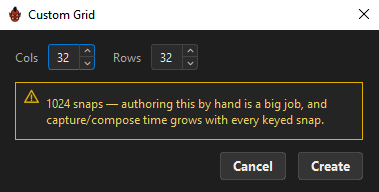
Custom… abre un diálogo con Cols y Rows, cada uno de 2 a 32 — así que 32 × 32 = 1024 poses, el mismo límite que un slider.
Una pista en vivo cuenta los snaps y escala su tono, pero nunca bloquea:
| Snaps | Mensaje |
|---|---|
| ≤ 32 | N snaps |
| > 32 | "N snaps — that's a lot to pose/key per pair." |
| > 400 | "N snaps — authoring this by hand is a big job, and capture/compose time grows with every keyed snap." |
El diálogo define solo la forma lógica. Dónde se ubican físicamente las filas y columnas se refina en el Widget Editor.
Redimensionar un knob renumera a sus consumidores
Si la layer se está usando como knob, cambiar su forma redirecciona cada key de sus consumidores para que cada posición autorada conserve su snap visual. ORC lo reporta: "Knob reshaped — 84 key(s) renumbered to the new grid."
Snaps de solo lectura
Dos casos en los que un snap es visible pero no editable:
- Las columnas laterales de una face trasera que usa Share Sides. Se renderizan en teal y siguen siendo clicables para que puedas saltar al frame que autoró la delantera, pero editarlas se rechaza — autora esas en la delantera.
Grids grandes
El grid es de tamaño fijo: uno grande hace scroll en vez de encogerse, por eso cada fila y columna conserva su etiqueta de regla.
En el Navigator, la densidad se degrada con gracia en cambio: por debajo de unos 16 px entre puntos solo el snap activo conserva su insignia de frame — dibujada sobre una píldora oscura con una cruz de mira a través del grid — y por debajo de unos 7 px los puntos se encogen. En un slider, los ticks dejan de dibujarse por debajo de unos 3 px; navega con las flechas y las anclas.
Relacionados
- Fill Grid & Fill Dimensions
- Grid Presets — guardar una forma, espaciado y frames
- Keying & Auto-Capture
- Pages, Pairs & Sides