Display Modes & Filters
La barra de filtros se sitúa entre la toolbar del Outliner y su árbol — una fila compacta:
- Display mode — muestra solo el glifo del modo activo; los nombres aparecen en el popup.
- Search — una coincidencia de subcadena sobre el nombre del nodo, con una ✕ para borrarla.
- Funnel — los filtros Type y Role. Gris cuando está inactivo, azul cuando algún filtro está activado.
La distinción que importa:
- Un display mode re-enraíza el árbol — el mismo rig, organizado alrededor de un eje distinto.
- Filters solo ocultan filas. Nunca cambian las columnas ni reorganizan nada.
Los dos se combinan: un filtro estrecha lo que sea que el display mode activo esté mostrando.
Display modes
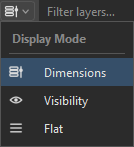
El botón más a la izquierda muestra solo el glifo del modo activo. Los nombres aparecen en el popup.
El botón muestra el glifo de pila de layers.
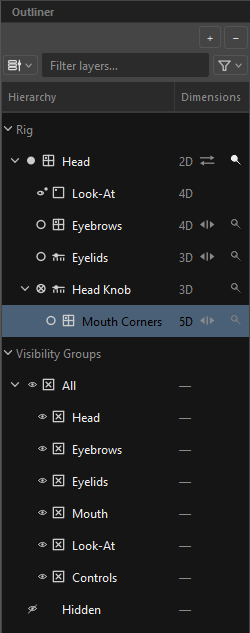
Columnas: Hierarchy | Dimensions.
El árbol canónico de autoría. Los controls están bajo Rig; los pose layers se anidan bajo sus controls o bajo el knob a través del cual keyean; los look-ats, drivers y constraints están donde su key domain dice que pertenecen.
Este es el único modo que pinta los glifos finales — turnaround, mirror y Σ — y los chips de dimensión.
El botón muestra el ojo.
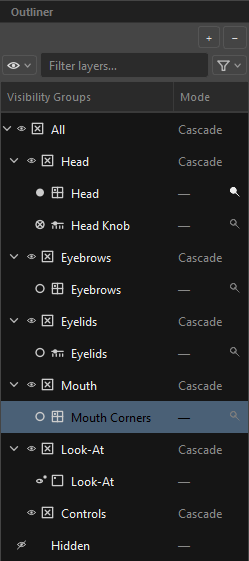
Columnas: Visibility Groups | Mode.
Un re-enraizado puro sobre la jerarquía de grupos. La sección Rig desaparece por completo y los root groups — All, Hidden — se promueven al nivel superior: el árbol es la jerarquía de grupos.
Cada miembro — controls, layers, drivers, constraints, look-ats — aparece como una hoja bajo su grupo. La jerarquía de controls no se expresa aquí; un control es solo otro miembro más.
La segunda columna muestra el Mode de cascada de cada grupo: Cascade u Override, así que un Override suelto destaca de inmediato. Los miembros muestran —.
Un widget siempre pertenece a un grupo. Un id de grupo vacío, no definido o desactualizado se resuelve a All, nunca a nada. Si el propio All llega a faltar, aparece un cubo gris en cursiva Unassigned como red de seguridad, y vuelve a desaparecer en cuanto ya no queda nada suelto.
El botón muestra tres líneas apiladas.
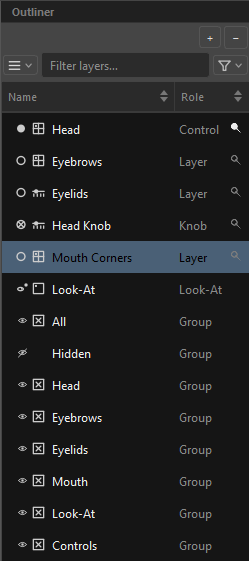
Columnas: Name | Role.
Cada nodo en un solo nivel — esta es la superficie de buscar-y-encontrar. Las dos cabeceras de sección quedan ocultas y la segunda columna cambia al rol del nodo: Control, Layer, Knob, Look-At, Driver, Constraint, Group.
El ordenamiento es exclusivo de Flat. Haz clic en una cabecera para ciclar: 1er clic ▼ descendente, 2º ▲ ascendente, 3º de vuelta al orden natural. Las flechas de orden solo se pintan en este modo. (Dimensions y Visibility son jerarquías; ordenarlas destruiría la propia estructura por la que las lees.)
Arrastrar está deshabilitado en Flat. Sin jerarquía visible, un drop reparentaría en silencio algo dentro de una estructura que no puedes ver.
Cambiar de modo siempre conserva tu selección, y recuerda si tenías Rig colapsado. El modo activo persiste durante la sesión.
El cuadro de búsqueda
Placeholder Filter layers…, con una pequeña ✕ para borrarlo. Es una coincidencia de subcadena sin distinguir mayúsculas sobre el nombre del nodo.
El funnel
El botón funnel lleva su estado en el color:
| Glifo | Estado |
|---|---|
| Inactivo — nada filtrado | |
| Algún filtro está activado. El tooltip entonces te dice cuál — "Filters — Type 2 · Role 1" |
El popup tiene dos submenús y una acción.
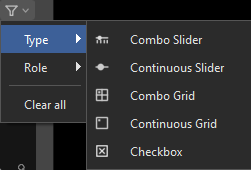
Filtra por tipo de widget — el glifo del lado derecho de cada fila.
| Elemento | Se aplica a |
|---|---|
Combo Slider |
pose layers 1-D, knobs, controls |
Continuous Slider |
solo drivers |
Combo Grid |
pose layers 2-D, knobs, controls |
Continuous Grid |
pads de driver y look-ats |
Checkbox |
drivers |
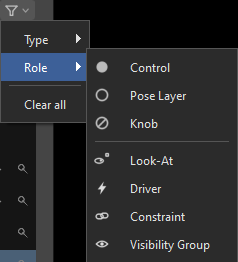
Filtra por qué tipo de nodo es — el glifo de rol del lado izquierdo.
Estructura de pose: Control, Pose Layer, Knob.
Nodos anexados: Look-At, Driver, Constraint, Visibility Group.
Clear all al pie limpia ambos ejes a la vez.
Cómo se comportan los filtros
- Los dos ejes y el texto de búsqueda son tres restricciones independientes, combinadas con AND. Un eje vacío significa "sin restricción" y deja pasar todo.
- Un nodo sin valor en un eje — un Control no tiene widget type — solo puede pasar mientras ese eje esté sin restringir.
- Los ancestros se conservan. Una fila se muestra si coincide o si algún descendiente coincide; de lo contrario, una coincidencia profunda sería inalcanzable.
- Una fila que solo está en el camino hacia una coincidencia, y no es ella misma una coincidencia, se pinta al 40 % de opacidad — se lee como una ruta, no como un resultado.
- Las faces Front/Back absorbidas nunca aparecen y nunca aportan una coincidencia a su control.