Look-At
Un look-at es un sistema de mirada: un joystick que apunta, y hasta dos modos independientes que le responden.
| Modo | Mueve | Típicamente |
|---|---|---|
| Tracked Pegs | Transformaciones de pegs | Iris, pupilas — cualquier cosa que se deslice por un ojo |
| Deform Follow | Puntos de deformación | Párpados, piel, cualquier cosa que deba arrastrarse con la mirada |
Los dos son totalmente independientes. Usa uno, el otro, o ambos. Tienen listas de targets separadas, key domains separados y campos de valor separados.
Añade uno con + → Look-At.
Propiedad
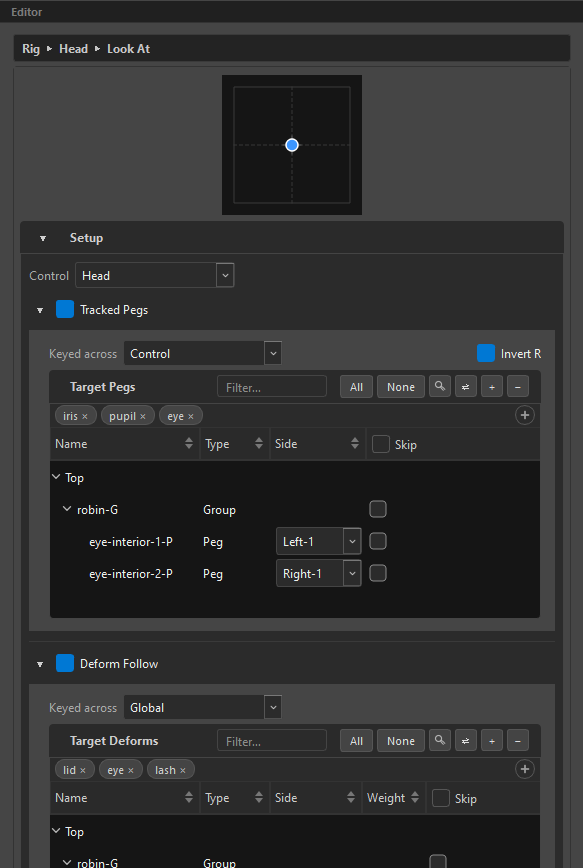
El selector Control de arriba decide a qué control pertenece este look-at — o Globals para ninguno.
El control al que pertenece este look-at. Su grid es lo que keyean los scopes de Control. Globals = sin dimensión de control.
La propiedad es explícita: se fija aquí o arrastrando el nodo en el Outliner, y nada más la mueve. En un rig de dos cabezas esto es lo que evita que el look-at de una cabeza se apropie de las deformaciones de ojo de la otra.
Un look-at existe por sí solo
Sin face, sin control, sin pose layer — un rig que solo lleva un look-at global es un rig válido: compone, maneja sus pegs y deformaciones directamente, y su joystick se ancla en el origen del grid.
Lo que sí necesita una face de control son los scopes de Control por snap, ya que keyean a través del grid del control. Sin uno se ponen grises con el camino a seguir en el tooltip, y una elección aparcada en ellos se recuerda y se restaura en el momento en que la face existe — la misma regla de domain que sigue cada selector.
Tracked Pegs
Actívalo con su checkbox. Este es el clásico look de iris.
Target Pegs
Añade pegs desde el Node View. La columna Side de cada fila lo asigna a un pair y un side — Left-1, Right-2, Solo-3. Varias filas pueden compartir un side; eso es multi-peg en un mismo side.
Both-N deliberadamente no se ofrece aquí: un peg maneja un solo nodo.
La barra de palabras clave imán trae cada peg cuyo nombre coincida — iris, pupil, eye.
Si un pair pasa a solo, los pegs del side descartado se vuelven Orphan:
Orphan — el side de este peg se descartó cuando el pair pasó a solo. Elige un Side para reasignarlo, o quítalo (−). Volver a emparejar lo restaura.
Keyeado a través de
El propio key domain del look-at: Global, Control, Pose Layer, o Control + Pose Layer. Los scopes de layer añaden un selector Pose Layer y un checkbox Use pose layer knob.
Invert R
Activado por defecto. Compensa el peg reflejado del ojo derecho, así ambos iris siguen al target juntos. Desactívalo y el ojo derecho refleja la dirección del izquierdo en su lugar.
Deform Follow
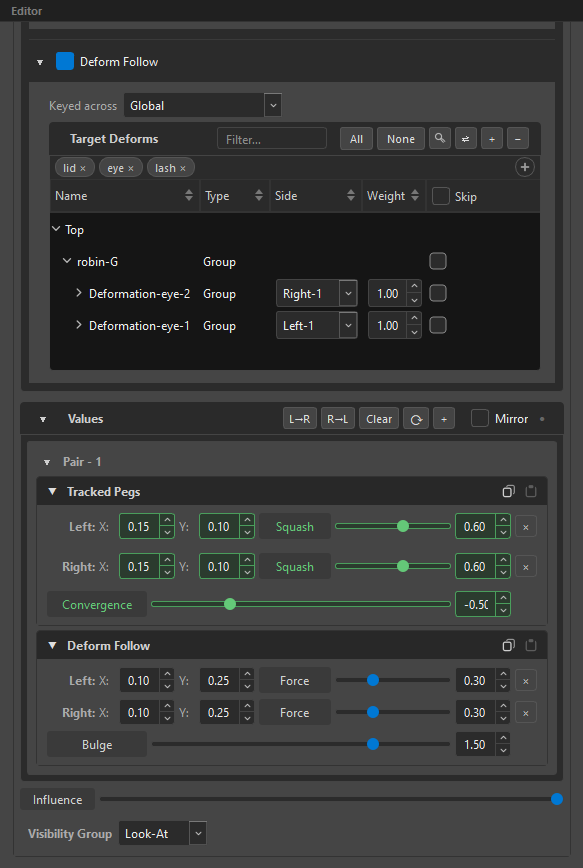
Desactivado por defecto. Arrastra puntos de deformación con la mirada, de forma aditiva sobre la pose que ya está ahí — un seguimiento amortiguado general.
Target Deforms
Jerárquico: grupo de deformación › cadena › curva. Cada nivel lleva un Side y un Weight.
El Side aquí es un selector de grid, no una identidad de peg, así que siempre ofrece Left-N / Right-N / Both-N concretos — nunca Solo.
Weight (0–1) es cuánto arrastra este punto con la mirada, en cascada curva → grupo → target, por defecto 1.0. Un weight heredado se dibuja atenuado; fijar uno lo vuelve sólido.
Keyeado a través de
Los mismos cuatro domains, con su propio selector — Deform Follow puede keyearse de forma distinta a Tracked Pegs. Ese es el punto de que sean independientes.
Values
Una tarjeta por pair, cada una con los modos que estén activos.
Tracked Pegs, por side
| Campo | Rango | Por defecto | Qué hace |
|---|---|---|---|
X / Y |
0.01 – 10.0 | 0.2 | Cuánto viaja el peg en cada eje |
Squash |
0 – 1 | 0 | El peg se comprime y estira al viajar fuera del centro — un iris curvándose sobre un globo ocular |
Convergence, por pair
Rango −1 a 1 — el único campo con signo en todo el sistema.
+ (positivo): enfoque físico en un target cercano — el lado lejano viaja más. − (negativo): lead/follow de cartoon — el lado del que arrastra lidera. 0: ambos lados viajan igual.
Deform Follow, por side
| Campo | Rango | Por defecto | Qué hace |
|---|---|---|---|
X / Y |
0.01 – 10.0 | 0.2 | El rango de seguimiento en cada eje |
Force |
0 – 1 | 1.0 | Con cuánta fuerza sigue |
Bulge, por pair
Rango 0 – 2.0, por defecto 1.0 (neutro). Cuánto se curva la deformación seguida al viajar — dobla los handles de la deformación, así un párpado envuelve un globo ocular en vez de deslizarse plano.
Bulge es consciente de la cadena: mueve el handle de un punto y el de su vecino juntos, así una articulación compartida nunca se parte en un bulto. Solo los módulos de curva tienen bulge — los offsets y los bones no tienen handles que doblar.
Influence
Un slider bajo los pairs: un peso general de 0–1 sobre todo el look-at, keyeable, y la misma idea que el influence de un driver.
Keyear campos de look-at
Cada campo de valor es keyeable, en el domain al que esté fijado su modo.
| Gesto | Efecto |
|---|---|
| Pasar el cursor por un campo, F6 | Keyea ese único campo |
| Pasar el cursor por el joystick, F6 | Keyea todos los campos de look-at a la vez |
| Clic derecho en un campo | Set Key, Remove Key, Set as Default, Reset to Default, Driver ▸ |
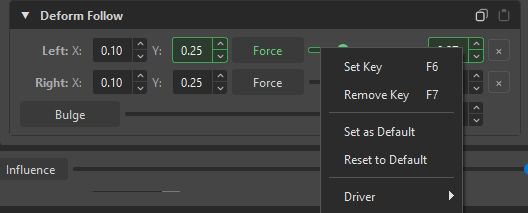
En scope Global, keyear está deshabilitado con el motivo: "Look-At Scope is Global, so this field holds one value everywhere. Set Scope to Control to key it per control pose."
La etiqueta de un campo con key se pone verde; una interpolada se pone roja; una driven se pone rosa — tanto en el slider como en su cuadro numérico.
El menú del joystick
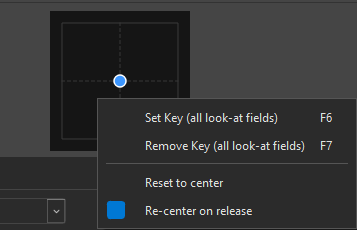
| Ítem | Efecto |
|---|---|
Set Key (all look-at fields) F6 |
|
Remove Key (all look-at fields) F7 |
|
Reset to center |
|
Re-center on release |
El joystick vuelve de golpe al soltar |
Los valores cambiados se ponen amarillos tras reabrir
Igual que los drivers, una key de look-at cuyo valor cambió desde que se reabrió el rig marca su snap en amarillo en el layer navigator, la tarjeta del knob y el grid de cabeza — y volver a keyear el mismo valor no marca nada. Ver Visual Indicators.
La barra de herramientas Values
Dos grupos, separados por un espacio: acciones a la izquierda, modos a la derecha.
| Control | Qué hace |
|---|---|
L→R / R→L |
Refleja las keys de peg entre las mitades del grid de control. La columna central se omite. Disponible solo en scope Control. |
Clear |
Borra cada key de peg por snap, cayendo al valor global por defecto. |
⟳ |
Recaptura las baselines de los pegs — vuelve a leer las transformaciones de los pegs en cada snap. Úsalo después de editar la MC, o si la vista previa se ha desviado. |
+ |
Añade un pair. |
Mirror |
Activado por defecto: editar cualquier valor izquierdo lo copia automáticamente a la derecha y viceversa. Desactívalo para un rig asimétrico. |
● |
Auto-key. Deshabilitado mientras ambos modos son Global. |
Cuando una acción no está disponible, el motivo se añade a su tooltip, p. ej. "Available at Control scope only — at Global scope there are no per-snap peg keys."
Pairs
Un pair es un juego de ojos. La mayoría de rigs necesita uno; una araña necesita cuatro.
La × en una fila de side la elimina y el pair pasa a solo; la + en un solo vuelve a añadir el segundo side. Pasar a solo también oculta la fila de Convergence — no hay nada que converger.
Clic derecho en un pair para Copy Keys ▸ y Paste TP / DF Keys Here, así un pair afinado puede sembrar los demás. El portapapeles es por familia, así que puedes copiar solo Tracked Pegs o solo Deform Follow.
Eliminar el último pair se rechaza: "Cannot remove the last pair — at least one is required." Eliminar un pair que tiene pegs configurados arma una confirmación de cinco segundos.
Enlaces de pair
Cuando Deform Follow está enlazado a un pose layer, cada pair muestra una pequeña insignia de enlace que nombra la page a la que está enlazado. Si esa page ya no existe, la insignia se pone ámbar y dice unlinked:
This pair has no matching page in the bound pose layer. Right-click to create a page, make it solo, or unlink.
Exclusividad
Dos reglas de propiedad evitan que los look-ats se peleen por el mismo rig:
- Un peg pertenece a exactamente un look-at.
- Un (pose layer, side) pertenece a exactamente un look-at para Deform Follow. El mismo layer puede alimentar a dos look-ats solo si toman sides distintos.
La interfaz pone en gris un side ya ocupado y nombra a su dueño.
Exponer campos a los animadores
Cualquier campo de look-at puede tener su propio slider en el canvas — strength, convergence, ranges, force, bulge. Se crean en el grupo Hidden por defecto; arrastra uno a un grupo visible en el Widget Editor para exponerlo.
Un campo también puede entregarse a un driver, mediante Driver ▸ en su menú de clic derecho. El rango autorado del driver entonces abarca todo el rango del campo, así un slider de 0–100 mapea correctamente sobre un strength de 0–1.
Relacionado
- Drivers — tomar el control de un campo de look-at
- Dimensions & Key Domains
- Targets — la misma lista, usada para pegs y deforms
- Widget Editor — colocar el joystick y sus sliders