Indicadores Visuales
ORC dice mucho con muy poco color. Esta página es todo el vocabulario.
La regla que lo gobierna todo: el color es escaso a propósito. El Outliner tiene exactamente cuatro estados de color, los grids tienen un solo verde, y la información que es meramente interesante se deja deliberadamente en gris.
Verde significa "el nodo activo tiene una key aquí"
Un solo verde, en todas partes, para todo tipo de key — un frame de pose, un valor de driver, un estado de constraint, una key de look-at.
| Dónde | Aspecto |
|---|---|
| Un snap del grid | |
| Un tick del slider | |
| El handle de un slider | El handle se pone verde sobre una posición con key, y el surco se tiñe con él |
| La etiqueta de un campo | Texto verde |
| El cursor de cada grid visible, brevemente | Un destello verde — se acaba de registrar una key |
Un navigator muestra las keys de un solo nodo, por eso un solo color basta.
El verde siempre es sobre el nodo activo
En la página de un driver, el verde de la pose se suprime en el origen y se sustituye por las keys de ese driver. De lo contrario, un rig que tiene key en cada snap se encendería por completo y no te diría nada.
Un navigator pinneado muestra números de frame pero sin verde — es una referencia, y no tiene por qué reclamar tus keys.
Las otras marcas del grid
| Marca | Significado |
|---|---|
| Un snap vacío | |
| Un snap lateral de la face trasera, heredado de la delantera vía Share Sides. Visible y clicable, pero no editable. | |
| Modificado — el frame de este snap ha cambiado desde que se trajo el rig | |
| Eliminado — vacío, pero la referencia tiene aquí un frame que fue borrado. Sin el anillo esto se leería idéntico a un snap que el import siempre tuvo vacío | |
— |
No hay frame aquí |
El cursor es el único punto con borde, y lleva dos datos a la vez — su relleno es el estado del snap, su borde es si el snap está modificado:
| Cursor | Significa |
|---|---|
| Un snap sin key | |
| Un snap con key | |
| …y el snap está modificado | |
| Un snap sin key que está eliminado — vacío bajo el cursor, amarillo porque la referencia tiene un frame aquí |
Modificado es siempre un anillo o un borde, nunca un relleno, porque es ortogonal a si el snap tiene key. En el cursor el amarillo sustituye al blanco en lugar de sumar un segundo anillo.
Las mismas tres marcas aparecen en el Navigator, así que la divergencia es visible mientras navegas, no solo mientras autoras. En su slider el anillo no tiene adónde ir — un tick es una línea de 2 píxeles — así que la marca se convierte en una división: la cabeza del tick se pone amarilla, el cuerpo conserva el color de la key, y el handle estacionado en él lleva un anillo amarillo.
Las dos superficies responden a preguntas distintas, y el alcance de la marca lo sigue:
- En el grid de autoría del Editor — donde fijas un frame — el amarillo es exacto y por página: el frame de este snap divergió, en esta página. El grid que ves es una página de toda la pila de la layer (un snap de cabeza × una posición de knob), así que el anillo solo se muestra mientras estás estacionado en la página que divergió. Navega la cabeza o el knob a otro lado y desaparece; vuelve y ahí está.
- En un Navigator — donde eliges una posición — el amarillo agrega: algo direccionado a través de aquí divergió. El grid de control también se fija a la página actual del knob (el knob debajo de él re-pagina ambos a la vez), mientras que los ticks del knob siguen siendo el buscador gran angular: un tick se enciende cuando su página contiene cualquier divergencia, en cualquier snap de cabeza.
Dos reglas mantienen honestas esas marcas:
- El Navigator pertenece a la layer seleccionada. Su amarillo muestra la divergencia de esa layer y de nadie más — haz clic en una pose layer limpia y su navigator aparece limpio, incluso cuando una hermana bajo el mismo control divergió. Una página de driver o look-at muestra solo sus propios valores. Lo que divergió es la layer que divergió, no sus vecinas.
- Sigue el rastro hacia adentro. Un tick de knob se enciende → navega hasta él y el grid de control enciende el snap de cabeza → haz clic en él y el grid de autoría anilla la celda exacta. Una marca amarilla en el navigator es una flecha, no un veredicto.
El amarillo vigila dos tipos de número
Un rig guarda dos tipos de número autorado, y el amarillo vigila ambos:
- Frames — a qué frame de la timeline apunta un snap de pose. Es lo que describen las marcas de arriba.
- Valores — lo que un driver o un look-at guarda en un snap. Reabre un rig compuesto, arrastra el slider de un driver en un snap, y ese snap se pone amarillo en los propios navigators del driver — su grid de pose layer, la cabeza del tick de su slider, la card de su knob — y en el snap de control que lo direcciona. Las keys de look-at reciben el mismo trato.
Volver a poner key con el mismo valor no es un cambio: la divergencia compara lo que es contra lo que era, nunca si lo tocaste. Devuelve un driver exactamente a donde empezó y el amarillo se apaga.
Eliminar también es un cambio. Borra una pose que la referencia tiene — F7 en un snap importado o reabierto — y la celda vaciada conserva el anillo amarillo (un pequeño punto gris dentro), el tick del slider queda vacío con la cabeza amarilla, y el cursor aparcado ahí es azul con borde amarillo. Ese anillo es lo que separa "yo borré esto" de "el import nunca tuvo nada aquí" — una MC importada puede legítimamente traer celdas vacías, así que la ausencia por sí sola no dice nada. Y como una eliminación es una divergencia como cualquier otra, Restore trae de vuelta la pose borrada.
Dos ausencias deliberadas. Los constraints nunca marcan — un constraint es un on/off global sin valor por snap, así que no hay nada que pueda divergir. Y una MC importada de Harmony no tiene valores de driver o look-at que hayan podido cambiar — son conceptos de ORC que solo existen una vez que ORC los compone — así que el amarillo de valor solo aparece en un rig de ORC reabierto.
Para qué sirve realmente el amarillo
La mitad es lo que dice: esto ya no coincide con lo que traje, para que puedas distinguir tu propio trabajo de la MC de la que partiste.
La otra mitad es una red de seguridad, y es la mitad que justifica el color. Un número de frame es algo pequeño que cambiar por accidente — un arrastre desviado en un snap, un dígito mal tecleado, un fill que llegó una fila más de lo que querías. Nada en el rig se ve mal después: la pose sigue teniendo un frame, el punto sigue verde, y el grid sigue leyéndose como terminado. Sin una marca, la primera vez que te enterarías sería después de componer, en Harmony, viendo una pose caer en el drawing equivocado — mucho después de que recuerdes haberlo hecho.
El amarillo cierra esa brecha. Dice "esto ya no está donde empezó" en el momento exacto en que deja de estarlo, en el snap, en el nombre de la layer, y en el navigator que ya estás mirando. La mayoría de las veces está confirmando un cambio que quisiste hacer. La única vez que no, te enteras en segundos en vez de después de un compose.
Todo amarillo tiene un inverso — Restore
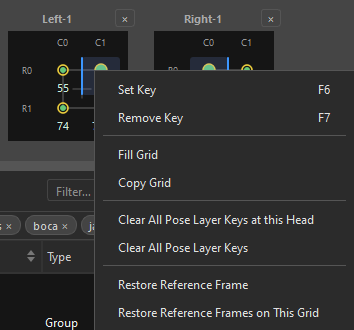
La marca también es el camino de vuelta. Haz clic derecho en cualquier superficie que muestre divergencia y una entrada Restore Reference vuelve a poner la baseline sobre exactamente lo que esa marca cubre — el mismo alcance, nada más:
- Grid del Editor —
Restore Reference Framerevierte el snap clicado en la página actual;Restore Reference Frames on This Gridrevierte cada snap divergido de la página. - Grid de control del Navigator —
Restore Reference Pose Hererevierte todo lo que el snap seleccionado direcciona para la layer seleccionada, en su página de knob actual: frames, y para una página de driver o look-at, sus valores divergidos en ese snap. - Tick de knob — revierte las keys de la layer seleccionada en esa posición.
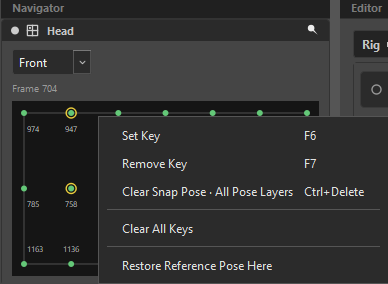
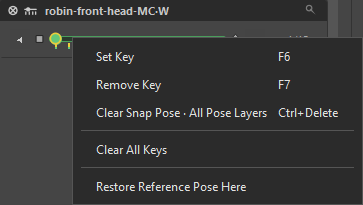
Una key retimeada recupera su frame de referencia. Una key añadida — una que la referencia nunca tuvo — se elimina, pose capturada incluida: restaurar la pose original significa que la key vuelve a no existir. Una key eliminada — una que borraste y la referencia tiene — resucita con su frame de referencia. Cada restore es un solo paso de undo, y la línea de estado informa el conteo.
Las entradas siempre están listadas, en gris con el motivo cuando no pueden actuar: sin referencia (el rig fue autorado desde cero — nada importado ni reabierto a lo que restaurar) o nada divergió aquí. La referencia es la misma contra la que compara la divergencia, ya venga de una MC de Harmony importada o de un rig de ORC reabierto.
Cubre cualquier rig que haya vuelto de una MC — la tuya o la de Harmony. El único hueco es la primerísima sesión de un rig nuevo, que no tiene una versión anterior de la que divergir, así que nada se marca y nada podría marcarse.
Por eso también la marca es deliberadamente discreta — un anillo fino, un nombre teñido — y nunca un diálogo de advertencia. Divergir es lo normal y esperado: abriste el rig precisamente para poder cambiarlo. El amarillo informa, no objeta.
El color del Outliner
El chip de dimensión en la segunda columna es gris. El rojo es el único estado de color del árbol:
| Color | Significado |
|---|---|
| Gris | Normal. |
| Rojo | Un bloqueador de compose. |
Una fila bloqueada se repinta entera — nombre, chip, ambos glifos y el Σ — porque es el único estado que detiene un Compose: dos extra knobs escribiendo en el mismo nodo y canal, algo que no puede sumarse.
Aparte, un nombre amarillo marca una layer que ha divergido de su importación de MC.
Keyed, interpolado, driven
En drivers y campos de look-at:
| Color | Estado |
|---|---|
Verde #64C878 |
Con key en este snap |
Rojo #DC5050 |
Interpolado — mezclado a partir de las keys vecinas |
Rosa #E0608C |
Driven por otro driver |
El verde de key gana sobre el rosa de driven, y al quitar la key se revela el rosa de debajo.
Un knob driven sigue siendo interactivo — puedes moverlo para previsualizar; el compose lo sobrescribe desde su fuente. Un constraint controlado por un driver se pone rosa y pasa a ser de solo lectura, pero sigue respondiendo a un clic derecho.
Tanto el slider como su casilla numérica se pintan, nunca solo uno.
Colores de la lista de targets
Una precedencia, resuelta en una sola pasada:
| Color | Significado |
|---|---|
| Rojo en el nombre + una Σ roja | Conflicto — dos autores en un mismo nodo y canal que no pueden combinarse |
| Azul en el nombre | Aditivo — este target se suma sobre otro autor. Una Σ final marca quién está sumando. |
| Amarillo en el nombre | Modificado — añadido desde que se trajo el rig |
| Rojo + tachado | Un canal desactivado, reflejando el aspecto del propio Harmony |
| Número atenuado | Un peso o side heredado. Sólido significa definido aquí. |
Tintes de solapamiento
La severidad sigue a la mezcla, no al mero hecho de solaparse:
| Tinte | Mezcla | Significado |
|---|---|---|
| Azul | Aditivo | Los dos coexisten — uno es un offset, y cero significa ningún cambio |
| Amarillo | Override | Uno sustituye al otro en silencio |
Glifos finales
Dibujados después del chip de dimensión, a la derecha de la segunda columna.
| Glifo | Significado |
|---|---|
| Un control tiene tanto una face Front como una Back | |
| Una layer tiene pares de mirror L/R. Dos o más añaden un pequeño contador elevado. | |
| Σ | Compone de forma aditiva — sus keys son deltas, no valores absolutos |
El glifo de mirror y el Σ comparten un mismo espacio, y el Σ siempre gana.
Pins
| Glifo | Estado |
|---|---|
| Alfiler blanco relleno | Pinneado |
| Hueco, más atenuado | Sin pinnear |
Solo controls, pose layers y knobs tienen navigators, así que solo ellos llevan un pin.
La barra de feedback
Los mensajes se apilan en un orden fijo, así que una advertencia nunca esconde una confirmación:
| Color | Significa | Típico |
|---|---|---|
| Neutro | Información | "Cleared 84 snap(s)" |
| Azul | Una oferta o un estado | "Saved session found — Front: robin-head-MC" |
| Verde | Éxito | "Compose complete — Top/robin-head-MC" |
| Amarillo | Una negativa sobre la que puedes actuar, o una confirmación armada | "Click − again within 5s to confirm removal." |
| Rojo | Un error | "Nothing to undo" |
Confirmaciones de dos clics
Varios botones se arman en vez de actuar de inmediato. Un botón armado se pone ámbar y la barra de feedback detalla la consecuencia; dejar que se agote el temporizador lo desarma.
| Dónde | Protegiendo |
|---|---|
| Borrar un nodo con datos | Perder poses con key |
| Sobrescribir un preset | Perder el layout guardado |
| Compose, cuando hay advertencias | CONFIRM? |
| Cancel, durante Compose o Unroll | Abortar a mitad de una escritura |
| Aplicar un grid preset sobre keys | Replace 9 key(s)? |
| El Cancel del Widget Editor | Descartar ediciones sin aplicar |
| Replace / Add en el prompt de preset | Descartar poses autoradas |
Una confirmación solo se dispara cuando hay algo que perder. En un rig sin nada con key, el borrado es inmediato — una confirmación que siempre se dispara es un reductor de velocidad, no una red de seguridad.
Atenuado, nunca oculto
Cuando algo no se puede usar, ORC lo atenúa y pone la salida en el tooltip en lugar de quitarlo:
Pick a control first — Globals has no control grid to key across.
Front and Back have different row counts — the side columns can't align to share. Match their rows to enable Share Sides.
Flip Sides — this layer has no L/R pair (solo grids have no sides to flip).
El tooltip de un botón de Compose desactivado siempre es el motivo por el que está desactivado. Lo mismo vale para un Paste desactivado, un scope atenuado, y un Unroll bloqueado.
Si algo parece no disponible y no sabes por qué, pasa el cursor por encima.
Iconos
Cada fila del Outliner es un glifo de rol más un glifo de tipo. Las tablas completas están en El árbol del Outliner, pero la regla que vale la pena memorizar es:
Las líneas interiores son las paradas de snap. Un widget de tipo continuo se dibuja exactamente como su gemelo discreto, menos las líneas.