Drivers
Un driver es un widget que escribe un valor.
Donde una pose layer dice "en esta posición, expón el frame 861", un driver dice "pon el OPACITY de este nodo en 43.7", o "cambia este drawing", o "desactiva este nodo".
Añade uno con + → Driver en el Outliner. Se crea y se enruta directo a su editor — no hay diálogo.
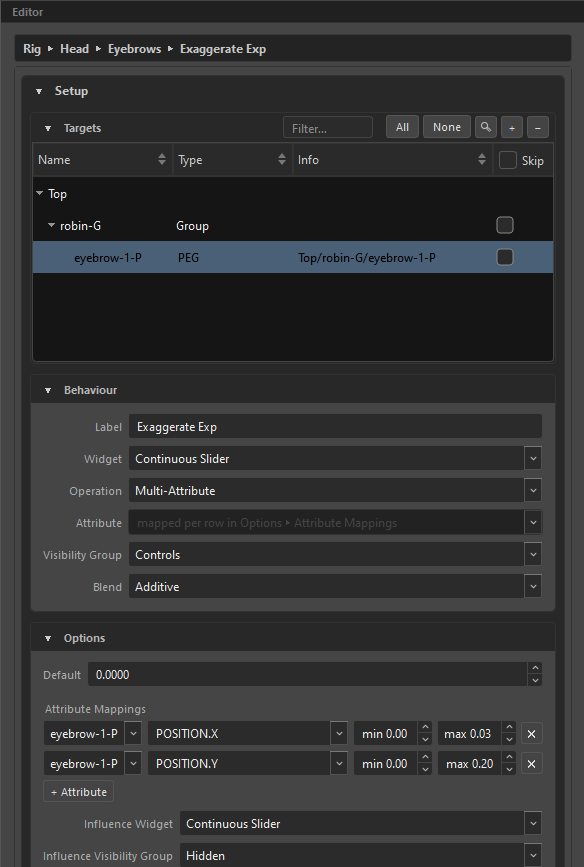
El editor tiene dos secciones: Setup (qué controla y cómo) sobre Values (el knob que de verdad giras).
Los cuatro tipos
| Tipo | Widget | Pruébalo |
|---|---|---|
| Checkbox | Dos estados | |
| Combo Slider | N opciones discretas | |
| Continuous Slider | Un rango | |
| Continuous Grid | Un pad 2-D |
Un pad de driver es siempre continuo — algo 2-D discreto es una pose layer, no un driver.
Cambiar el tipo reconstruye el knob de Values en vivo, y cualquier atributo que el nuevo tipo no pueda controlar se descarta en vez de mantenerse en silencio.
Setup
Targets
Los nodos que este driver escribe. + ofrece:
| Entrada | Añade |
|---|---|
Add from Node View |
Lo que esté seleccionado en Harmony |
Look-At ▸ |
Un field de look-at — el driver toma el valor de ese field |
Driver ▸ |
Otro driver — este controla aquel |
Constraint ▸ |
Un constraint — este driver lo enciende y apaga |
La lista es híbrida: nodos de Harmony y targets internos conviven lado a lado.
Solo el mismo tipo
Un driver solo puede controlar otro driver, o un field de look-at, de su propio tipo. Un checkbox controla checkboxes, un slider controla sliders. La razón es concreta: un checkbox que escribe 0/1 en un slider lo fija a dos valores, y un slider que escribe 37.5 en un checkbox se lee como "encendido".
Cuando nada califica, el submenú se desactiva y dice por qué: "No other Slider driver to be driven by — a driver can only drive one of the same kind."
Solo un driver Checkbox puede controlar un constraint, porque un constraint está encendido o apagado.
Behaviour
| Campo | Qué hace |
|---|---|
Label |
El nombre que el animador ve en el widget. |
Widget |
Checkbox / Combo Slider / Continuous Slider / Continuous Grid. |
Operation |
Lo que el valor hace — ver más abajo. |
Attribute |
Qué atributo de Harmony escribir. La lista se filtra a los atributos que este tipo de widget puede realmente controlar. |
Visibility Group |
Dónde vive el widget. |
Blend |
Solo aparece cuando un target se solapa con otro autor. |
Operations, por tipo:
| Tipo | Operations |
|---|---|
| Checkbox | Toggle Attribute, Enable / Disable Node, Show / Hide Node Controls, Show / Hide Deformers |
| Slider | Set Value, Multi-Attribute |
| Combo | Set Value, Multi-Attribute, Drawing Substitution |
| 2-D pad | Set Value, Multi-Attribute |
Bajo Multi-Attribute el campo Attribute se desactiva y muestra "mapped per row in Options ▸ Attribute Mappings" — cada fila tiene ahí su propio atributo.
En gris, nunca oculto
Cuando un tipo de widget no está disponible, ORC lo pone en gris y pone la salida en el tooltip — por ejemplo "This driver drives «Blink», which is a Checkbox — remove that target from the Targets list to change type." Nunca te quedas adivinando por qué una opción no se acepta.
Options
Lo que aparece aquí depende del tipo y de la operation.
Handle Min / Handle Max — el rango numérico al que mapea el handle, por defecto 0–100. Default — dónde empieza.
Bajo Multi-Attribute el min/max desaparecen: el handle es un porcentaje, y cada fila de mapeo lleva su propio rango.
X Min / X Max / Y Min / Y Max, más Default X / Default Y. El rango por defecto es 0–1 en ambos ejes.
+ Option añade una entrada. Lo que contiene una option sigue la operation:
| Operation | Una option es |
|---|---|
Set Value |
Un label y un número |
Multi-Attribute |
Un card con varias filas de atributo y/o cambios de drawing |
Drawing Substitution |
Un drawing por target READ, reflejado automáticamente |
Default elige en qué option empieza el rig.
Con cero options el knob de Values se desactiva y dice: "This knob has no options yet. Add them in Setup ▸ Options to make it usable."
Para un slider o pad bajo Multi-Attribute. Cada fila es un nodo, un atributo, un min, un max, y — para un pad — qué axis lo controla. El 0–100 % del driver se remapea al rango propio de cada fila.
Influence
Todo driver puede llevar una influence: un segundo widget, de 0 a 1, que decide cuánto se le permite hacer a este driver.
| Campo | Significado |
|---|---|
Influence Widget |
Slider (cualquier punto intermedio) o Checkbox (todo o nada) |
Influence Visibility Group |
Dónde vive el widget — Hidden lo oculta |
Influence Default |
La fuerza con la que nace el rig — 100% es control total, lo neutro |
El default se ajusta con los mismos widgets que usa el resto de ORC — el nav slider con sus anclas y flechas como escala porcentual, o un checkbox cuando la propia influence es una.
En el Widget Editor la influence es un widget como cualquier otro: siempre listada (agrisada mientras está en Hidden, como todo lo oculto), con su propio Visibility Group editable ahí mismo, su propio campo Label (por defecto <driver> - Influence, compartido con el rig compuesto) y un glifo que sigue su tipo slider / checkbox.
Hidden oculta el widget; el default se sigue aplicando. Un driver cuya influence está en Hidden en el neutro de 100% simplemente controla — no existe nada extra en el rig. Pero pon el default en, digamos, 50% y ocúltalo, y habrás fijado "este master controla a la mitad, siempre" sin darle un slider al animador: el valor sobrevive como un atributo en las Layer Properties de la MC compuesta, alcanzable ahí y en ningún otro sitio — el mismo trato que recibe el toggle de Interpolation.
Lo que la influence significa depende de qué se esté controlando:
| Controlando | En influence 0 |
|---|---|
| Un atributo numérico | El valor vuelve a lo que era antes de este driver — un blend puro |
| Un toggle | El driver no hace nada (por debajo de 0.5 simplemente se ignora; un nodo medio-activado no tiene un sentido honesto) |
| Otro widget, o un field de look-at | El driver suelta el target — este vuelve a responder a su propio control |
Ese último es el que hay que recordar: la influence en un enlace driver-a-driver es soltar/sostener, no un blend.
Scope
| Campo | Qué elige |
|---|---|
Control |
Qué control es dueño de este driver — o Globals |
Keyed across |
Global, Control, Pose Layer, o Control + Pose Layer |
Pose Layer |
Qué layer, para los scopes de layer, más Use pose layer knob |
Side |
Qué lado de la page, cuando la layer tiene más de una page |
Este es el key domain del driver — decide si el driver guarda un valor en todas partes o un valor por snap.
Un driver checkbox es solo Global
Todo lo demás se pone en gris con el motivo. Si necesitas un encendido/apagado por snap, usa un Combo Slider con dos options.
Values
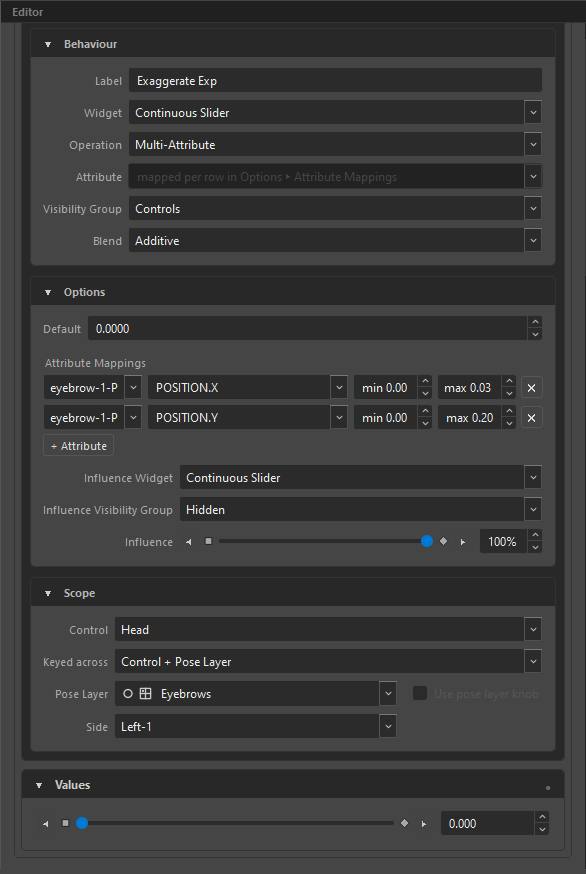
El knob en sí, más un pequeño punto ● de auto-key en el encabezado de la sección — verde cuando está activo.
Los sliders y combos vienen con el chrome de navegación: ◀ / ▶ avanzan un tick, y las dos anclas de los extremos — start y end — saltan a cualquiera de los dos extremos.
Los valores cambiados se ponen amarillos tras reabrir
En un rig reabierto desde una MC compuesta, un valor de driver cambiado en un snap marca ese snap en amarillo en los navegadores del driver — layer grid, tick head del slider, knob card — y en el control snap de arriba. Volver a keyear el mismo valor no marca nada: el amarillo reporta qué es diferente, no por dónde ha pasado tu cursor. Ver Visual Indicators.
Keyear un driver
Pasa el cursor sobre el knob y pulsa F6, o haz clic derecho sobre él:
| Elemento | Notas |
|---|---|
Set Key F6 |
Desactivado en scope Global, con el motivo |
Remove Key F7 |
Desactivado cuando no hay key aquí |
Set as Default |
|
Reset to Default |
|
Driven by ▸ |
Qué driver controla a este |
En scope Global los elementos de keying se explican solos:
This driver's Scope is Global, so it holds one value everywhere. Set Scope to a control grid in Setup to key per snap.
Colores
| Color | Significado |
|---|---|
| Verde | Con key en este snap |
| Rojo | Interpolado — mezclado a partir de las keys vecinas |
| Rosa | Driven por otro driver |
El verde con key gana sobre el rosa driven, y cuando quitas la key el rosa vuelve a aparecer debajo. Un knob driven sigue siendo interactivo — puedes moverlo para previsualizar, y el compose lo sobrescribe desde su fuente.
Drivers aditivos
Un driver cuyo blend es Additive escribe encima de lo que otro autor ya produjo. Sus keys son deltas, no absolutos, y cero significa ningún cambio. El Outliner lo marca con una Σ.
Los defaults de blend siguen al scope — los drivers globales suman, los drivers por snap sobrescriben — y la fila solo aparece cuando un target realmente se solapa con otro autor.
Additive solo se aplica a targets que de verdad se solapan. Un nodo de autoría única no tiene base sobre la que sumar, y sumar sobre tu propia escritura anterior es cómo un valor se dispara sin control.
Mute
Haz clic derecho sobre un driver en el Outliner y elige Mute: "Skip this driver at compose without deleting it (dimmed in the outliner)."
La fila se atenúa, el driver permanece en el rig, y el Compose lo ignora. Es la forma de probar un rig sin un driver concreto en él.
En qué se convierte un driver
En el Compose cada driver se convierte en un widget en el canvas más una función que se ejecuta cada vez que se mueve y una vez por actualización del rig. Lleva sus propios atributos en el nodo de la MC, así que un animador puede keyearlo en la timeline como cualquier otro atributo de Harmony.
Relacionados
- Dimensions & Key Domains — qué significa Scope
- Constraints — qué puede controlar un driver checkbox
- Look-At — de qué fields puede tomar el control un driver
- Visibility Groups — dónde vive el widget
- Widget Editor — dónde lo colocas