Look-At
Un look-at est un système de regard : un joystick qui vise, et jusqu'à deux modes indépendants qui lui répondent.
| Mode | Bouge | Typiquement |
|---|---|---|
| Tracked Pegs | Transformations de peg | Iris, pupilles — tout ce qui glisse à travers un œil |
| Deform Follow | Points de déformation | Paupières, peau, tout ce qui devrait suivre le regard |
Les deux sont entièrement indépendants. Utilisez l'un, l'autre, ou les deux. Ils ont des listes de targets séparées, des key domains séparés et des champs de valeur séparés.
Ajoutez-en un avec + → Look-At.
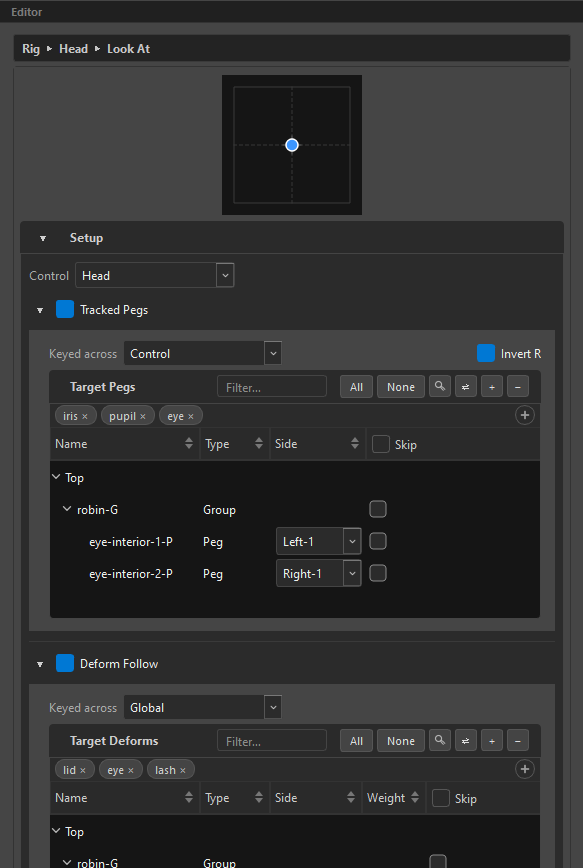
Propriété
Le sélecteur Control en haut décide à quel control ce look-at appartient — ou Globals pour aucun.
Le control auquel ce look-at appartient. Son grid est ce à travers quoi les scopes Control keyent. Globals = aucune dimension de control.
La propriété est explicite : elle se règle ici ou en glissant le nœud dans l'Outliner, et rien d'autre ne la déplace. Sur un rig à deux têtes, c'est ce qui empêche le look-at d'une tête de s'approprier les déformations d'œil de l'autre.
Un look-at existe par lui-même
Pas de face, pas de control, pas de pose layer — un rig ne portant rien d'autre qu'un look-at global est un rig valide : il compose, pilote ses pegs et ses déformations directement, et son joystick s'ancre à l'origine du grid.
Ce qui nécessite une face de control, ce sont les scopes Control par snap, puisqu'ils keyent à travers le grid du control. Sans elle, ils grisent avec la marche à suivre dans le tooltip, et un choix laissé dessus est mémorisé puis restauré dès que la face existe — la même règle de domaine que suit chaque sélecteur.
Tracked Pegs
Activez-le avec sa checkbox. C'est le regard d'iris classique.
Target Pegs
Ajoutez des pegs depuis la Node View. Le Side de chaque ligne l'assigne à une pair et à un side — Left-1, Right-2, Solo-3. Plusieurs lignes peuvent partager un side ; c'est du multi-peg sur un seul side.
Both-N n'est délibérément pas proposé ici : un peg pilote un seul nœud.
La barre de mots-clés magnet rassemble tout peg dont le nom correspond — iris, pupil, eye.
Si une pair passe solo, les pegs du side abandonné deviennent Orphan :
Orphan — le side de ce peg a été abandonné quand la pair est passée solo. Choisissez un Side pour le réassigner, ou supprimez-le (−). Réapparier le restaure.
Keyed across
Le key domain propre au look-at : Global, Control, Pose Layer, ou Control + Pose Layer. Les scopes de layer ajoutent un sélecteur Pose Layer et une checkbox Use pose layer knob.
Invert R
Activé par défaut. Il compense le peg de l'œil droit, qui est en miroir, pour que les deux iris suivent la target ensemble. Désactivez-le et l'œil droit imite la direction du gauche au lieu de la compenser.
Deform Follow
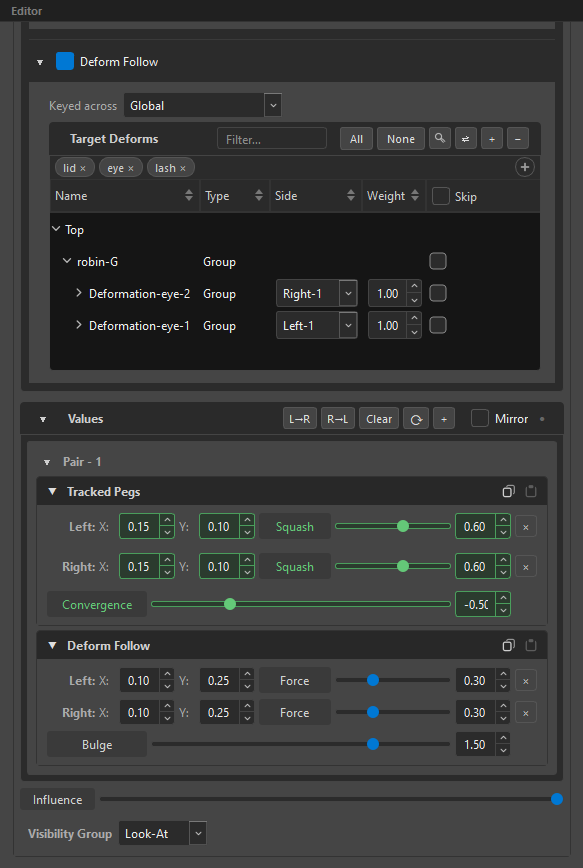
Désactivé par défaut. Fait glisser les points de déformation avec le regard, de façon additive par-dessus la pose déjà en place — un suivi amorti général.
Target Deforms
Hiérarchique : groupe de déformation › chaîne › courbe. Chaque niveau porte un Side et un Weight.
Le Side ici est un sélecteur de grid, pas une identité de peg, donc il propose toujours des Left-N / Right-N / Both-N concrets — jamais Solo.
Weight (0–1) indique à quel point ce point suit le regard, en cascade courbe → groupe → target, par défaut 1.0. Un weight hérité est affiché estompé ; en régler un le rend plein.
Keyed across
Les quatre mêmes domaines, avec son propre sélecteur — Deform Follow peut être keyé différemment de Tracked Pegs. C'est tout l'intérêt de leur indépendance.
Values
Une carte par pair, contenant chacun des modes actifs.
Tracked Pegs, par side
| Champ | Plage | Défaut | Ce qu'il fait |
|---|---|---|---|
X / Y |
0.01 – 10.0 | 0.2 | La distance parcourue par le peg sur chaque axe |
Squash |
0 – 1 | 0 | Le peg se compresse et s'étire en se déplaçant hors du centre — un iris qui épouse la courbure d'un globe oculaire |
Convergence, par pair
Plage −1 à 1 — le seul champ signé de tout le système.
+ (positif) : focalisation physique sur une target proche — le côté éloigné parcourt plus de distance. − (négatif) : lead/follow façon cartoon — le côté du côté du drag mène. 0 : les deux sides parcourent la même distance.
Deform Follow, par side
| Champ | Plage | Défaut | Ce qu'il fait |
|---|---|---|---|
X / Y |
0.01 – 10.0 | 0.2 | La plage de suivi sur chaque axe |
Force |
0 – 1 | 1.0 | Avec quelle intensité il suit |
Bulge, par pair
Plage 0 – 2.0, défaut 1.0 (neutre). À quel point la déformation suivie se courbe en se déplaçant — elle plie les handles de déformation, pour qu'une paupière épouse un globe oculaire au lieu de glisser à plat.
Bulge tient compte de la chaîne : il pilote le handle d'un point et celui de son voisin ensemble, pour qu'une jointure partagée ne se scinde jamais en bosse. Seuls les modules de courbe se courbent — les offsets et les bones n'ont pas de handles à plier.
Influence
Un slider sous les pairs : un poids global 0–1 sur le look-at entier, keyable, la même idée que l'influence d'un driver.
Keyer les champs du look-at
Chaque champ de valeur est keyable, dans le domaine où son mode est réglé.
| Geste | Effet |
|---|---|
| Survoler un champ, F6 | Keyer ce seul champ |
| Survoler le joystick, F6 | Keyer tous les champs du look-at à la fois |
| Clic droit sur un champ | Set Key, Remove Key, Set as Default, Reset to Default, Driver ▸ |
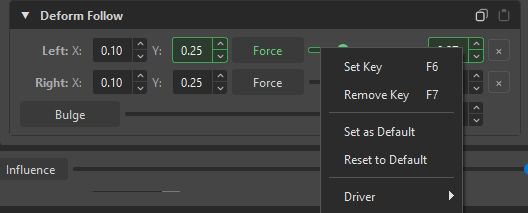
Au scope Global, le keying est désactivé avec la raison : « Look-At Scope is Global, so this field holds one value everywhere. Set Scope to Control to key it per control pose. »
Le label d'un champ keyé passe au vert ; un interpolé passe au rouge ; un driven passe au rose — à la fois sur le slider et sur sa boîte numérique.
Le menu du joystick
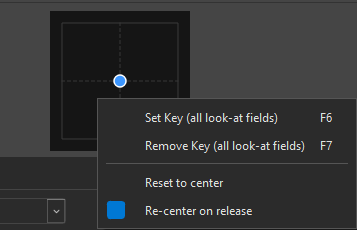
| Élément | Effet |
|---|---|
Set Key (all look-at fields) F6 |
|
Remove Key (all look-at fields) F7 |
|
Reset to center |
|
Re-center on release |
Le joystick revient au centre quand vous relâchez |
Les valeurs modifiées passent au jaune après une réouverture
Comme les drivers, une key de look-at dont la valeur a changé depuis la réouverture du rig marque son snap en jaune sur le navigateur de layer, la carte du knob et le grid de la tête — et rekeyer la même valeur ne marque rien. Voir Visual Indicators.
La barre d'outils Values
Deux groupes, séparés par un espace : les actions à gauche, les modes à droite.
| Contrôle | Ce qu'il fait |
|---|---|
L→R / R→L |
Reflète les keys de peg entre les deux moitiés du grid de control. La colonne centrale est ignorée. Disponible au scope Control uniquement. |
Clear |
Efface chaque key de peg par snap, en retombant sur le défaut global. |
⟳ |
Recapture les baselines de peg — relit les transformations de peg à chaque snap. À utiliser après avoir édité la MC, ou si l'aperçu a dérivé. |
+ |
Ajoute une pair. |
Mirror |
Activé par défaut : éditer une valeur à gauche la recopie automatiquement à droite, et inversement. Désactivez-le pour un rig asymétrique. |
● |
Auto-key. Désactivé tant que les deux modes sont Global. |
Quand une action est indisponible, la raison est ajoutée à son tooltip, p. ex. « Available at Control scope only — at Global scope there are no per-snap peg keys. »
Pairs
Une pair est une paire d'yeux. La plupart des rigs n'en ont besoin que d'une ; une araignée en a besoin de quatre.
Le × sur une ligne de side la supprime et la pair passe solo ; le + sur un solo rajoute le second side. Passer solo cache aussi la ligne Convergence — il n'y a plus rien à faire converger.
Clic droit sur une pair pour Copy Keys ▸ et Paste TP / DF Keys Here, pour qu'une pair déjà réglée puisse servir de base aux autres. Le presse-papiers est par famille, donc vous pouvez copier seulement Tracked Pegs ou seulement Deform Follow.
Supprimer la dernière pair est refusé : « Cannot remove the last pair — at least one is required. » Supprimer une pair dont des pegs sont configurés arme une confirmation de cinq secondes.
Liens de pair
Quand Deform Follow est lié à une pose layer, chaque pair affiche un petit badge de lien nommant la page à laquelle elle est liée. Si cette page n'existe plus, le badge passe à l'ambre et affiche unlinked :
This pair has no matching page in the bound pose layer. Right-click to create a page, make it solo, or unlink.
Exclusivité
Deux règles de propriété empêchent les look-ats de se disputer le même rig :
- Un peg appartient à exactement un look-at.
- Un (pose layer, side) appartient à exactement un look-at pour Deform Follow. La même layer ne peut nourrir deux look-ats que s'ils prennent des sides différents.
L'UI grise un side déjà pris et nomme son propriétaire.
Exposer des champs aux animateurs
N'importe quel champ de look-at peut avoir son propre slider sur le canvas — strength, convergence, ranges, force, bulge. Ils sont créés dans le groupe Hidden par défaut ; glissez-en un dans un groupe visible dans le Widget Editor pour l'exposer.
Un champ peut aussi être confié à un driver, via Driver ▸ dans son menu clic droit. La plage autorée du driver couvre alors toute la plage du champ, pour qu'un slider 0–100 se mappe correctement sur une strength 0–1.
Voir aussi
- Drivers — reprendre le contrôle d'un champ de look-at
- Dimensions & Key Domains
- Targets — la même liste, utilisée pour les pegs et les deforms
- Widget Editor — placer le joystick et ses sliders