Démarrage rapide
Le plus court aller-retour complet : un control, une poignée de poses, un Compose. Tout ceci est développé dans les guides — c'est la forme du workflow, pas la référence.
Si un mot ici vous est inconnu, lisez d'abord Concepts & Vocabulary. Ce sont vingt minutes qui rendent le reste évident.
1. Ouvrez ORC sur votre personnage
Ouvrez votre scène riggée dans Harmony, puis lancez Octo Rig Composer.
La fenêtre a trois colonnes : Outliner (le rig) à droite, Editor (ce que vous créez) au centre, Navigator (où vous vous trouvez) à gauche. Voir Interface Overview.
Rien de ce que vous faites ne touche votre scène tant que vous n'appuyez pas sur Compose.
2. Donnez une face au control de la tête
L'Outliner démarre avec un control appelé Head. Un control est un turnaround holder : il porte une face Front et, optionnellement, une face Back, et tout ce qui est en dessous keye à travers celle qui est active.
Sélectionnez Head. Dans l'Éditeur, cliquez sur Set Front et choisissez New Layer.
Vous avez maintenant une grid 5 × 3 — quinze poses de tête qui attendent d'être créées. Changez la forme avec le menu déroulant Grid si vous voulez autre chose ; Custom… va jusqu'à 32 × 32.
Front seul suffit
Ajoutez une face Back plus tard si vous avez besoin d'un turnaround complet. Vous ne vous engagez à rien maintenant.
3. Dites-lui quoi bouger
Avec la face sélectionnée, regardez la liste Targets en bas de l'Éditeur.
- Sélectionnez dans le Node View de Harmony les nodes que ce control doit piloter — le peg de la tête, les groupes de déformation, les drawings.
- Cliquez sur
+dans la barre d'outils Targets.
Ils apparaissent dans la liste, imbriqués comme ils le sont dans Harmony. C'est tout ce qu'est une target : un node que cette layer a le droit de bouger.
Voir Targets.
4. Posez, puis stampez la frame
C'est la partie différente de la plupart des outils de rigging, et celle qui mérite d'être comprise.
ORC n'enregistre pas votre pose. Il enregistre la frame sur laquelle est votre pose.
Donc la boucle est :
- Cliquez sur un snap dans la grid de l'Éditeur — disons
R1C3. - Allez sur une frame vide de la timeline de Harmony.
- Posez le personnage là avec les outils propres de Harmony : déformeurs, pegs, substitutions de drawing, ce que vous utilisez d'habitude.
- Avec le curseur sur la grid d'ORC, appuyez sur F6.
Le snap passe au vert et affiche ce numéro de frame. Répétez pour chaque snap qui vous importe.
Pourquoi une référence de frame et pas une pose
Parce que vous pouvez revenir à la frame 861, ajuster le sourcil, re-composer, et le rig prend le changement en compte. Rien n'est figé tant que Compose ne l'a pas lu.
Utile pendant que vous faites ça :
- Clic gauche sur un snap du navigator vous y déplace sans perturber la timeline ; clic du milieu vous y déplace et fait sauter la timeline sur la frame de ce snap.
- Double-cliquez sur un snap pour taper un numéro de frame exact.
- Glissez la petite poignée bleue au bord d'une sélection pour autofill une série de frames — maintenez Alt pour compter à rebours, Ctrl pour répéter la même frame.
- Activez le point d'auto-capture dans la barre d'adresse et ORC stampe la frame pour vous à mesure que vous vous déplacez sur des snaps vides.
Voir Keying & Auto-Capture et Grids & Snaps.
5. Ajoutez une pose layer ou deux
Une pose layer est un second ensemble de poses qui keye à travers le control — des sourcils qui ont leur propre grid 3 × 3 à chacune des quinze poses de la tête.
Clic droit sur Head → + Add Pose Layer, nommez-la, donnez-lui une grid et ses propres targets, et créez-la de la même façon.
Le Navigator à gauche montre maintenant la grid de la tête pendant que vous créez les sourcils : déplacez-vous là, posez, F6. C'est ce que signifie « keyer à travers », et c'est toute l'idée.
Voir Pose Layers.
6. Compose
Tapez un nom dans MC Name — Head suffit, ORC ajoute -MC quand vous appuyez sur Enter.
Si Compose est grisé, survolez-le : le tooltip est la raison, et c'est toujours quelque chose sur quoi agir (« this layer has no keys yet », « this layer is keyed but has no targets »).
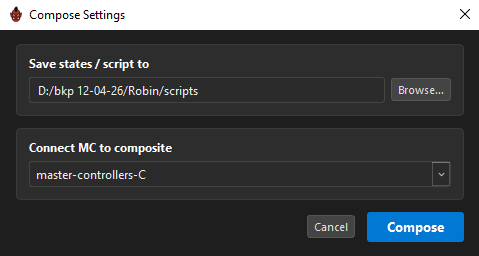
Appuyez à nouveau sur Enter, ou cliquez sur Compose. Choisissez où sauvegarder les fichiers d'état et à quel composite le MC se connecte, puis confirmez.
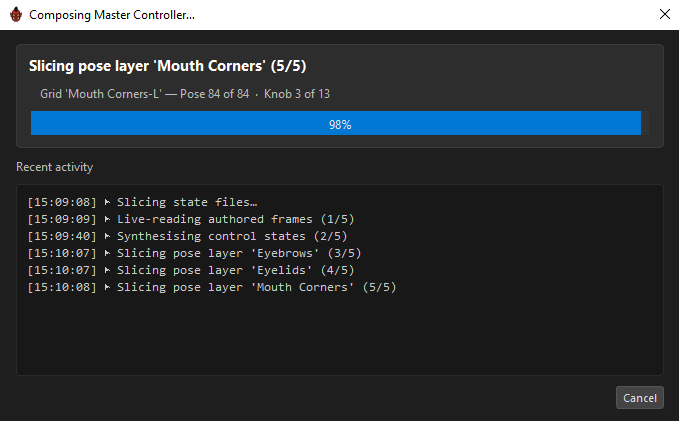
Une boîte de dialogue de progression rapporte ce qui se passe — lecture de vos frames créées, synthèse des états, découpage de chaque pose layer.
Une fois terminé, votre Master Controller est dans la scène. Ouvrez le Camera View, affichez les controls du MC, et faites glisser.
Voir Compose.
7. Continuer
Vous avez un rig fonctionnel. Ce qui vient normalement ensuite :
| Vous voulez… | Lisez |
|---|---|
| Donner un turnaround à la tête | Controls — la face Back et Share Sides |
| Ajouter un axe supplémentaire à une layer | Knobs |
| Créer gauche et droite séparément | Pages, Pairs & Sides |
| Ajouter un slider, un checkbox ou un pad 2D | Drivers |
| Faire suivre le regard des yeux à une target | Look-At |
| Grouper des widgets et cacher des choses | Visibility Groups |
| Superposer les widgets sur votre personnage | Widget Editor |
| Réutiliser cette configuration sur le prochain personnage | Character & Config Presets |
Rouvrir plus tard
Fermez ORC et revenez demain : sélectionnez le MC composé dans le Node View et utilisez + → Import MC, et vos grids, frames et targets reviennent avec lui. ORC sauvegarde aussi automatiquement votre session et propose de la restaurer. Voir Re-editing a Composed MC.