Início Rápido
O ciclo completo mais curto: um control, um punhado de poses, um Compose. Tudo aqui é expandido nos guias — isto é a forma do workflow, não a referência.
Se uma palavra aqui não for familiar, leia Concepts & Vocabulary primeiro. São vinte minutos que tornam o resto óbvio.
1. Abra o ORC no seu personagem
Abra sua cena rigada no Harmony, então lance o Octo Rig Composer.
A janela tem três colunas: Outliner (o rig) à direita, Editor (o que você autora) no meio, Navigator (onde você está parado) à esquerda. Veja Interface Overview.
Nada do que você faz toca a sua cena até você apertar Compose.
2. Dê uma face ao control da cabeça
O Outliner começa com um control chamado Head. Um control é um turnaround holder: ele carrega uma face Front e, opcionalmente, uma face Back, e tudo abaixo dele keya ao longo de qual estiver ativa.
Selecione Head. No Editor, clique em Set Front e escolha New Layer.
Agora você tem um grid 5 × 3 — quinze poses de cabeça esperando para serem autoradas. Mude a forma com o dropdown Grid se quiser outra coisa; Custom… vai até 32 × 32.
Só Front está tudo bem
Adicione uma face Back depois se precisar de um turnaround completo. Você não está se comprometendo com isso agora.
3. Diga a ele o que mover
Com a face selecionada, olhe a lista Targets na parte de baixo do Editor.
- Selecione na Node View do Harmony os nós que este control deve controlar — o peg da cabeça, os grupos de deformação, os drawings.
- Clique em
+na toolbar de Targets.
Eles aparecem na lista, aninhados da mesma forma como estão aninhados no Harmony. É só isso que um target é: um nó que esta layer tem permissão para mover.
Veja Targets.
4. Pose, depois carimbe o frame
Esta é a parte diferente da maioria das ferramentas de rig, e a parte que vale a pena entender.
O ORC não grava sua pose. Ele grava o frame em que sua pose está.
Então o ciclo é:
- Clique num snap no grid do Editor — digamos
R1C3. - Vá para um frame vazio na timeline do Harmony.
- Pose o personagem ali com as próprias ferramentas do Harmony: deformers, pegs, substituições de drawing, o que você normalmente usa.
- Com o cursor sobre o grid do ORC, pressione F6.
O snap fica verde e mostra aquele número de frame. Repita para cada snap que importa.
Por que uma referência de frame e não uma pose
Porque você pode voltar ao frame 861, ajustar a sobrancelha, recompor, e o rig capta a mudança. Nada é assado até o Compose ler.
Útil enquanto você faz isso:
- Clique com o botão esquerdo num snap do navigator move você sem perturbar a timeline; clique com o botão do meio move você e pula a timeline para o frame daquele snap.
- Dê duplo clique num snap para digitar um número de frame exato.
- Arraste o pequeno grip azul na borda de uma seleção para autofill uma sequência de frames — segure Alt para contar decrescendo, Ctrl para repetir o mesmo frame.
- Ligue o ponto de auto-capture na address bar e o ORC carimba o frame para você conforme você se move para snaps vazios.
Veja Keying & Auto-Capture e Grids & Snaps.
5. Adicione uma ou duas pose layers
Uma pose layer é um segundo conjunto de poses que keya ao longo do control — sobrancelhas que têm seu próprio grid 3 × 3 em cada uma das quinze poses da cabeça.
Clique com o botão direito em Head → + Add Pose Layer, dê um nome, dê a ela um grid e seus próprios targets, e autore da mesma forma.
O Navigator à esquerda agora mostra o grid da cabeça enquanto você autora as sobrancelhas: mova até lá, pose, F6. É isso que "keya ao longo" significa, e é toda a ideia.
Veja Pose Layers.
6. Compose
Digite um nome em MC Name — Head é suficiente, o ORC adiciona -MC quando você pressiona Enter.
Se Compose estiver acinzentado, passe o mouse sobre ele: o tooltip é o motivo, e é sempre algo sobre o qual você pode agir ("this layer has no keys yet", "this layer is keyed but has no targets").
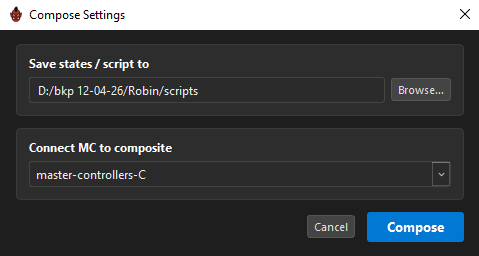
Pressione Enter de novo, ou clique em Compose. Escolha onde salvar os arquivos de estado e a qual composite a MC se conecta, então confirme.
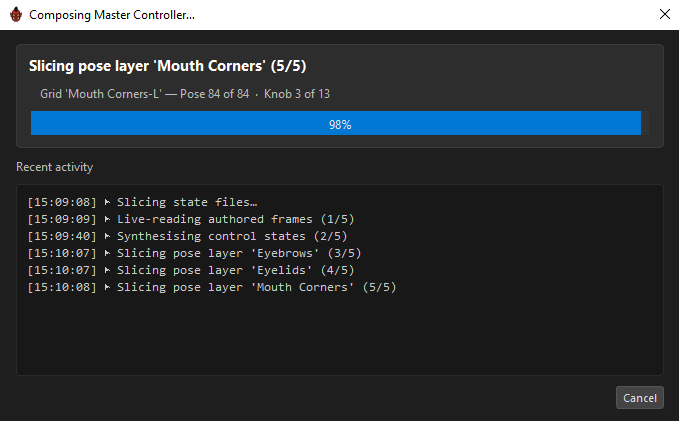
Um diálogo de progresso reporta o que está fazendo — lendo seus frames autorados, sintetizando estados, fatiando cada pose layer.
Quando termina, seu Master Controller está na cena. Abra a Camera View, mostre os controls da MC, e arraste.
Veja Compose.
7. Continue
Você tem um rig funcional. O que normalmente vem a seguir:
| Quer… | Leia |
|---|---|
| Dar à cabeça um turnaround | Controls — a face Back e o Share Sides |
| Adicionar um eixo extra a uma layer | Knobs |
| Autorar esquerda e direita separadamente | Pages, Pairs & Sides |
| Adicionar um slider, checkbox ou pad 2-D | Drivers |
| Fazer os olhos seguirem um target | Look-At |
| Agrupar widgets e esconder coisas | Visibility Groups |
| Posicionar os widgets sobre o seu personagem | Widget Editor |
| Reaproveitar este setup no próximo personagem | Character & Config Presets |
Reabrindo mais tarde
Feche o ORC e volte amanhã: selecione a MC composta na Node View e use + → Import MC, e seus grids, frames e targets voltam junto. O ORC também salva sua sessão automaticamente e oferece restaurá-la. Veja Re-editing a Composed MC.