Fill Grid & Fill Dimensions
Duas caixas de diálogo, dois trabalhos diferentes:
| Preenche | Use quando | |
|---|---|---|
| Fill Grid | Snaps de um grid (ou todo grid da layer) com uma sequência de frames | Você animou as poses como uma sequência de frames consecutivos |
| Fill Dimensions | Os frames de uma layer através de toda posição do seu knob | Você autorou uma posição do knob e quer rascunhar o resto |
Também há autofill arrastando direto no grid, que não precisa de caixa de diálogo nenhuma.
Fill Grid
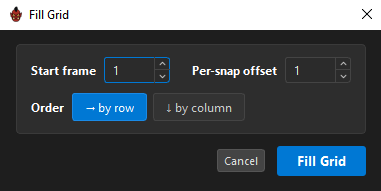
Acessado pelo botão Fill Grid da toolbar da layer ou pelo menu de botão direito de um grid.
A sequência
| Campo | Faixa | Padrão |
|---|---|---|
Start frame |
0 – 99999 | O frame no snap atualmente selecionado, ou 1 |
Per-snap offset |
−9999 – 9999 | 1 |
Order |
→ by row / ↓ by column |
→ by row |
A ordem decide a direção em que a contagem caminha: por linha preenche da esquerda para a direita e depois desce; por coluna preenche de cima para baixo e depois atravessa.
Um offset por snap negativo conta regressivamente — a metade de volta de um turnaround.
Ele preenche o grid a partir do qual você o abriu — o que preenche a layer inteira, porque toda page e side compartilha um frame por snap. Uma passada alcança todos eles.
O preenchimento inteiro é um passo de undo.
O caso comum
Você animou um turnaround como frames 100, 101, 102… ao longo da linha. Start frame 100, per-snap offset 1, order por linha. Pronto.
Fill Dimensions
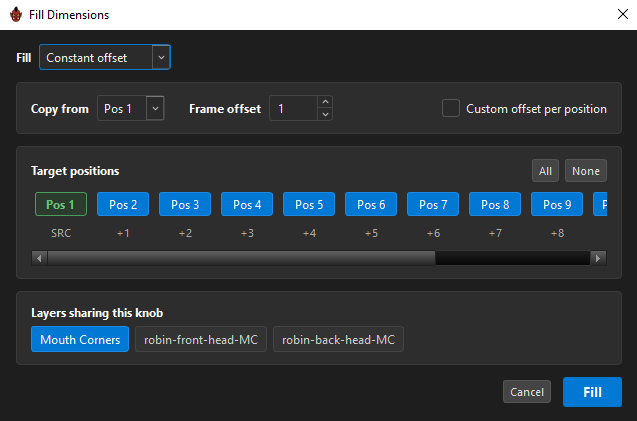
Aparece no cabeçalho de uma layer só quando aquela layer tem um knob. Ele copia os frames autorados da layer de uma posição do knob para as outras.
Essa é a forma mais rápida de rascunhar um eixo de knob: autore o grid da boca num fonema, depois preencha através de todos os treze com um offset, e refine a partir daí.
Modos
| Modo | O que faz |
|---|---|
Constant offset |
Copia os frames da posição de origem para cada alvo, deslocados por um offset de frame |
Interpolate corners |
Faz blend entre posições que você já autorou |
Constant offset é o cavalo de batalha. Escolha uma posição em Copy from, um Frame offset, e as posições em que escrever.
Marque Custom offset per position para dar a cada alvo seu próprio offset em vez de um passo uniforme.
Interpolate corners precisa que os cantos já estejam autorados: bilinear para um knob 2-D, linear para um 1-D. Se não estiverem, ele diz isso em vez de adivinhar:
Fill Dimensions: corners not authored — nothing to interpolate
Posições alvo
Toda posição do knob aparece como um chip rotulado Pos 1, Pos 2… A origem é marcada SRC e cada outra mostra o offset que receberia (+1, +2, …).
All e None selecionam e limpam todas de uma vez — ou Ctrl+A e Ctrl+Shift+A, o mesmo par que a caixa de diálogo de pose preset usa.
Layers compartilhando este knob
A linha de baixo lista toda layer que keya através do mesmo knob, para que você preencha várias de uma vez.
Só layers no mesmo knob são elegíveis. Uma num knob diferente aparece acinzentada com o motivo:
This layer keys across a different knob — …
Recusas
| Mensagem | Significado |
|---|---|
| "Fill Dimensions needs a knob with 2+ positions." | Um eixo de uma posição só não tem nada para preencher através dele. |
| "Fill Dimensions needs a knob with 2+ positions on this layer." | O knob desta layer tem só uma posição, então não há nada para preencher através dele. |
Resultados
| Reporta | |
|---|---|
| Constant offset | "Smart paste: wrote 84 snap(s)" ou "Smart paste: nothing to copy" |
| Interpolate | "Fill Dimensions: wrote 84 snap(s)" |
Cada um é um único passo de undo.
Qual usar
| Situação | Use |
|---|---|
| Uma sequência de frames consecutivos em um grid | Arraste um fill grip no grid |
| O mesmo, mas você quer controle exato | Fill Grid |
| Uma posição de knob autorada, faltam doze | Fill Dimensions, constant offset |
| Cantos autorados, meios faltando | Fill Dimensions, interpolate |
Relacionados
- Grids & Snaps — preenchendo ao arrastar
- Knobs
- Keying & Auto-Capture
- Grid Presets — reutilizando uma forma inteira e seus frames