O Navigator
A coluna da esquerda navega. Ela nunca autora.
Essa única regra explica todo o design. Quando você está autorando uma pose layer, a grade dessa própria layer vive no Editor, no centro, onde você pode digitar números de frame diretamente. O Navigator mostra as grades acima dela — o control de onde ela pende, o knob pelo qual ela é keyada — como pontos pelos quais você move um cursor, para você poder dizer "…e agora, nessa pose de cabeça."
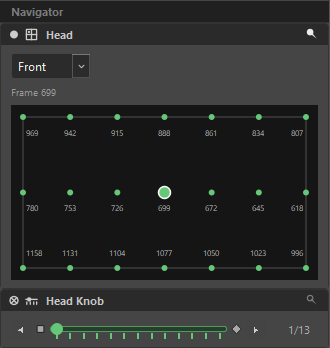 A grade de um control em cima, o slider do seu knob embaixo.
Navigator versus Editor
| Navigator (esquerda) | Editor (centro) | |
|---|---|---|
| Mostra | pontos de posição, marcas verdes com key, badges de frame | números de frame editáveis, réguas, fill handles |
| Você faz | move o cursor, pula na timeline | edita frames, define e remove keys, preenche, copia grades |
| Propósito | escolher qual pose do pai você está autorando | autorar esta layer |
O mesmo snap do rig pode aparecer nos dois lugares ao mesmo tempo: como um ponto no Navigator porque a sua layer é keyada através dele, e como um snap editável no Editor porque essa layer é o que você está autorando. Um control nunca navega a si mesmo — quando a layer selecionada é a face de um control, o card daquele control desaparece.
Se movendo
| Gesto | Efeito |
|---|---|
| Clique com o botão esquerdo num snap | Move para lá. A timeline fica parada — assim você consegue continuar carimbando keys sem perder o lugar. |
| Clique com o botão do meio num snap | Move para lá e pula o Harmony para o keyframe daquele snap. |
| Shift + setas | Move o cursor um passo. A timeline fica parada. |
| Ctrl + setas | Move o cursor um passo e pula a timeline. |
| Alt+← / Alt+→ | Move o knob uma posição. |
Uma dimensão 1-D é desenhada como um slider em vez de uma grade:
◀/▶avança um estado; clicar com o botão do meio em qualquer um deles também pula a timeline.- As duas âncoras das pontas pulam para o primeiro e o último estado; clique com o botão do meio para também pular a timeline. Elas não são decoração — veja abaixo.
- Clicar com o botão do meio no sulco pula para o frame daquele estado.
- O handle encaixa nos ticks — ele nunca fica parado entre estados.
- O contador à direita começa em 1:
3/13. - Uma dimensão com apenas uma posição esconde o seu stepper completamente, em vez de mostrar um
1/1morto.
Qual ponta é qual
Um slider nem sempre corre da esquerda para a direita. No Widget Editor você pode dispô-lo na horizontal ou na vertical, e inverter sua direção — então "o topo" e "o primeiro estado" não são a mesma coisa em todo rig.
É para isso que servem as duas âncoras:
| Glifo | Marca |
|---|---|
| O início do percurso — estado 1 | |
| O fim — o último estado |
Não importa como o slider seja desenhado: o quadrado é onde a contagem começa e o losango é onde ela termina. Sem eles, um slider girado ou invertido não te dá nenhuma forma de saber.
O mesmo par aparece numa grade 1-D no Editor, e no slider knob de um driver, para que a linguagem seja a mesma em todo lugar.
Lendo os pontos
| Marca | Significado |
|---|---|
| Um snap comum. | |
| O nó ativo tem uma key própria aqui — um frame de pose, um valor de driver, um estado de constraint ou uma key de look-at. Uma única cor para todos eles. | |
| O cursor, num snap sem key. | |
| O cursor, num snap com key. | |
| Modificado — o frame deste snap mudou desde que o rig foi trazido. | |
| O cursor, num snap modificado — o amarelo substitui sua borda branca em vez de acrescentar um segundo anel. | |
| Removido — vazio, mas a referência tem um frame aqui que foi apagado. | |
| O cursor, num snap removido — vazio (azul) com a borda amarela. | |
| Número embaixo de um ponto | O frame para o qual aquele snap aponta. |
Num slider o mesmo sinal precisa tomar outra forma: um tick é uma linha sem lado de fora para anelar, então um estado modificado deixa sua cabeça — a ponta mais próxima do sulco — amarela enquanto o corpo continua dizendo se está com key ou não. Pare o handle em cima de um e o handle ganha um anel amarelo, já que ali ele cobre o próprio tick.
O amarelo de um navigator sobe agregado
Na grade de autoria, amarelo significa o frame deste snap divergiu — exato, para você saber qual consertar. Num navigator ele significa algo endereçado por aqui divergiu: uma posição aqui nomeia uma fatia inteira do rig, então a marca responde pela fatia. Um snap de control acende quando qualquer layer ou knob abaixo dele guarda um snap divergido; uma posição de knob acende quando a página que ela cria também acende. Siga o amarelo para dentro e a grade de autoria aponta para o snap exato.
E não é só sobre frames de pose: um valor de driver ou uma key de look-at que mudou desde a reabertura marca seus próprios navigators da mesma forma — o snap na grade de layer do driver, a cabeça do tick no seu slider, o card do seu knob, e o snap do control acima de todos eles. Veja Indicadores Visuais.
Quando uma key é gravada, o cursor pisca em verde por um instante — nesta grade e em toda grade de layer visível na tela ao mesmo tempo.
Numa grade densa, os badges individuais desaparecem e o frame do snap ativo é desenhado numa pequena pílula escura, com uma mira cruzando a grade para você continuar vendo onde está. Num slider cujos ticks estão a menos de uns 3 pixels de distância, os ticks param de ser pintados — navegue com as setas e as âncoras.
A linha de legenda
Todo card de navigator carrega uma legenda cinza acima do widget, no formato Head Knob · Frame 699. É a resposta sempre legível para "que frame é este?", mesmo quando os pontos estão densos demais para badge.
Um card sem nada a dizer — um slot vazio, ou um knob que é uma dimensão pura sem frames próprios — não mostra legenda nenhuma.
Escopo: por que um card aparece ou não
O Navigator redecide todo o seu conteúdo a cada mudança de seleção. Ele mostra um card apenas quando existe de fato uma dimensão acima de você para navegar. Quando não existe, ele diz isso:
| Você selecionou | O Navigator mostra | Por quê |
|---|---|---|
| Uma pose layer comum | A grade do seu control, mais o seu knob | O caso normal. |
| Uma pose layer global | Só o seu knob | "Nível 0 — nada acima dela. Compõe sem cabeça." |
| O próprio knob de um control | Nada | "Este knob autora as próprias dimensões. A grade do control não acrescenta eixo nenhum aqui — o control já é keyado através deste knob." |
| Um control com uma face definida | O knob dessa face | Um control não navega a si mesmo. |
| Um control sem face | Nada | "Este nó não tem dimensão para navegar — só referências fixadas aparecem aqui." |
| Um visibility group | Nada | "Nó de organização — ele não autora." |
| Uma constraint | Nada | "Só global — liga/desliga por snap, sem grade própria." |
| Um look-at ou driver global | Nada | "Nível 0 — o valor dele é keyado sem cabeça." |
| Um look-at escopado a um control | A grade do control dono | |
| Um driver escopado a um control | A face do control, mais o seu knob quando usado | |
| Nada selecionado | Só cards fixados | "Só referências fixadas — nenhum escopo para navegar." |
A coluna cresce sozinha para caber o conteúdo quando pode, mas ela nunca vai encolher um painel que você arrastou para ficar maior.
Navigators fixados
Às vezes você precisa ver uma grade que não está autorando no momento — a pose da cabeça enquanto você trabalha numa layer de boca três níveis abaixo. É para isso que servem os pins.
Para fixar: clique no botão de pin no cabeçalho de um card de navigator, ou no glifo de pin na borda direita de qualquer linha de control / pose layer / knob no Outliner. Branco preenchido significa fixado.
As regras:
- O control da cabeça vem fixado por padrão.
- Fixar também fixa a cadeia de pais. Fixar uma layer fixa o seu knob e o seu control. Ela nunca fixa filhos.
- Desfixar remove só aquele nó — os ancestrais continuam fixados até você desfixá-los também.
- Um nó fixado que o escopo ativo já está mostrando não ganha um segundo card.
- Existem quatro slots de pin. Pins além do quarto simplesmente não são desenhados.
Um card fixado é marcado como somente visualização: uma borda tracejada e apagada, um título discreto. Ele mostra números de frame mas nenhum ponto verde com key — verde significa "a key própria do nó ativo", e um card de referência não tem nada a ver com essa afirmação.
Você ainda pode navegar num card fixado: clique com o botão esquerdo move o cursor de referência, clique com o botão do meio pula a timeline. Só a autoria — o menu de key do botão direito — é bloqueada.
Um control fixado que tem as duas faces ganha um pequeno combo Front / Back. Isso é um flip somente visual do que você está olhando; ele nunca muda qual face o control está autorando.
O menu do botão direito
Clicar com o botão direito num snap na grade do Navigator te dá os comandos de key e de limpeza em massa para o rig inteiro naquela posição:
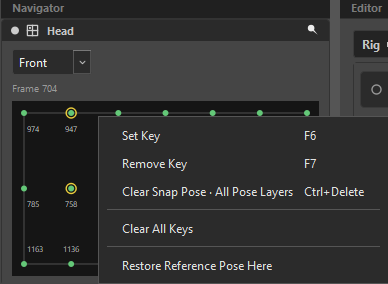
| Item | Efeito |
|---|---|
Set Key F6 |
|
Remove Key F7 |
|
Clear Snap Pose · All Pose Layers |
Remove o snap com key nesta posição em todas as pose layers, cada uma no seu snap atual. |
Clear Current Knob Keys · All Pose Layers |
Só quando um knob está ativo. Remove toda key no knob atual em todas as layers. |
Clear All Keys |
Toda pose layer, todo snap, todo knob. |
Restore Reference Pose Here |
Coloca a referência importada / reaberta de volta sobre tudo o que a posição selecionada endereça para a layer selecionada — exatamente o que a marca amarela dela cobre. Acinzentado com o motivo quando não há referência ou nada divergiu. Veja Indicadores Visuais. |
Um navigator slider — o que um control 1-D, um knob, ou a pose layer keyada de um look-at recebem — carrega o mesmo menu. A forma que o navigator toma é uma propriedade da dimensão, não uma diferença no que você pode fazer com ele.
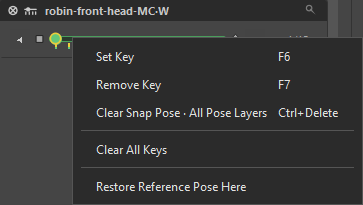
Cards fixados (somente visualização) não têm menu de contexto: eles navegam, nunca autoram.