Widget Editor
O Widget Editor é onde você posiciona os widgets do Master Controller sobre o seu personagem: posição, escala, formato do handle, cor, labels.
Ele renderiza cada widget exatamente como o Harmony o desenha — corpo transparente, borda preta, handle branco, label num chip escuro. O que você organiza aqui é o que o animador recebe.
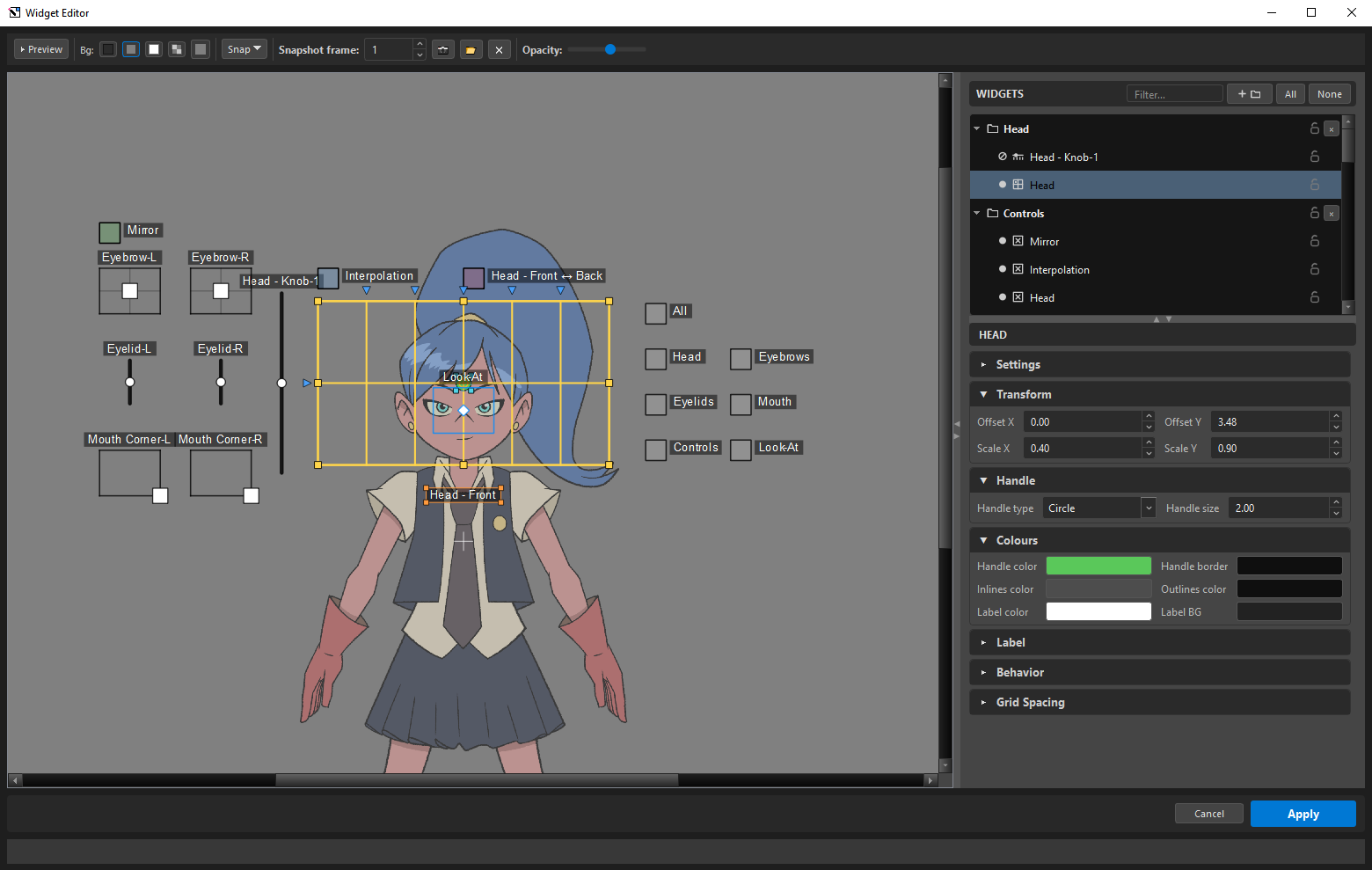
Ele autora apenas aparência e layout. O posamento continua no ORC.
Duas formas de abri-lo
| Aberto a partir de | O que é |
|---|---|
| Dentro do ORC | O botão  Widgets na barra superior — o mesmo ícone nos dois casos. Ele compartilha o histórico de undo do ORC — um documento, um histórico. Widgets na barra superior — o mesmo ícone nos dois casos. Ele compartilha o histórico de undo do ORC — um documento, um histórico. |
| Standalone | O mesmo ícone na barra de ferramentas Octo Tools do Harmony, ao lado do ORC — ou Octo_WidgetEditor() a partir de um script. Ele abre sem o ORC, carrega o MC selecionado na Node View, e consegue reestilizar um MC que já foi composto — ou um MC nativo do Toon Boom. |
Dentro do ORC, o editor trava a janela do ORC atrás de si — veja por quê — mas nunca bloqueia o Harmony, então você ainda pode selecionar nós na Node View enquanto ele está aberto. No standalone não há janela do ORC para travar: o editor e o Harmony são tudo o que existe.
A barra de ferramentas

Slot de MC (só no standalone)
MC: mostra o que está carregado. Set carrega o Master Controller selecionado na Node View; ✕ limpa.
Preview
▶ Preview alterna entre modo Layout (organizar as coisas) e modo Preview (testá-las) — pelo botão, ou só Tab. No Preview, arrastar um widget de fato dirige o rig, e as checkboxes de visibility group realmente escondem coisas — é o rig se comportando, antes de você compor.
Sair do Preview restaura tudo, então a cena do Harmony nunca fica mutada.
Background
Quatro amostras, mais um seletor de cor personalizado:
O canvas inverte sozinho a cor de suas linhas: sobre um fundo claro, o grid e o quadro da câmera são desenhados em escuro em vez de branco.
Snap
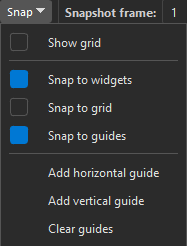
| Item | Padrão | O que faz |
|---|---|---|
Show grid |
Desligado | Desenha o field chart de animação — a clássica tabela numerada N/S/E/W, é a ela que "Snap to grid" se alinha |
Snap to widgets |
Ligado | Alinhamento estilo Photoshop entre widgets |
Snap to grid |
Desligado | Encaixa pelo centro do widget |
Snap to guides |
Ligado | Encaixa nas suas próprias guias |
Add horizontal guide / Add vertical guide |
Adiciona uma guia ciano na origem | |
Clear guides |
Remove todas |
Arraste uma guia para fora do canvas para excluí-la. Guias são salvas com o rig, então elas viajam em presets.
O encaixe mostra uma linha de indicação rosa enquanto está segurando.
Snapshot
Coloque seu personagem atrás dos widgets para posicioná-los contra a arte de fato.
| Botão | O que faz |
|---|---|
| 📷 | Renderiza o personagem no frame informado como fundo |
| 📂 | Carrega um arquivo de imagem em vez disso |
| ✕ | Limpa |
Opacity esmaece, padrão 55 %.
Se o render voltar vazio, a linha de status diz o porquê em vez de falhar em silêncio: uma cena (ou um .tpl aberto diretamente) sem nó Display não tem nada que o renderizador alcance — adicione um, ou importe o template para uma cena — e sem uma sessão do Harmony não há de onde renderizar. Load… funciona de qualquer jeito.
O fundo não pode ser movido nem escalado — de propósito
Ele está travado no quadro da câmera para permanecer uma referência 1:1. Se pudesse deslizar, deixaria de ser uma. Só a opacidade é ajustável.
⚙ e ? (só no standalone)
Preferências e Ajuda. O editor embutido não os repete — esses são do ORC, uma janela acima, e duas engrenagens numa janela só se lariam como dois repositórios de configuração diferentes.
O canvas
Movendo-se
| Gesto | Efeito |
|---|---|
| Roda do mouse | Zoom em direção ao cursor |
| 2 / 1 | Zoom in / out (atalhos próprios do Toon Boom) |
| Ctrl+= / Ctrl+- | Zoom in / out (remapeável) |
| Segurar Espaço e arrastar | Pan |
| Shift+M | Reseta a visão |
O quadro da câmera é desenhado como um retângulo ao redor da origem, com uma pequena mira em 0,0.
Selecionando
| Gesto | Efeito |
|---|---|
| Clique num widget | Seleciona — e seu gêmeo, no caso de um par L/R vinculado, já que o par age como um só |
| Ctrl+clique | Alterna um item só, sem puxar o seu gêmeo |
| Shift+clique | Adiciona à seleção |
| Marquee a partir de espaço vazio | Seleciona tudo que a faixa realmente toca |
| Ctrl+A / Ctrl+Shift+A | Seleciona tudo / limpa |
Com vários selecionados, arrastar qualquer um deles move o grupo — e o inspetor vira um editor em lote: mostra os campos de aparência que a seleção tem em comum, e editar um escreve em todos os widgets selecionados, mesmo onde seus valores atuais divergem. Entradas só-de-mirror são ignoradas (edite seus gêmeos L), e no modo Preview só a Visibility Layer é oferecida.
Movendo e escalando
| Gesto | Efeito |
|---|---|
| Arrastar o corpo | Mover |
| Setas | Nudge |
| Shift+setas | Nudge fino |
| Segurar Shift ao arrastar | Travamento de eixo |
| Arrastar com o botão do meio | Move toda a seleção a partir de qualquer ponto |
Selecionar um grid dá a você um gizmo de caixa com oito handles amarelos, mais um anel pivô laranja que você pode mover — Alt escala simetricamente ao redor dele, Shift trava a proporção. Um slider só oferece seus handles de eixo longo, porque escalar sua espessura não teria sentido.
Orientação do slider, e como lê-lo
O eixo de autoria de um slider e a sua exibição são coisas separadas. A layer autora uma lista de posições; aqui você decide se essa lista é desenhada horizontal ou verticalmente, e em que sentido ela corre.
Essa liberdade cria uma pergunta — qual ponta é o estado 1? — e as duas âncoras de extremidade respondem:
| Glifo | Marca |
|---|---|
| O início do percurso — estado 1 | |
| O fim — o último estado |
Gire o slider, inverta-o, e as âncoras acompanham: o quadrado está sempre onde a contagem começa. Elas são a razão de um slider vertical invertido continuar legível de relance, aqui e no navigator do ORC.
O glifo do handle tem seu próprio gizmo ciano pequeno, então você pode dimensionar aquilo que o animador agarra independentemente da caixa em que ele se move.
Moldando a treliça
Selecione um grid e ele fica amarelo — a cor do editor para "é isto que você está moldando" — e pequenos triângulos azuis aparecem logo fora da caixa, um por linha interna, cada um apontando para dentro do grid: ▼ acima de uma coluna, ▶ ao lado de uma linha. Arraste um deles para mover aquela linha — é assim que você constrói uma treliça que casa com o personagem em vez de uma malha uniforme, e como uma linha ou coluna ganha sua própria largura ou altura.
| Modificador | Efeito |
|---|---|
| Shift | Fino — um quarto da velocidade |
| Ctrl | Snap em 20 paradas lógicas ao longo do percurso |
| Alt | Simétrico — a linha espelhada se move junto |
As quatro bordas são o contorno do grid e nunca se movem, e uma linha interna trava entre suas vizinhas. Enquanto você arrasta, uma pequena pílula mostra o vão até cada vizinha direto no canvas — com o snap do Ctrl você lê os incrementos exatos conforme eles caem, e com Alt a linha espelhada mostra seu próprio par, o que é como uma inconsistência de espaçamento entre esquerda e direita é flagrada. Os mesmos valores aparecem como spin boxes no card Grid Spacing do inspetor, e um arraste no canvas realimenta esses campos.
O vão L/R
Um par vinculado selecionado mostra um colchete vermelho entre seus dois grids — visualmente distinto das alças azuis de linha, de propósito. Arrastá-lo muda o vão simetricamente mantendo o par centralizado. Shift é o modo fino; o vão mínimo é 0.05.
O painel Widgets
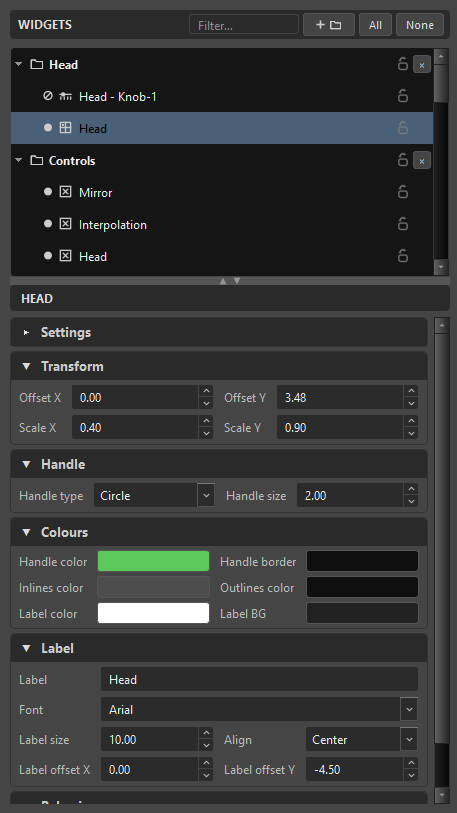
A árvore à direita lista cada widget, em pastas que você mesmo cria. Elas organizam o editor, e qualquer pasta pode ser arrastada — mas não são descartáveis: a árvore de pastas é salva com o rig, compõe no MC, e recebe você de volta quando o editor standalone abre esse MC composto. O standalone pode mover o que encontra; só criar pastas novas é coisa de tempo de autoria.
Cada linha carrega um cadeado: um widget travado ainda é pintado mas não pode ser selecionado ou arrastado, e os cliques passam através dele. Use isso para fixar uma seção pronta enquanto você trabalha ao redor dela.
Um widget cujo visibility group é Hidden é listado mas não desenhado: "Drag it out of Hidden to bring it back."
Abaixo da árvore, o inspetor mostra as propriedades do widget selecionado, agrupadas em cards:
| Card | Contém |
|---|---|
| Settings | Opções por tipo |
| Transform | Offset X/Y e Scale X/Y |
| Handle | Tipo de handle — Circle, Square, Diamond, Triangle — e seu tamanho |
| Colours | Handle, borda do handle, inlines, outlines, label, fundo do label |
| Label | Texto, fonte, tamanho, alinhamento, offset |
| Behavior | Visibility group e comportamento por tipo |
| Grid Spacing | As posições internas de linha/coluna, recolhido por padrão |
T cicla o formato do handle do grid selecionado.
Inlines precisam de outlines
Show inlines fica desabilitado a menos que Show outlines esteja ligado: "Inner grid lines need the outer border. Turn Show outlines on to enable this." O Toon Boom não desenha linhas internas sem o quadro.
Selecionar o gêmeo de mirror de um par mostra "Mirror of the L widget — edit its twin." — você autora um lado e o outro acompanha.
Aplicando
| Botão | O que faz |
|---|---|
Apply |
Confirma o layout. Embutido, rebaseia a sessão; no standalone, escreve os atributos de estilo direto no nó do MC ao vivo no lugar — sem recompor, identidade do nó preservada. |
Cancel |
Descarta tudo desde que você abriu ou aplicou pela última vez. Clique duas vezes para confirmar. |
Fechar a janela com edições não aplicadas pergunta antes: "You have unapplied changes. Discard them and close?"
Descartar rebobina o rig para o momento em que você abriu
Cancel — e Discard no prompt de fechamento — não é uma borracha que retira suas edições de layout do histórico uma por uma. Embutido no ORC, o editor tira uma foto do rig inteiro quando abre, e descartar restaura essa foto: o rig volta exatamente ao estado em que estava naquele momento, que no histórico compartilhado é a última coisa que você fez antes de abrir o editor.
O alvo é o momento de abertura, não "as edições que eu lembro de ter feito". Apply move esse alvo — depois de aplicar, descartar mais tarde te devolve ao apply, não à abertura original.
É por isso que o editor embutido trava a janela do ORC atrás de si. Segurar uma foto do rig inteiro só funciona se o rig não puder mudar por baixo dos panos: edite o ORC enquanto o editor guarda uma baseline pré-edição e Cancel restauraria um estado que você nunca quis perder. O próprio Harmony continua totalmente utilizável — você precisa dele, para escolher nós para a lista Hide Nodes de um grupo — porque o travamento alcança só a janela do ORC, não o host.
Undo é Ctrl+Z. Uma rajada de edições se funde em um único ponto de undo no histórico próprio do ORC — o editor não tem uma pilha separada quando embutido. O undo chega ao fundo no momento em que você abriu o editor, em vez de continuar recuando para ações não relacionadas do ORC: "Nothing to undo (widget editor)."
O que ainda pode mudar depois do compose
O editor standalone reestiliza um MC entregue no lugar, e isso traça uma linha dura pelo inspetor: algumas coisas o MC composto relê ao vivo, e outras foram assadas nele:
Cai no Apply, sem recompor |
Travado até você recompor no ORC |
|---|---|
| Tudo visual — posição, escala, cores, labels, formatos de handle | A Visibility Layer de um widget — a qual grupo pertence |
| A lista Hide Nodes de um grupo — adicione e remova livremente; a lista é apenas plana ali (uma linha por caminho, sem sub-nós filhos ou Skip) | O parenting de layer |
| O cascade / override Mode de um grupo |
A linha não é política — é como o MC funciona. Hide nodes e o cascade mode são atributos que o script do MC composto relê a cada frame, então escrever o atributo já basta. Group membership e parenting estão assados no próprio script gerado, então nenhuma escrita de atributo consegue movê-los. Os combos travados continuam visíveis mas acinzentados, e dizem o porquê: "Set at compose time — change it in ORC and recompose. The Widget Editor only edits what the live MC re-reads (style, hide nodes, cascade mode)."
Duas bordas da mesma linha:
- Um widget excluído do compose não é sequer listado no standalone — ele nunca foi composto, então não há nada no nó para reestilizar. O editor embutido o mantém na árvore, porque ali a exclusão ainda é uma decisão sendo tomada.
- Um widget num visibility group hidden foi composto — ele embarca dentro do MC, só invisível e não clicável — então o standalone o lista como qualquer outro.
Reestilizando um MC nativo do Toon Boom
O editor standalone também abre um Master Controller nativo — um que o Toon Boom criou, que o ORC nunca compôs.
Ele funciona de forma diferente, e a diferença é honesta:
| Um MC do ORC | Um MC nativo | |
|---|---|---|
| Canvas | Edição completa de layout | Pré-visualização somente leitura — sem arrastar, sem gizmos |
| O que você pode mudar | Tudo | Só os atributos de estilo que aquele MC de fato declara |
| No Apply | Estilo e layout | Só atributos de estilo |
Um MC nativo não tem nenhum atributo de layout ou posição de label — ambos estão assados no próprio script — então não há nada no canvas para arrastar. O que ele tem é um conjunto de atributos de cor e tamanho, e o ORC os descobre ao vivo a partir do próprio MC em vez de presumir uma lista, porque o Toon Boom muda esse conjunto entre tipos de widget e entre versões.
Aplicar escreve esses atributos em um único passo de undo e não escreve os dados do ORC no nó. Um MC nativo permanece nativo.
Três coisas que o ORC faz com um MC nativo
- Reestilizá-lo aqui, sem convertê-lo.
- Importá-lo para um rig, onde ele aterrissa como uma pose layer comum com seus estados como frames.
- Fazer o Unroll dele, lendo suas poses direto do próprio state manager do Toon Boom — inclusive mesclando um MC frontal e um traseiro numa única timeline.
Relacionados
- Visibility Groups — quais widgets são alcançáveis
- Drivers — os widgets que você está posicionando
- Look-At — o joystick e seus sliders de overlay
- Preferences — os padrões do editor
- Compose