Atalhos de Teclado
Os atalhos do ORC vêm de três lugares, e importa saber qual é qual:
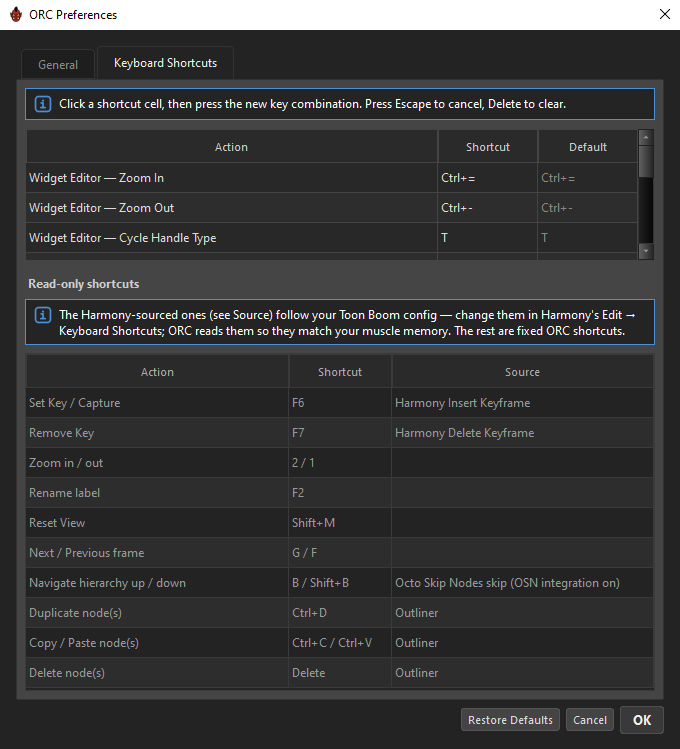
- Configurável — os próprios do ORC, rebindáveis em Preferences → Keyboard Shortcuts.
- Fixo — teclas universais de edição que não são rebindáveis.
- Vindo do Harmony — lidos da sua configuração do Toon Boom, para casarem com a memória muscular que você já tem. Mude-os em Edit → Keyboard Shortcuts do Harmony; o ORC segue.
Keying
| Ação | Tecla | Origem |
|---|---|---|
| Set Key / Capture | F6 | Insert Keyframe do Harmony |
| Remove Key | F7 | Delete Keyframe do Harmony |
F6 e F7 seguem seu mouse, não seu foco
Essas duas despacham com base em o que o cursor está sobrevoando, então funcionam sem precisar clicar antes — e continuam funcionando enquanto você digita num campo.
| Sobrevoando | F6 keya |
|---|---|
| O grid do Navigator | o snap do MC |
| O grid de um pose layer | o snap daquele layer |
| O knob de um driver | o valor daquele driver |
| O toggle de um constraint | o estado daquele constraint |
| Um campo de look-at | aquele campo específico |
| O joystick de look-at | todo campo de look-at de uma vez |
| Nada relevante | nada — a tecla é engolida |
Navegando
| Ação | Tecla | Notas |
|---|---|---|
| Passar pelo grid do layer selecionado | ← → ↑ ↓ | |
| Passar pelo grid do control | Shift + setas | A timeline fica parada. |
| Passar pelo grid do control e pular a timeline | Ctrl + setas | |
| Passar uma posição do knob | Alt+← / Alt+→ | Alt+↑/↓ são deliberadamente não usados. |
| Próximo / anterior frame no Harmony | . / , | Vindo do Harmony; encaminhado direto para o Harmony. |
| Navegar a hierarquia de nodes para cima / baixo | B / Shift+B | Vindo do Harmony. Usa o binding do Octo Skip Nodes quando essa integração está ligada. |
| Zoom in / out | 2 / 1 | Do próprio Toon Boom. |
| Resetar a view | Shift+M | Vindo do Harmony. |
Editando
| Ação | Tecla |
|---|---|
| Undo | Ctrl+Z |
| Redo | Ctrl+Shift+Z ou Ctrl+Y |
| Rename | F2 |
| Remover o target selecionado do layer ativo | Delete |
Dentro de um campo de texto, Ctrl+Z desfaz sua digitação em vez do rig.
O ORC só escuta enquanto é a janela ativa
Todo atalho é condicionado à janela do ORC estar em foco — do contrário, um Ctrl+Z no Camera View do Harmony poderia desenrolar silenciosamente a pilha de undo do ORC.
Outliner
| Ação | Tecla |
|---|---|
| Apagar a seleção inteira | Delete |
| Duplicate | Ctrl+D |
| Copy | Ctrl+C |
| Paste (copie uma vez, cole muitas) | Ctrl+V |
| Expandir / recolher o galho inteiro | Shift + clique no chevron |
Listas (targets, hide-nodes, pegs rastreados)
Essas ficam ativas enquanto o cursor está sobre aquela lista — sem precisar clicar para focar antes, e sem ambiguidade quando várias listas dividem a janela.
| Ação | Tecla |
|---|---|
| Selecionar todas as linhas | Ctrl+A |
| Limpar seleção | Ctrl+Shift+A |
| Marcar toda caixa Skip | Ctrl+Alt+A |
| Desmarcar toda caixa Skip | Ctrl+Shift+Alt+A |
Grids
| Ação | Gesto |
|---|---|
| Digitar um frame exato | Duplo-clique num snap |
| Ajustar o frame de um snap em ±1 | Shift + roda do mouse sobre ele |
| Selecionar um intervalo | Shift + clique |
| Selecionar uma linha / coluna inteira | Clique na sua régua (Shift para estender) |
| Autofill | Arraste uma alça de preenchimento — Alt conta regressivamente, Shift continua a contagem do grid inteiro, Ctrl mantém o valor |
| Preencher até a borda | Duplo-clique numa alça de preenchimento |
Widget Editor
| Ação | Tecla |
|---|---|
| Zoom in / out | Ctrl+= / Ctrl+- (rebindável) |
| Alternar a forma de handle do grid selecionado | T (rebindável) |
| Pan | Segure Space e arraste |
| Selecionar tudo / limpar seleção | Ctrl+A / Ctrl+Shift+A |
| Nudge | Setas |
| Nudge fino | Shift + setas |
| Travar o eixo de um arrasto | Segure Shift |
| Escalar simetricamente em torno do pivot | Segure Alt |
| Travar a proporção ao escalar | Segure Shift |
| Undo / redo | Ctrl+Z / Ctrl+Shift+Z |
Campo MC Name
| Tecla | Efeito |
|---|---|
| Enter (primeiro toque, ou clicar fora) | Acrescenta -MC se ainda não estiver lá |
| Enter (de novo) | Clica em Compose |
Limpezas em massa — sem tecla por padrão
Essas cinco existem como ações mas vêm de fábrica sem tecla atribuída, porque destroem muito trabalho num único aperto. Atribua-as em Preferences se você as usa com frequência; até lá, elas continuam disponíveis pelo menu de botão direito dos grids.
| Ação | Alcança |
|---|---|
Clear Snap Pose · All Pose Layers — Ctrl+Delete (a única exceção: esta tem tecla) |
O snap atual, em todo layer |
Clear Pose Layer Keys at Current MC Snap |
Um layer, snap atual do control |
Clear Pose Layer Keys (Current Knob) |
Um layer, knob atual |
Clear All Pose Layer Keys |
Um layer, em todo lugar |
Clear Current Knob (All Pose Layers) |
Todo layer, knob atual |
Clear All Keys |
Tudo |
Assim que você atribuir uma, a combinação aparece ao lado do seu item nos menus de botão direito.
Rebindando
Em Preferences → Keyboard Shortcuts:
- Duplo-clique no snap
Shortcut. Ele fica dourado e mostra Press new shortcut… - Pressione a combinação. Modificadores sozinhos são ignorados enquanto ele espera. Teclas do numpad ficam distintas dos dígitos da linha superior.
- Esc cancela. Delete reseta aquela linha para o padrão.
- Nada é gravado até você apertar OK.
A cor diz o estado: cinza normal é o binding padrão, azul é um que você mudou, vermelho é um conflito.
Um conflito é sinalizado, não bloqueado
O ORC destaca duas ações compartilhando uma combinação mas ainda assim deixa você salvar. Se você salvar, qual delas dispara é genuinamente ambíguo — então trate o vermelho como algo a corrigir.
Restore Defaults no rodapé do diálogo reseta todo binding e toda preferência.
Só os bindings que você de fato mudou são gravados em disco, e os vindos do Harmony nunca são gravados.