Keyboard Shortcuts
ORC의 단축키는 세 곳에서 오며, 어디서 오는지가 중요합니다.
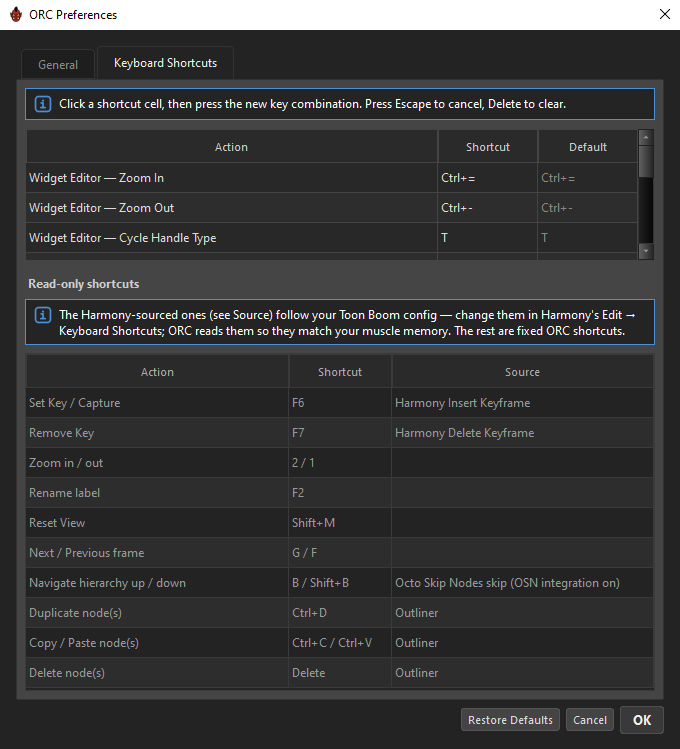
- Configurable — ORC 자체의 단축키로, Preferences → Keyboard Shortcuts에서 재바인딩할 수 있습니다.
- Fixed — 재바인딩할 수 없는, 보편적인 편집용 키입니다.
- Harmony-sourced — 여러분의 Toon Boom 설정에서 읽어와, 이미 몸에 익은 습관과 일치하게 합니다. Harmony의 Edit → Keyboard Shortcuts에서 바꾸면 ORC도 그것을 따릅니다.
Key 넣기
| 동작 | 키 | 출처 |
|---|---|---|
| Set Key / Capture | F6 | Harmony Insert Keyframe |
| Remove Key | F7 | Harmony Delete Keyframe |
F6과 F7은 포커스가 아니라 마우스를 따라갑니다
이 둘은 커서가 hover하는 대상에 따라 동작하므로, 먼저 클릭하지 않아도 작동합니다 — 그리고 필드에 입력하는 중에도 계속 작동합니다.
| Hover 중인 대상 | F6이 key를 넣는 곳 |
|---|---|
| Navigator의 grid | MC snap |
| pose layer의 grid | 그 layer의 snap |
| driver의 knob | 그 driver의 값 |
| constraint의 토글 | 그 constraint의 상태 |
| look-at 필드 | 그 필드 하나 |
| look-at 조이스틱 | 모든 look-at 필드를 한 번에 |
| 해당 없는 곳 | 아무 일도 없음 — 키 입력이 무시됩니다 |
탐색
| 동작 | 키 | 비고 |
|---|---|---|
| 선택된 layer의 grid 이동 | ← → ↑ ↓ | |
| control의 grid 이동 | Shift + 화살표 | Timeline은 그대로 유지됩니다. |
| control의 grid 이동 및 timeline 점프 | Ctrl + 화살표 | |
| knob을 한 위치 이동 | Alt+← / Alt+→ | Alt+↑/↓은 의도적으로 사용하지 않습니다. |
| Harmony에서 다음 / 이전 frame | . / , | Harmony-sourced; Harmony로 그대로 전달됩니다. |
| 노드 계층 위/아래 이동 | B / Shift+B | Harmony-sourced. 해당 통합이 켜져 있으면 Octo Skip Nodes의 바인딩을 사용합니다. |
| 확대 / 축소 | 2 / 1 | Toon Boom 고유 기능입니다. |
| 뷰 리셋 | Shift+M | Harmony-sourced. |
편집
| 동작 | 키 |
|---|---|
| Undo | Ctrl+Z |
| Redo | Ctrl+Shift+Z 또는 Ctrl+Y |
| 이름 변경 | F2 |
| 활성 layer에서 선택된 target 제거 | Delete |
텍스트 필드 안에서는 Ctrl+Z가 rig가 아니라 입력한 내용을 undo합니다.
ORC는 활성 창일 때만 반응합니다
모든 단축키는 ORC 창이 포커스를 가지고 있을 때만 작동합니다 — 그렇지 않으면 Harmony의 Camera View에서 누른 Ctrl+Z가 조용히 ORC의 undo 스택을 되감을 수 있습니다.
Outliner
| 동작 | 키 |
|---|---|
| 선택 전체 삭제 | Delete |
| Duplicate | Ctrl+D |
| Copy | Ctrl+C |
| Paste (한 번 복사, 여러 번 붙여넣기) | Ctrl+V |
| 가지 전체를 펼치기 / 접기 | Shift + chevron 클릭 |
목록 (target, hide-node, tracked peg)
이들은 커서가 해당 목록 위에 있는 동안 활성화됩니다 — 먼저 클릭해서 포커스를 줄 필요가 없고, 창 안에 여러 목록이 함께 있어도 모호함이 없습니다.
| 동작 | 키 |
|---|---|
| 모든 행 선택 | Ctrl+A |
| 선택 해제 | Ctrl+Shift+A |
| 모든 Skip 체크박스 켜기 | Ctrl+Alt+A |
| 모든 Skip 체크박스 끄기 | Ctrl+Shift+Alt+A |
Grid
| 동작 | 제스처 |
|---|---|
| 정확한 frame 입력 | snap 더블클릭 |
| snap의 frame ±1 조정 | 그 위에서 Shift + 마우스 휠 |
| 범위 선택 | Shift + 클릭 |
| 행/열 전체 선택 | 해당 ruler 클릭 (Shift로 확장) |
| Autofill | fill grip 드래그 — Alt는 역순으로 세고, Shift는 grid 전체 카운트로 이어가며, Ctrl은 값을 고정합니다 |
| 끝까지 채우기 | fill grip 더블클릭 |
Widget Editor
| 동작 | 키 |
|---|---|
| 확대 / 축소 | Ctrl+= / Ctrl+- (재바인딩 가능) |
| 선택된 grid의 handle 모양 순환 | T (재바인딩 가능) |
| Pan | Space를 누른 채 드래그 |
| 전체 선택 / 선택 해제 | Ctrl+A / Ctrl+Shift+A |
| Nudge | 화살표 |
| 미세 nudge | Shift + 화살표 |
| 드래그를 축에 고정 | Shift 누르고 있기 |
| pivot을 기준으로 대칭 스케일 | Alt 누르고 있기 |
| 스케일할 때 비율 고정 | Shift 누르고 있기 |
| Undo / redo | Ctrl+Z / Ctrl+Shift+Z |
MC Name 필드
| 키 | 효과 |
|---|---|
| Enter (첫 입력, 또는 다른 곳 클릭) | 아직 없다면 -MC를 붙입니다 |
| Enter (다시) | Compose를 클릭합니다 |
일괄 지우기 — 기본값은 바인딩 없음
이 다섯 가지는 동작으로 존재하지만 기본적으로 아무 키도 할당되어 있지 않습니다. 한 번의 입력으로 많은 작업을 파괴하기 때문입니다. 자주 사용한다면 Preferences에서 할당하세요. 할당하기 전까지는 grid 우클릭 메뉴에서 계속 사용할 수 있습니다.
| 동작 | 영향 범위 |
|---|---|
Clear Snap Pose · All Pose Layers — Ctrl+Delete (유일한 예외: 이것은 바인딩되어 있습니다) |
현재 snap, 모든 layer에 걸쳐 |
Clear Pose Layer Keys at Current MC Snap |
한 layer, 현재 control snap |
Clear Pose Layer Keys (Current Knob) |
한 layer, 현재 knob |
Clear All Pose Layer Keys |
한 layer, 전체 |
Clear Current Knob (All Pose Layers) |
모든 layer, 현재 knob |
Clear All Keys |
전체 |
하나를 바인딩하면, 우클릭 메뉴의 해당 항목 옆에 조합 키가 표시됩니다.
재바인딩
Preferences → Keyboard Shortcuts에서:
Shortcutsnap을 더블클릭합니다. 금색으로 바뀌며 Press new shortcut…이 표시됩니다.- 조합 키를 누릅니다. 대기 중에는 단독 modifier 키는 무시됩니다. Numpad 키는 상단 숫자 키와 별개로 구분됩니다.
- Esc는 취소합니다. Delete는 그 행을 기본값으로 되돌립니다.
- OK를 누르기 전까지는 아무것도 저장되지 않습니다.
색상이 상태를 알려줍니다. 일반 회색은 기본 바인딩, 파란색은 변경한 것, 빨간색은 충돌입니다.
충돌은 표시될 뿐 막히지는 않습니다
ORC는 같은 조합을 공유하는 두 동작을 강조 표시하지만, 그래도 저장할 수 있게 둡니다. 저장하면 어느 쪽이 실행될지는 정말로 모호해지므로, 빨간색은 고쳐야 할 것으로 다루세요.
대화상자 하단의 Restore Defaults는 모든 바인딩 그리고 모든 preference를 재설정합니다.
실제로 변경한 바인딩만 디스크에 기록되며, Harmony-sourced 바인딩은 절대 기록되지 않습니다.