Grids & Snaps
Un grid est le treillis de poses sur lequel une layer est autorée. Chaque snap est une position, adressée R{row}C{col} — indexée à partir de zéro, R0 est la ligne du haut, C0 la colonne de gauche.
Cette adresse est la même chaîne partout : sur les règles du grid, dans le log, dans un fichier de preset, dans un grid que vous avez copié. Quand un message nomme R1C3, c'est là qu'il pointe.
Lire un snap
Chaque snap est un point d'état en haut, son numéro de frame en dessous.
| Point | Signification |
|---|---|
Vide — pas de key ici. Le libellé affiche —. |
|
| Avec key par le nœud actif. | |
| Un snap latéral de la face arrière, hérité de la face avant via Share Sides. | |
| Modifié — le frame de ce snap a changé depuis que le rig a été importé. | |
| Supprimé — vide, mais la référence a ici un frame qui a été supprimé. L'anneau est ce qui sépare « j'ai supprimé ceci » d'un snap que l'import a toujours eu vide. |
Le curseur est le snap sur lequel vous êtes garé : plus grand, et le seul point avec une bordure.
| Curseur | Signifie |
|---|---|
| Sur un snap vide | |
| Sur un snap keyé | |
| Le snap est aussi modifié — la bordure remplace le blanc par du jaune | |
| Sur un snap supprimé — vide (bleu), bordé de jaune parce que la référence a ici un frame |
Un curseur modifié sur un snap change la couleur de sa bordure plutôt que de gagner un second anneau, si bien que le curseur ne se lit jamais comme deux marques à la fois.
Sur un grid dense — un slider de 32 positions, un grid custom de 21 × 13 — le navigator perd du détail plutôt que de se noyer dedans : les badges par snap se replient en une seule pilule sous le curseur, les points rétrécissent, et un réticule à travers le curseur indique où vous êtes :
Quand une key est enregistrée, le curseur de chaque grid visible clignote en vert un instant — la confirmation qu'elle est bien tombée.
Le cadre du grid n'est dessiné qu'à travers les points extérieurs — il n'y a pas de treillis intérieur — plus une petite croix centrale marquant le milieu, dessinée derrière les points.
Un grid de slider 1-D marque ses extrémités avec les deux mêmes ancres que le navigator utilise — au départ du parcours et à l'arrivée — pour que vous puissiez encore savoir dans quel sens il court après que le Widget Editor l'a tourné ou inversé.
Les règles
R0 R1 R2… sur la gauche, C0 C1 C2… en haut. Ensemble, elles épellent littéralement le nom du snap.
| Geste | Effet |
|---|---|
| Cliquer sur une barre de règle | Sélectionne toute cette ligne ou colonne |
| Shift + clic | Étend la sélection depuis le dernier clic de règle |
Sélectionner une ligne ne navigue pas — votre timeline reste en place — et le curseur ne bouge que s'il n'était pas déjà dans la nouvelle sélection. Le coin où les deux barres se croisent n'appartient à aucune des deux et ne fait rien.
Les règles restent épinglées à la zone visible quand un grand grid défile, et chaque ligne et colonne est étiquetée, sans éclaircissement.
Éditer des snaps
| Geste | Effet |
|---|---|
| Clic | Navigue vers ce snap |
| Shift + clic | Sélectionne une plage le long de l'axe dominant — ceci devient la graine du fill |
| Double-clic | Éditeur en ligne : tapez le frame exact. Accepte l'arithmétique. 0 efface le snap en — |
| Shift + molette | Fait varier le frame de ce snap de ±1 sans ouvrir l'éditeur |
| F6 / F7 | Définir / retirer la key |
| Clic droit | Le menu du snap, ci-dessous |
Une simple molette de souris fait défiler le panneau plutôt que d'éditer — c'est délibéré.
Autofill façon Excel
Survolez le bord d'une sélection et une fine poignée de fill bleue apparaît sur le bord le plus proche, avec un petit curseur flèche.
| Geste | Effet |
|---|---|
| Glisser la poignée | Aperçu ambré en direct des frames qui seraient écrits ; relâcher valide |
| Double-cliquer la poignée | Remplit dans cette direction jusqu'au prochain snap keyé, ou le bord du grid. N'écrase jamais une key existante |
Maintenez un modificateur en glissant :
| Modificateur | Effet |
|---|---|
| (aucun) | Chaque ligne continue +1 |
| Alt | Compte vers le bas — la moitié retour d'un turnaround |
| Shift | Row-major : le comptage continue sur tout le grid (1 2 3 → 4 5 6 → 7 8 9) au lieu de redémarrer par ligne |
| Ctrl | Copie : chaque snap reçoit le frame de la graine à l'identique |
Quand la graine est une ligne ou colonne à plusieurs snaps, étendre le long de son propre axe continue le pas de cette graine, pas un +1 fixe.
Un fill entier est un seul pas d'undo, pas un par snap.
Essayez tout — sélection, règles, saisie d'un frame, et la poignée de fill avec chaque modificateur. Celui-ci est en 6 × 4, donc sa croix centrale se trouve entre les snaps — sur un nombre pair, le milieu est un point, pas un snap :
Le menu du clic droit
| Élément | Effet |
|---|---|
Set Key F6 |
Enregistre la key sur ce snap |
Remove Key F7 |
Efface ce snap entièrement — pose, dessins et frame, plus son mirror quand le mirroring est activé |
Fill Grid |
Ouvre la boîte de dialogue Fill Grid |
Copy Grid |
Copie la forme, l'espacement et les frames de ce grid |
Paste Grid |
Applique un grid copié. Désactivé avec la raison en infobulle quand il ne peut pas s'appliquer |
Clear All Pose Layer Keys at this Head |
Les keys de cette layer, uniquement sur ce snap de control |
Clear All Pose Layer Keys |
Cette layer, tout snap de control, tout knob |
Clear Pose Layer Keys at this Knob |
Cette layer, uniquement le knob actif. N'apparaît que quand un knob est en jeu |
Les suppressions en masse sont sans raccourci par défaut ; attribuez-leur des touches dans Preferences et les combinaisons apparaîtront ici, à côté d'elles.
Le menu est supprimé sur une colonne latérale partagée — autorez-les sur la face avant.
Copy & Paste Grid
Copy Grid prend la forme du grid, son espacement et les frames qu'il affiche actuellement — lus depuis le widget en direct, qui a déjà résolu le snap de control, le side, la page et la position du knob. C'est ce que « copier ce grid » promet.
Le presse-papiers est stocké par valeur, si bien qu'il survit au changement de layer et à la suppression ou au redimensionnement de la layer source.
Pourquoi copier vit sur le grid, pas dans la toolbar
Le geste doit nommer quel grid — Left-1 ou Right-2 ou Solo-3. Un bouton de toolbar se trouve au-dessus de tous les grids d'une layer à la fois et ne pourrait que deviner.
Coller exécute exactement le même code qu'importer un preset, si bien qu'un grid copié et un .gridPreset de Harmony se comportent de façon identique. Un refus n'écrit absolument rien — jamais un paste partiel.
Formes de grid
Le menu déroulant Grid propose 2 × 2, 3 × 2, 2 × 3, 3 × 3, 5 × 3, 7 × 3, Combo Slider, et Custom…. Les libellés se lisent colonnes × lignes, donc 5 × 3 fait cinq de large et trois de haut.
5 × 3 et 7 × 3 sont les formes de turnaround courantes et correspondent au défaut d'une nouvelle layer.
Combo Slider
Choisir Combo Slider rend la layer 1-D. Un spinner Pos apparaît pour le nombre de positions, de 2 jusqu'à 1024.
Qu'il finisse horizontal ou vertical sur le canvas, et quelle extrémité est laquelle, se décide plus tard dans le Widget Editor — l'axe d'autorage et l'orientation d'affichage sont délibérément séparés.
Grids custom
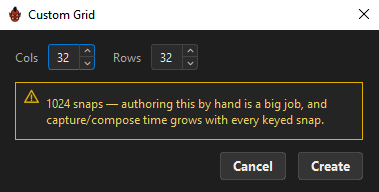
Custom… ouvre une boîte de dialogue avec Cols et Rows, chacun de 2 à 32 — donc 32 × 32 = 1024 poses, le même plafond qu'un slider.
Une indication en direct compte les snaps et monte en gravité, mais ne bloque jamais :
| Snaps | Message |
|---|---|
| ≤ 32 | N snaps |
| > 32 | "N snaps — that's a lot to pose/key per pair." |
| > 400 | "N snaps — authoring this by hand is a big job, and capture/compose time grows with every keyed snap." |
La boîte de dialogue ne définit que la forme logique. L'emplacement physique des lignes et colonnes est affiné dans le Widget Editor.
Remodeler un knob renumérote ses consommateurs
Si la layer est utilisée comme knob, changer sa forme réadresse toute key que ses consommateurs détiennent, pour que chaque position autorée garde son snap visuel. ORC le rapporte : "Knob reshaped — 84 key(s) renumbered to the new grid."
Snaps en lecture seule
Deux cas où un snap est visible mais non éditable :
- Les colonnes latérales d'une face arrière utilisant Share Sides. Elles s'affichent en teal et restent cliquables pour que vous puissiez sauter au frame autoré par la face avant, mais les éditer est refusé — autorez-les sur la face avant.
Grands grids
Le grid est de taille fixe : un grand grid défile plutôt que de rétrécir, c'est pourquoi chaque ligne et colonne garde son étiquette de règle.
Dans le Navigator, la densité se dégrade avec élégance à la place : en dessous d'environ 16 px entre les points, seul le snap actif garde son badge de frame — dessiné sur une pilule sombre avec un réticule traversant le grid — et en dessous d'environ 7 px les points rétrécissent. Sur un slider, les graduations cessent d'être peintes en dessous d'environ 3 px ; naviguez avec les flèches et les ancres.
Voir aussi
- Fill Grid & Fill Dimensions
- Grid Presets — enregistrer une forme, un espacement et des frames
- Keying & Auto-Capture
- Pages, Pairs & Sides