Preferences(首选项)
通过顶部栏的 ⚙ 按钮打开。两个标签页——General 和 Keyboard Shortcuts——底部有三个按钮。
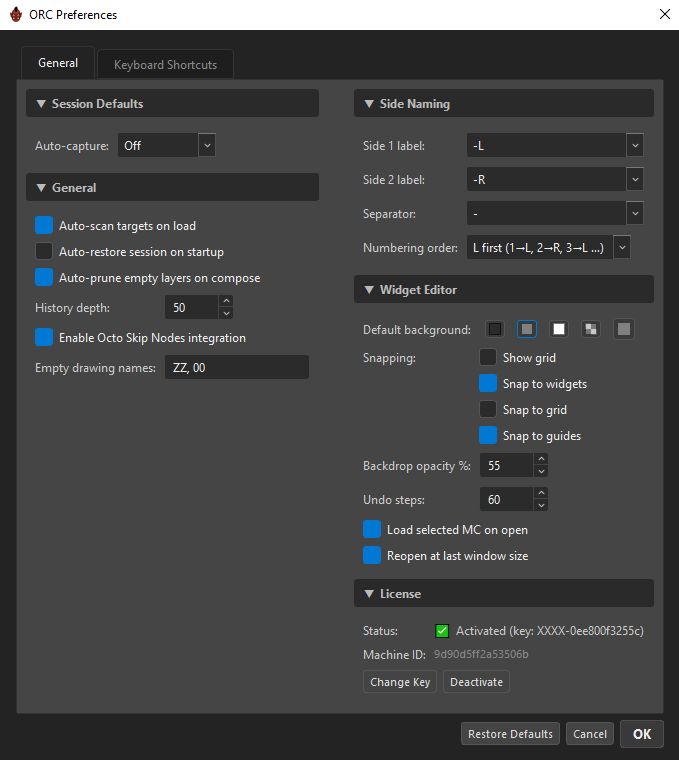
| 按钮 | 效果 |
|---|---|
Restore Defaults |
重置每一项首选项以及每一个键盘绑定。在对话框内立即生效,但仍需要点 OK 才会被写入。 |
Cancel |
不保存任何内容。 |
OK |
保存并应用。 |
每个小节的标题都可以折叠——点击 ▼ / ▶。
Session Defaults
| 设置 | 取值 | 默认值 | 作用 |
|---|---|---|---|
| Auto-capture | Off、On |
Off |
每次会话开始时,auto-capture 圆点所处的状态。参见 打 key 与 Auto-Capture。 |
General
| 设置 | 默认值 | 作用 |
|---|---|---|
| Auto-scan targets on load | On | 在 rig 加载时扫描它的 target。 |
| Auto-restore session on startup | Off | 开启时,一旦发现自动保存,会静默地恢复它,而不是弹出蓝色的 Restore / Dismiss 提示条。 |
| Auto-prune empty layers on compose | On | 没有自身内容的 layer——没有 driver、constraint、hide-node 或 widget 引用,也不是某个存活 layer 的祖先——会在合成后的 MC 中被剔除,这样它们就不会在 Camera View 里以死掉的复选框形式出现。layer 的配置仍然保留在你的 rig 数据里;受影响的只是 compose 的输出。关闭它可以保留占位用的 layer,让它们保持可见。 |
| History depth | 50(10–250) |
History 面板为撤销、重做和跳转到某个条目所保留的动作数。每一条记录都是一次完整的 rig 快照,所以更深的历史记录会消耗更多内存——而且一旦触及硬性的内存上限,不论这个数字设成多少,最旧的记录都会被丢弃。实时生效。 |
| Enable Octo Skip Nodes integration | On | 安装了 Octo Skip Nodes 之后,target 列表会多出一个 Skip 列,被标记的节点会在 Compose 时被打上 OSN 的 skip 符号,使 B 键导航跳过它们。关闭时,ORC 会完全忽略 OSN,即便它已安装。这个设置也决定了 Harmony 的 B / Shift+B 绑定所遵循的行为。 |
| Empty drawing names | ZZ, 00 |
以逗号分隔的 drawing 名称,凡符合这些名字都算作"隐藏"。当 MC 的 head 向某一列写入其中一个名字时,pose layer 将不会覆盖它。空的曝光始终都会被视为隐藏,不受此设置影响。修改此设置后请重新 compose。 |
Side Naming
| 设置 | 取值 | 默认值 |
|---|---|---|
| Side 1 label | -L、-R、-1、-2、-Left、-Right |
-L |
| Side 2 label | 同样的六个选项 | -R |
| Separator | -、_、. |
- |
| Numbering order | L first (1→L, 2→R, 3→L …)、R first (1→R, 2→L, 3→R …) |
L first |
设置 Side 1 会自动把 Side 2 设为它的对应值,反之亦然(-L↔-R、-1↔-2、-Left↔-Right)。
在 v1.0.0 中尚未接通
这四项设置会被保存下来,但 ORC 的其余部分目前还没有任何地方会读取它们——side 的标签目前固定为 L / R,分隔符固定为 -,顺序固定为 L first。在这里修改它们对你的 rig 没有任何影响。它们被列在这里只是为了完整性;在有发行说明另行宣布之前,请把这个面板当作不起作用的。
Widget Editor
以下是 Widget Editor 的启动默认值。它自己的工具栏在当前会话中仍然可以覆盖这些值,而这里的修改会实时推送给一个已经打开的编辑器。
| 设置 | 默认值 | 作用 |
|---|---|---|
| Default background | grey |
编辑器打开时使用的画布背景——dark、grey、white、checker,或一个自定义颜色。 |
| Show grid | Off | 画出"Snap to grid"所对齐的那张场地网格。 |
| Snap to widgets | On | widget 之间类似 Photoshop 风格的对齐吸附。 |
| Snap to grid | Off | |
| Snap to guides | On | |
| Backdrop opacity % | 55(0–100) |
绘制在 widget 背后的角色快照的不透明度。 |
| Undo steps | 60(10–250) |
独立(standalone)版 Widget Editor 保留的撤销步数。嵌入在 ORC 中的编辑器使用的是 ORC 自身的 History depth。 |
| Load selected MC on open | On | 仅限独立版:打开时加载 Node View 中当前选中的 MC。关闭则以空白状态打开,等待你点击 Set。 |
| Reopen at last window size | On | 仅限独立版:恢复上一次会话的窗口大小和位置。 |
License
只读状态,加上两个按钮。
| 行 | 显示内容 |
|---|---|
| Status | ✅ Activated (key: XXXX-…)、⏳ Trial: N day(s) remaining,或 ❌ Expired |
| Machine ID | 你这台机器的 16 位指纹。可选中——联系支持时可以复制它。 |
Change Key / Add Key 会打开激活对话框。Deactivate 在一次确认之后,释放这台机器上的激活名额。参见 Licensing & Activation。
Keyboard Shortcuts
完整的按键映射表和重新绑定的操作流程,参见 Keyboard Shortcuts。
首选项存储在哪里
%APPDATA%\Toon Boom Animation\Toon Boom Harmony Premium\octo_rig_composer\preferences.json
纯 UTF-8 的 JSON。一个损坏或无法读取的文件会被忽略,并改用默认值,所以删除这个文件是重置一切的一个安全办法。
只有你实际修改过的键盘绑定才会被写入;如果你从未改动某一个,对应的键就完全不存在于文件中。
有两项设置存在于这个文件里,但没有对应的复选框:
| 键 | 默认值 | 说明 |
|---|---|---|
onboarding_dismissed |
false |
在你第一次设置任意一个 MC 槽位时会被翻转为 true;此后永久性地不再显示欢迎提示。 |
trace_heap |
false |
为一次 compose 追踪 Python 内存。刻意没有对应的界面——如果支持团队要求,请设置环境变量 ORC_TRACE_HEAP=1,或直接编辑这份 JSON。 |
三个不同的文件夹
Preferences、preset/日志,以及 license,各自存放在自己独立的根目录下:
| 内容 | 位置 |
|---|---|
| Preferences | %APPDATA%\Toon Boom Animation\Toon Boom Harmony Premium\octo_rig_composer\ |
Preset 与 orc.log |
%APPDATA%\OctoRigComposer\ |
| License | %APPDATA%\Octo\OctoRigComposer\ |
license 被特意放在 Harmony 的目录树之外——一次激活可以覆盖这个产品所运行的每一个宿主程序。