Character & Config Preset
这个功能家族回答的问题是:"我已经搭好这一套了——怎么用到另外四十个角色上?"
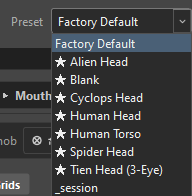
顶部栏中的 Preset 下拉框保存的是config preset:一个 rig 的形状,不包含任何某个角色特有的工作成果。
什么是 config preset
它存储的是骨架和外观:
| 它保留 | 它刻意丢弃 |
|---|---|
| 每个 layer 的 grid、slider 位置、自定义间距 | 已创作的 pose |
| 每个 layer 用哪个 knob 打 key | 导入的 MC wiring 及其帧 |
| Magnet 关键词 | look-at 的 target peg 和 deform 列表 |
| 每个 widget 的位置、缩放、颜色和标签 | 按 snap 记录的 driver 与 look-at 值 |
| 这些 control 及其名称 | |
| Visibility group | |
| Look-at 设置和 overlay slider | |
| 你的工作区状态——当前 face、固定的 navigator |
这个划分就是整个设计的核心:一个 config preset 是一份模板,而不是某个角色的副本。
Magnet 是让它可移植的原因
一个 preset 携带的是词语——brow、eyebrow、sobrancelha——而不是节点路径。到了下一个角色,这些词语会找到那个角色对应的节点。
内置的 preset
用 ★ 标记,并且排在你自己的 preset 之前:
| Preset | 形状 |
|---|---|
| Human Head | Eyebrows、Eyelids 和 Mouth Corners 作为 L/R pair,配一个 13 个位置的 knob |
| Cyclops Head | 一个眉毛,一个眼皮 slider,一个嘴巴 pair |
| Spider Head | 八个眉毛 pair,八个眼皮 pair,一个嘴巴 pair——带下颌 magnet |
| Tien Head (3-Eye) | 一个 pair 加一个 solo |
| Alien Head | |
| Human Torso | 这个 control 命名为 Torso |
| Blank | 没有 layer,没有 control——只有四个默认的 visibility group |
每一个基于 face 的 preset 都以一个完整的 Control 形式出现:一个 5 × 3 的 Front face 和 Back face,它们的 pose layer 作为 free layer 位于其中,以及一个真正连接到两个 face 的 knob。
Factory Default 在列表中始终排在第一位,也是一个全新 rig 的起始形状。
使用它们
| 按钮 | 作用 |
|---|---|
⎘ |
用你当前的布局覆盖所选的 preset。点击两次以确认。右键点击可以把一个内置 preset 重置回出厂状态。 |
💾 |
把当前设置保存为一个新命名的 preset。 |
✕ |
删除。Factory Default 和内置 preset 会拒绝删除。 |
⬇️ |
导出到一个文件。 |
⬆️ |
导入一个。名称冲突时会先询问再覆盖。 |
选中一个 preset 会立即应用它。
应用到一个已经有工作成果的 rig 上
这正是这个功能真正证明自己价值的地方,值得花时间理解一下。
一个 preset 的 layer 不会自动对应到你自己的 layer。如果 ORC 按名称匹配,一个把 "Eyebrows" 改名为 "Brows" 的 rig 就会得到第二套 layer,而不是一次更新。
所以它按结构、角色和顺序来匹配——绝不按显示名称——然后逐个 control 决定以下三种情况之一:
| 情况 | 结果 |
|---|---|
| 没有匹配的 control | 创建。 preset 的 control 会作为一个独立的 control 被添加。 |
| 一个空的 control 匹配上了 | 静默填充。 它保留自己的身份,采用 preset 的名字,preset 的 face 落在它已有的 face 上。 |
| 一个已创作的 control 匹配上了 | 会询问你。 |
"已创作"意味着真正的工作成果
一个 control 被视为已创作,只要它的任意一个 layer 有实际的 pose——原生帧、导入的帧,或一个带有值的 driver——或者它带有 look-at 的 key。
仅仅有 target 不算。仅仅有 side 也不算。 这些只是配置,不是工作成果,如果每次都为它们询问你,只会训练你直接点掉这个提示。
Control 是最小的判断单位:只要它的某一个 layer 已创作,整个 control 就算已创作。ORC 绝不会只填充一个 turnaround 的一面,却把另一面晾在一边。
提示框
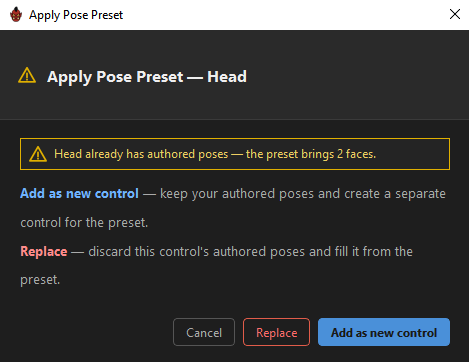
Apply Pose Preset — Head
Head already has authored poses — the preset brings 2 face(s) + 3 layer(s).
两个选择:
Add as new control (默认) |
保留你已创作的 pose,为这个 preset 新建一个独立的 control。 |
Replace |
丢弃这个 control 已创作的 pose,并用 preset 的内容填充它。 |
两者都是两次点击:第一次点击会预备操作,并把后果说清楚——
Replace discards "Head"'s authored poses — click Replace again to confirm.
Cancel 会中止整次应用。不会写入任何东西,反馈栏会显示 "Preset apply cancelled."
在一个有多个已创作 control 的 rig 上,你会被逐个 control 地询问。
Add as new control 是真正安全的
它会重新编址传入 control 所引用的一切,所以它绝不可能与——因此也绝不会移动——你已有的工作成果发生冲突。
Preset 与 pose preset
两个家族,两种用途:
Config preset(Preset 下拉框) |
Pose preset(📋 Poses) |
|
|---|---|---|
| 携带 | rig 模板及其外观 | 九个分区中的任意一个,包括 pose |
| 用途 | 开始下一个角色 | 迁移整套配置,或其中一部分 |
| Pose | 从不包含 | 勾选 Poses 时会包含 |
它们共享同一套 reconcile 机制,所以一个 pose preset 的 Structure 分区落地时的行为,和一个 config preset 完全一致。
面对一整个角色阵容的工作方法
- 把第一个角色的 rig 做扎实。
💾把它保存为一个 config preset——形状、widget 布局、group、magnet。- 在下一个角色上,选中这个 preset。layer、grid、knob 和布局都会到位;magnet 会拉入那个角色对应的节点。
- 创作 pose。
- 当你改进了这个模板,
⎘覆盖这个 preset,下一个角色就能用上它。
对于一个真正是同一个 rig、只是美术不同的角色,导入已 compose 的 MC 往往还要更快——而且如果那个导入的 MC 不在那个场景里,ORC 会直接用它已有的帧原生地 compose,而不是失败。
它们保存在哪里
Config preset 是 %APPDATA%\OctoRigComposer\ 下 ORC 的 defaults 文件夹里的 .json 文件。Pose preset 就在旁边的 frame_presets 里,Pose Presets 对话框会打印出每个文件的完整路径。
相关内容
- Pose Presets
- Grid Presets
- Re-editing a Composed MC
- Targets —— 让一个 preset 得以移植的那些 magnet