Maya 导出器
Maya 模块把同一座桥带到了 Maya + Pencil+,并采用同一套 Structure 模型:一棵由 drawing、美术层和 pass 组成的树,用词与 Blender 完全一致 —— 所以 Line + Line Set 过滤器和逐 Line Set 的配方,在这里的含义与在那里完全相同。
打开它
安装器会添加一个工具架按钮(OVB 图标),或者在 Script Editor 中运行:
import maya_bridge.launch as ovb
ovb.show(live=True)  # the real scene (Pencil+ loaded)
ovb.show(live=False) # mock scene — explore the panel, Convert is off
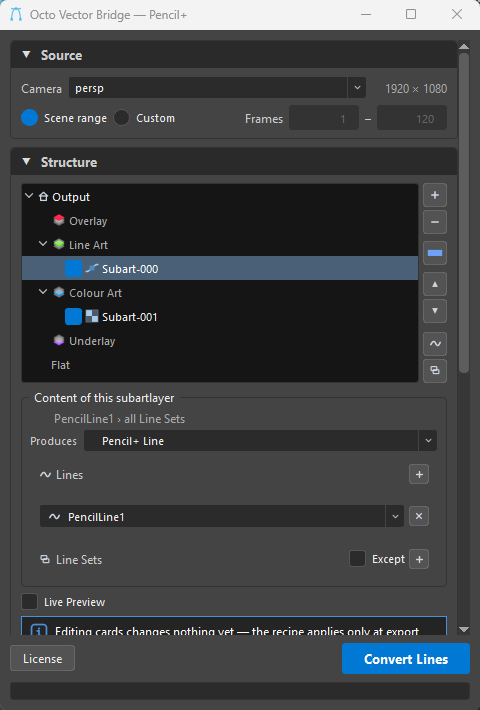
窗口打开时显示场景已经携带的内容:你上次编排的 Structure 存储在场景文件中,所以保存过的场景会带着它的树回来。
Source
用于投影的摄像机、从渲染全局设置读取的渲染分辨率(1920 × 1080),以及帧范围 —— Scene range(播放起止)或 Custom,自行填写 Frames 起止。可渲染的摄像机排在启动时的正交视图之前,所以场景真正的渲染摄像机是默认项。
Structure
这棵树就是 Harmony 导入的文件夹布局 —— Blender 树的 Maya 孪生,带有原生箭头和折叠:
 Output 是根 drawing,也是输出文件夹;它下面的一个具名 drawing 是自己的文件夹,在 Harmony 中是一个 Read 节点。
- 四个固定容器 ——
 Overlay、
 Line Art、
 Colour Art、
 Underlay —— 外加 Flat。
 - Pass(
Subart-000、Subart-001……),带有启用复选框、名称,以及它们所产生内容的图标: 矢量或
矢量或  位图。同一个容器里的 pass 就是该美术层的堆栈,自上而下。
按钮列
| 按钮 | 作用 |
|---|---|
+ |
添加一个 pass —— 在所选容器内,或所选 pass 之下。 |
− |
移除所选 pass,或所选 drawing 及其中一切。 |
|
添加一个 drawing —— 在输出中拥有自己的文件夹,在 Harmony 中拥有自己的节点。 |
| ▲ ▼ | 上移 / 下移 pass —— 越过容器边界后,进入上方 / 下方的那个容器。 |
| ∿ | 每条 Line 生成一个 pass。 |
| ⧉ | 每条 Line + Line Set 生成一个 pass。 |
拖放
Pass 也可以通过拖拽移动。把它放到另一个 pass 的上方或下方、放到一个容器上(落在其末尾),或放到一个 drawing 上(落在该 drawing 的 Line Art 中)。容器和 drawing 保持原位 —— drawing 按名称移动,容器永不移动。放置指示器只在有效的放置位置出现。
Content —— 所选 pass 产生什么
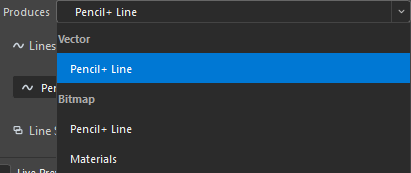
Produces 下拉菜单,按类型分组:
| Produces | Harmony 得到什么 | |
|---|---|---|
| Vector |
Pencil+ Line | 来自 Pencil+ AI(EPS) 元素的 SVG 线条 —— 在 Harmony 中是可编辑的铅笔线。 |
| Bitmap |
Pencil+ Line | 来自 Pencil+ Line 元素的 PNG 线条 —— 由同一次渲染写出,因此没有额外开销。 |
| Bitmap |
Materials | 一次按你所着色方式渲染的场景 —— PNG 序列,来自你所用的任何渲染器。它自己单独渲染。 |
Pencil+ Line(矢量或位图)
一个作用于你 Pencil+ 设置的过滤器,摘要行说明它解析为什么(PencilLine1 › all Line Sets):
- Lines —— 该 pass 覆盖的
PencilLine节点;+添加一个槽,每个槽都是场景 Lines 的下拉菜单。空 = 每一条 Line。 - Line Sets —— 所选 Lines 内部的 Line Set;在选取一条 Line 之前处于禁用状态。空 = 这些 Lines 的每一个 Line Set。Except 将其反转。
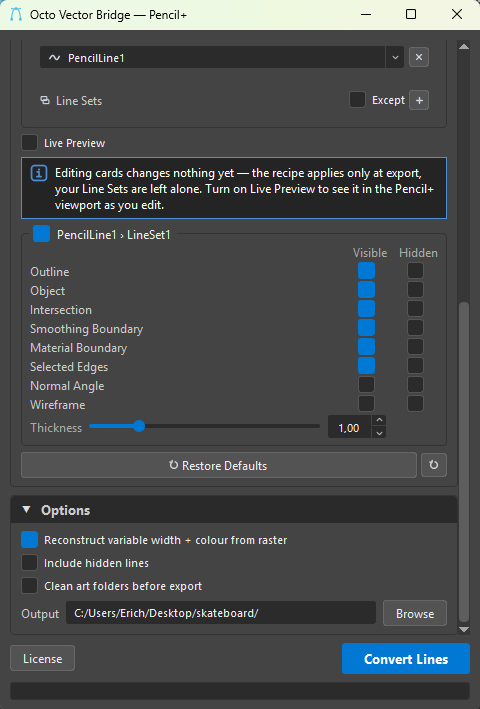
过滤器下方是配方:每个 (Line › Line Set) 一张卡片,从你 Line Set 的当前设置诞生 —— 一个 On 复选框,每种 edge type 各出现一次并带有 Visible 和 Hidden 复选框(Outline、Object、Intersection、Smoothing Boundary、Material Boundary、Selected Edges、Normal Angle、Wireframe),以及一个 Thickness 倍率(1.00 = 你自己的尺寸;它会一次性缩放该 Line Set 的每一个可见笔刷)。
Live Preview(默认关闭)会把所选 pass 的配方推送到你真实的 Line Set 上,让 Pencil+ 的视口显示它导出的内容;关闭时,编辑卡片暂时不会改变任何东西 —— 配方仅在导出时应用,你的 Line Set 保持不动。Restore Defaults 把它们放回去;⟳ 把它们的当前状态设为新的默认值。
Materials
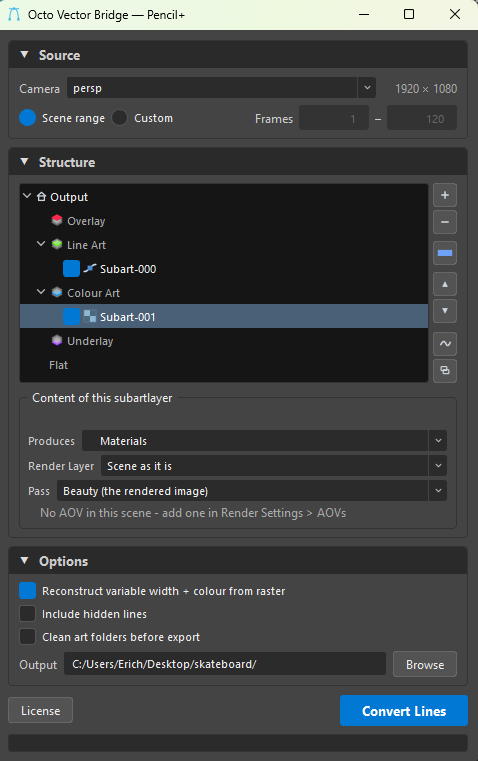
- Render Layer —— Scene as it is,或任意 Render Setup 层:层决定画面里有什么。
- Pass —— Beauty (the rendered image),或你渲染器的一个 AOV:pass 决定取该画面的哪个分量。场景中没有时,下拉菜单下方那一行会说明 —— No AOV in this scene — add one in Render Settings › AOVs。
渲染器从渲染全局设置读取。Arnold 和 Maya Software 已在真实场景上实测;V-Ray 和 Redshift 遵循它们文档记载的 API,面板会说明某个渲染器尚未实测。没有 AOV 的渲染器并非死路:改为在 Render Layer 上编排分离,这正是 Autodesk 对 Maya Software 的推荐做法。
Options
- Format —— SVG(默认;把恢复出的逐点线宽保存为
data-widths)、PDF 或 AI。PDF 和 AI 每条线只画一个线宽 —— 选中其中之一时面板会显示常驻提示。.ai就是 PDF 字节加上 Illustrator 的扩展名,在 Illustrator 中以可编辑路径打开。 - Reconstruct variable width + colour from raster(默认开启)—— AI(EPS) 会把压感压扁成基础线宽并丢弃逐线颜色;OVB 通过对 Line 渲染元素采样恢复两者。
- Include hidden lines —— 同时导出 Pencil+ 标记为隐藏的线条。
- Clean art folders before export —— 删除上次导出留下、而本次不再写入的
NN_pass 文件夹。具破坏性,所以只有勾选时才运行。 - Output —— Harmony 导入的来源文件夹;用 Browse 选择。
Convert Lines
Convert Lines 在帧范围上运行整棵树;全宽进度条逐帧跟踪。矢量 Pencil+ pass 单独渲染 —— 配方会改动 Line Set 生成的内容,因此无法共享渲染 —— 并且它的 Line Set 会被精确还原到原来的样子。位图 Pencil+ pass 搭乘与其矢量孪生相同的渲染;Materials pass 是每帧对场景的一次渲染。
License
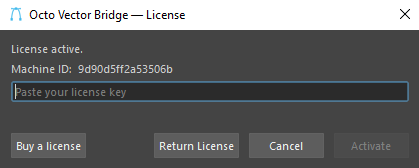
License 按钮是 Maya 中的许可证入口。它在任何状态下都会打开共享的激活对话框 —— 状态、激活密钥、归还席位 —— 所以已激活的用户在重装机器前仍可归还许可证。见许可。
遮挡由 Pencil+ 自行处理
Pencil+ 自行生成并遮挡它的线条,所以遮挡控件(Blender 中的 Grease Pencil)不属于此面板。隐藏线的处理来自 Include hidden lines。