Inspector
Inspector 是上下文相关的 —— 它显示 Outliner 中所选内容的设置,并会为美术层、结构节点或栅格轨道切换整个布局。
选中一个矢量美术层时,自上而下显示:
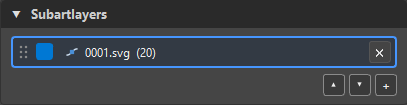
- Subartlayers —— 该美术层的轨道堆栈。每一行带有一个拖拽手柄(拖拽重排)、一个启用复选框、轨道类型的图标 ——
 矢量或
矢量或  位图 —— 带帧数的序列名称,以及 ✕。▲ ▼ 重新排序,+ 追加另一个序列作为新轨道。见多 pass。
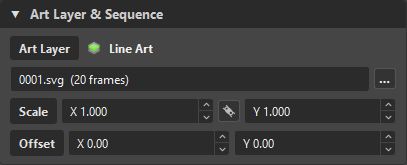
 - Art Layer & Sequence —— 哪个美术层(带图标)、序列文件,以及作用在美术层矢量上的 Scale / Offset。链接按钮让 X 和 Y 缩放保持一致。
-
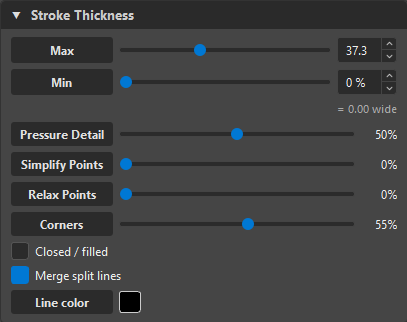
Stroke Thickness —— Max / Min 线宽、Pressure Detail、Simplify、Relax、Corners,外加 Closed / filled、Merge split lines 和 Line color。见 Stroke Thickness 与压感。
Line color 和 Fill color 显示来源带来了什么。一种颜色是单色色块;多种颜色则是来源自身颜色的条纹,悬停时会计数——2 line colours, 3 fill colours in the source - 4 new swatches in palette 'X' on Apply。不做改动时,Apply 后每种颜色都会成为绘图所指向调色板中的一个色块。点击可把所有线条或填充指向一种颜色;右键恢复原色。只有来源含填充时才显示 Fill 行。
-
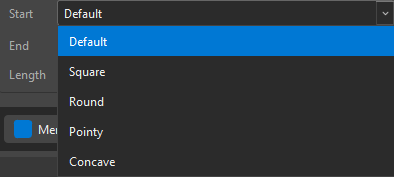
Tip Taper —— 只塑形自由末端:Default、Square、Round、Pointy、Concave,每端各选,带一个 Length。见 Tip Taper。
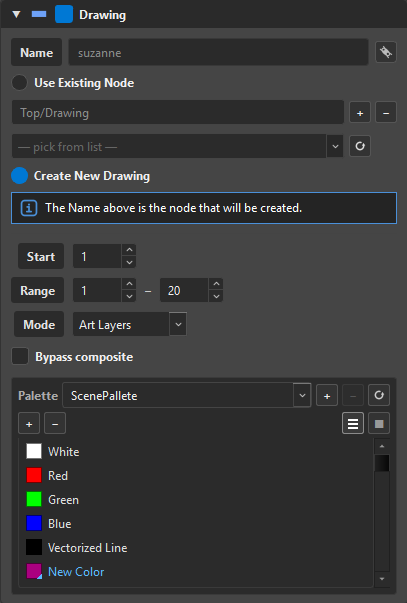
Drawing 卡片是 drawing 在场景中的身份 —— 以及它的调色板:
- Name —— 节点的名称;链接按钮把它绑定到 peg / group / composite 的名称,使它们一起重命名(
suzanne、suzanne-P、suzanne-G、suzanne-C)。 - Use Existing Node —— 写入场景中已有的 Read 节点:输入它的路径(
Top/Drawing)、从列表中选取,或 ↻ 重新读取列表。Create New Drawing —— 上方的 Name 就是将要创建的节点。 - Start —— 序列落到的第一帧。Range —— 导入序列的哪些帧。要继续中断的导入(1–100 已完成,还差 101–200),给两者相同的数字:
Start = 101,Range = 101–200。 - Mode —— Art Layers(美术内容进入四个美术层,每个层是一个轨道堆栈)或 Original Bitmap(drawing 是一张扁平位图,由 Recipe 层压平而成;矢量轨道永远不会进入它,另外三个层在 Outliner 中带删除线)。见位图导入。
- Bypass composite —— drawing 绕过它本应输入的 composite 进行渲染(直接上浮到父级)。见层级。
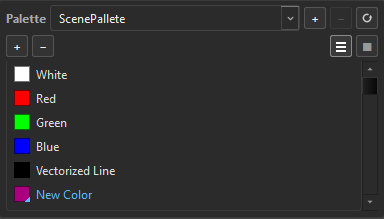
- Palette —— 导入将颜色写入的调色板:选择场景中的一个调色板,或输入一个新名称 —— + 将它注册为应用调色板,在 Apply 时变为真实存在;− 丢弃一个应用调色板;↻ 重新读取场景的列表。留空表示以 drawing 命名的调色板。
- 它下方的颜色列表显示调色板的颜色 —— 场景的(只读,来自 Harmony)以及在此创建的,以蓝色显示。+ 创建一种颜色(初始为黑色,可就地重命名;双击改色),− 删除所选的应用创建颜色,右侧两个按钮在名称与色板之间切换列表。导入需要而调色板没有的颜色会在 Apply 时创建;RGBA 相同的已有颜色会被复用,绝不重复。
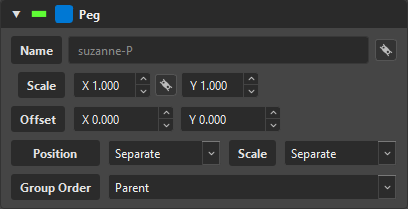

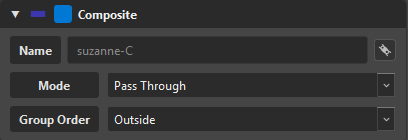
每个结构节点都是一个带复选框的区块:在 drawing 上勾选 Peg、Group 或 Composite,OVB 会在 Apply 时在它周围生成该节点;取消勾选 Drawing 则得到一个纯容器。卡片顶部的组合图标 —— 与 Outliner 行显示的相同 —— 说明四者中哪些已开启(见图标图例)。
- Peg —— Name、Scale X / Y(链接或自由)、Offset X / Y、Position 和 Scale 模式(Separate 或 Parent),以及 Group Order(Parent / Child —— 仅在有 Group 时)。整个 drawing 的变换在这里:绿色 gizmo。
- Group —— 一个 Name;可链接的名称行让它与 drawing 保持同步。
- Composite —— Name、Mode(Pass Through 及 Harmony 的其他合成模式)和 Group Order(在 Group Outside / Inside)。
栅格轨道会换成内容类型选择和描摹控件:
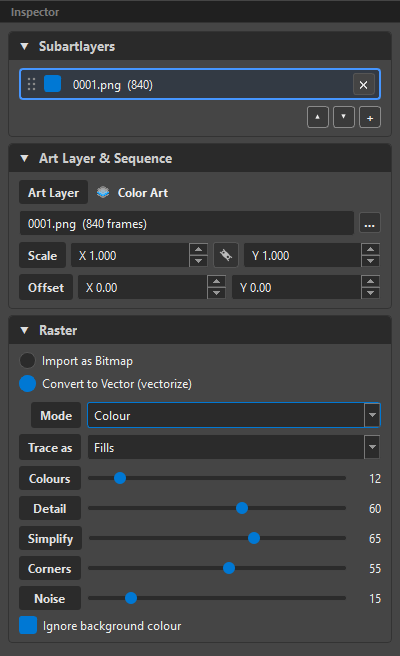
- Subartlayers —— 与矢量美术层相同的轨道堆栈;行图标显示 位图。
- Art Layer & Sequence —— 美术层、序列、Scale / Offset。
- 内容类型 —— Import as Bitmap 或 Convert to Vector (vectorize)。
- 描摹控件 —— Mode、Trace as、Colours、Detail、Simplify、Corners、Noise、Ignore background colour。见 描摹模式。
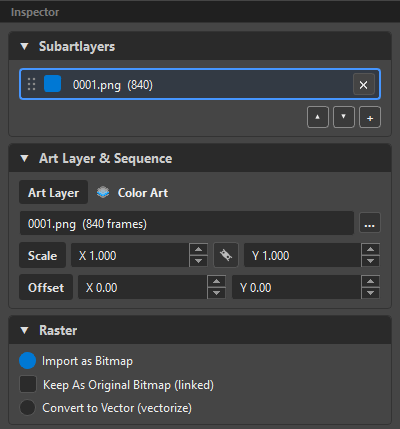
选择 Import as Bitmap 会收起描摹控件 —— 序列原样导入,或者用 Keep As Original Bitmap (linked) 链接而不复制:
卡片
每张卡片都可以用小小的 ▾ 折叠,让你一次专注于一组。
| 卡片 | 作用 |
|---|---|
| Drawing | 节点的名称和目标、起始 / 范围、Mode(Art Layers / Original Bitmap)、Bypass,以及带颜色的 Palette |
| Subartlayers | 轨道堆栈 —— 在该美术层上添加 / 重排 / 移除 pass |
| Art Layer & Sequence | 选择美术层、序列,以及美术层的 Scale / Offset |
| Stroke Thickness | 矢量线条画的完整线宽 + 清理模型 |
| Tip Taper | 对自由笔画末端的非破坏性塑形 |
| Trace(栅格) | Potrace 模式 + 参数 |
| Peg / Group / Composite | 在 drawing 周围生成的结构节点 |
按子美术层的设置
线宽、收尖、合并和变换都是按轨道存储的,所以同一个 Line Art 层上的两个 pass 可以有不同的线宽、收尖或缩放。