Inspector
El Inspector es contextual — muestra los ajustes de lo que esté seleccionado en el Outliner, y cambia por completo su disposición según se trate de una capa de arte, un drawing, un nodo estructural o una pista ráster.
Al seleccionar una capa de arte vectorial verás, de arriba abajo:
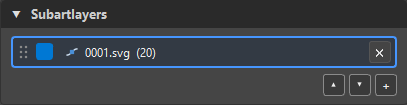
- Subartlayers — la pila de pistas de esta capa de arte. Cada fila lleva un asa de arrastre (reordena arrastrando), una casilla de activación, el icono de lo que es la pista —
 vector o
  bitmap —, el nombre de la secuencia con su número de fotogramas, y ✕. ▲ ▼ reordenan y + añade otra secuencia como una pista nueva. Ver multipaso.
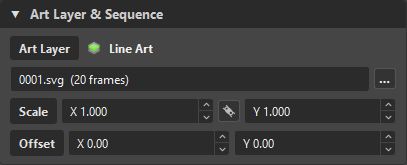
 - Art Layer & Sequence — qué capa de arte (con su icono), el archivo o archivos de la secuencia, y la Scale / Offset que viajan sobre el vector de la capa de arte. El botón de vínculo mantiene juntas las escalas X e Y.
-
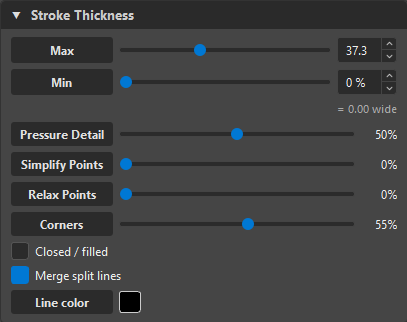
Stroke Thickness — grosor Max / Min, Pressure Detail, Simplify, Relax, Corners, además de Closed / filled, Merge split lines y Line color. Ver Grosor y Presión.
Line color y Fill color muestran lo que trae la fuente. Un color es una muestra plana; varios son franjas con los colores de la propia fuente, y el hover los cuenta — 2 line colours, 3 fill colours in the source - 4 new swatches in palette 'X' on Apply. Sin tocar nada, cada color se convierte en una muestra de la paleta a la que apunta el dibujo, al aplicar. Clic para apuntar todas las líneas o rellenos a un color; clic derecho restaura los originales. La fila Fill solo aparece cuando la fuente tiene rellenos.
-
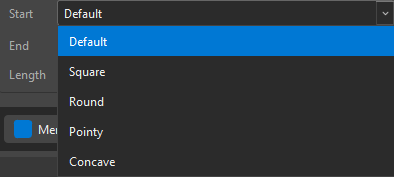
Tip Taper — da forma solo a los extremos libres: Default, Square, Round, Pointy, Concave, por extremo, con una Length. Ver Tip Taper.
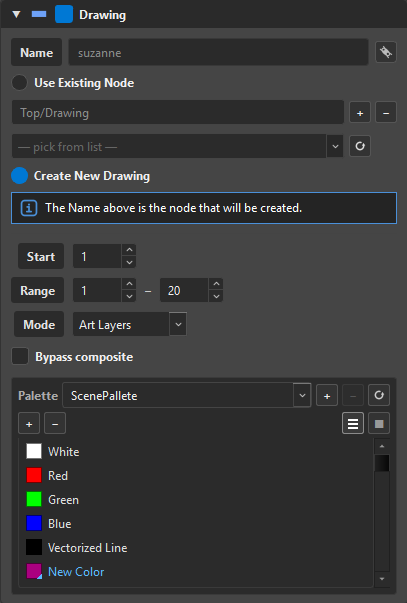
La tarjeta Drawing es la identidad del drawing en la escena — y su paleta:
- Name — el nombre del nodo; el botón de vínculo lo ata a los nombres de peg / group / composite para que se renombren juntos (
suzanne,suzanne-P,suzanne-G,suzanne-C). - Use Existing Node — escribir dentro de un nodo Read que la escena ya tiene: escribe su ruta (
Top/Drawing), elígelo de la lista, o ↻ para volver a leerla. Create New Drawing — el Name de arriba es el nodo que se creará. - Start — el primer fotograma donde aterriza la secuencia. Range — qué fotogramas de la secuencia importar. Para continuar una importación que se detuvo (1–100 ya dentro, faltan 101–200), dales el mismo número a ambos:
Start = 101,Range = 101–200. - Mode — Art Layers (el arte va a las cuatro capas de arte, cada una una pila de pistas) u Original Bitmap (el drawing es un único bitmap plano, aplanado desde la capa Recipe; las pistas vectoriales nunca entran, y las otras tres capas de arte aparecen tachadas en el Outliner). Ver Importación de Bitmap.
- Bypass composite — el drawing se renderiza pasando por encima del composite al que alimentaría (sube directo al composite padre). Ver Jerarquía.
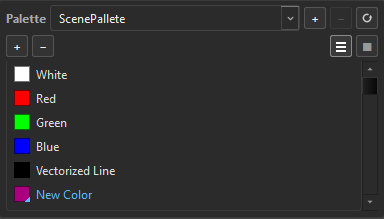
- Palette — la paleta en la que la importación escribe sus colores: elige una de las paletas de la escena, o escribe un nombre nuevo — + la registra como paleta de la app y se vuelve real al hacer Apply; − descarta una paleta de la app; ↻ vuelve a leer la lista de la escena. El campo vacío significa una paleta con el nombre del drawing.
- La lista de colores de abajo muestra los colores de la paleta — los de la escena (de solo lectura, de Harmony) y los creados aquí, en azul. + crea un color (nace negro, renómbralo en línea; doble clic para recolorearlo), − borra los colores creados en la app que estén seleccionados, y los dos botones de la derecha cambian la lista entre nombres y muestras. Un color que la importación necesita y la paleta no tiene se crea al hacer Apply; un color existente con el mismo RGBA se reutiliza, nunca se duplica.
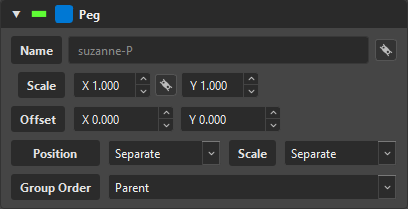

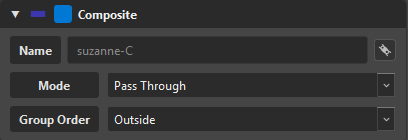
Cada nodo estructural es una sección con casilla: marca Peg, Group o Composite en un drawing y OVB emite ese nodo a su alrededor al hacer Apply; desmarca Drawing para tener un contenedor puro. El icono compuesto en la parte superior de la tarjeta — el mismo que muestra la fila del Outliner — dice cuáles de los cuatro están activos (ver la leyenda de iconos).
- Peg — Name, Scale X / Y (vinculadas o libres), Offset X / Y, modo de Position y Scale (Separate o Parent), y Group Order (Parent / Child — solo junto a un Group). La transformación de todo el drawing viaja aquí: el gizmo verde.
- Group — un Name; la fila de nombre vinculado lo mantiene a la par del drawing.
- Composite — Name, Mode (Pass Through y los demás modos de composite de Harmony) y Group Order (Outside / Inside de un Group).
Una pista ráster cambia por la elección de content type y los controles de trace:
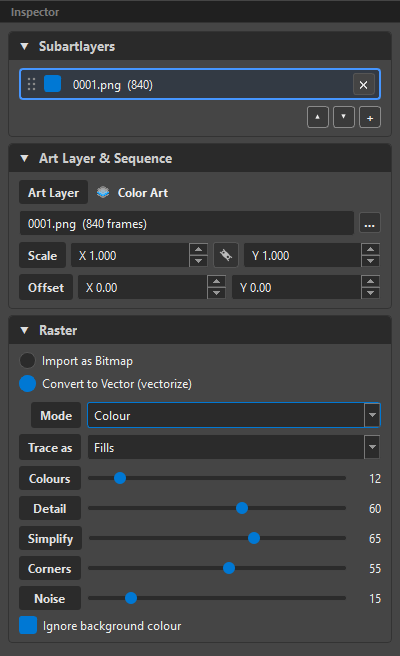
- Subartlayers — la misma pila de pistas que una capa de arte vectorial; el icono de la fila dice bitmap.
- Art Layer & Sequence — capa de arte, secuencia, Scale / Offset.
- Content type — Import as Bitmap o Convert to Vector (vectorizar).
- Controles de trace — Mode, Trace as, Colours, Detail, Simplify, Corners, Noise, Ignore background colour. Ver Modos de Trace.
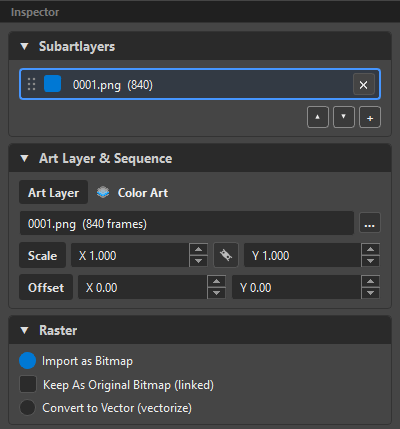
Elegir Import as Bitmap repliega los controles de trace — la secuencia se importa tal cual, o Keep As Original Bitmap (linked) la vincula sin copiarla:
Las tarjetas
Cada tarjeta se repliega con el pequeño ▾ para que puedas concentrarte en un grupo a la vez.
| Tarjeta | Qué hace |
|---|---|
| Drawing | el nombre y el destino del nodo, start / range, Mode (Art Layers / Original Bitmap), Bypass, y la Palette con sus colores |
| Subartlayers | la pila de pistas — añadir / reordenar / quitar pases en esta capa de arte |
| Art Layer & Sequence | elegir la capa de arte, la secuencia, y la Scale / Offset de la capa de arte |
| Stroke Thickness | todo el modelo de grosor + limpieza para line art vectorial |
| Tip Taper | modelado no destructivo de los extremos libres del trazo |
| Trace (ráster) | modo de Potrace + parámetros |
| Peg / Group / Composite | los nodos estructurales emitidos alrededor del drawing |
Ajustes por subartlayer
El grosor, el taper, el merge y la transformación se guardan por pista, así que dos pases en la misma capa Line Art pueden tener distinto grosor, taper o escala.