Importación de Bitmap y Potrace
No todo es un vector. OVB importa imágenes rasterizadas (PNG, JPG, TGA, TIFF) de dos maneras: como un bitmap soltado directamente en una capa de arte de bitmap, o vectorizado en arte de lápiz/relleno editable con el motor Potrace incluido. Y como los exportadores ahora pueden escribir pases de bitmap — un relleno renderizado, una sombra, una línea de Pencil+ como PNG — un raster a menudo es solo una pista más del mismo dibujo del que provienen las líneas.
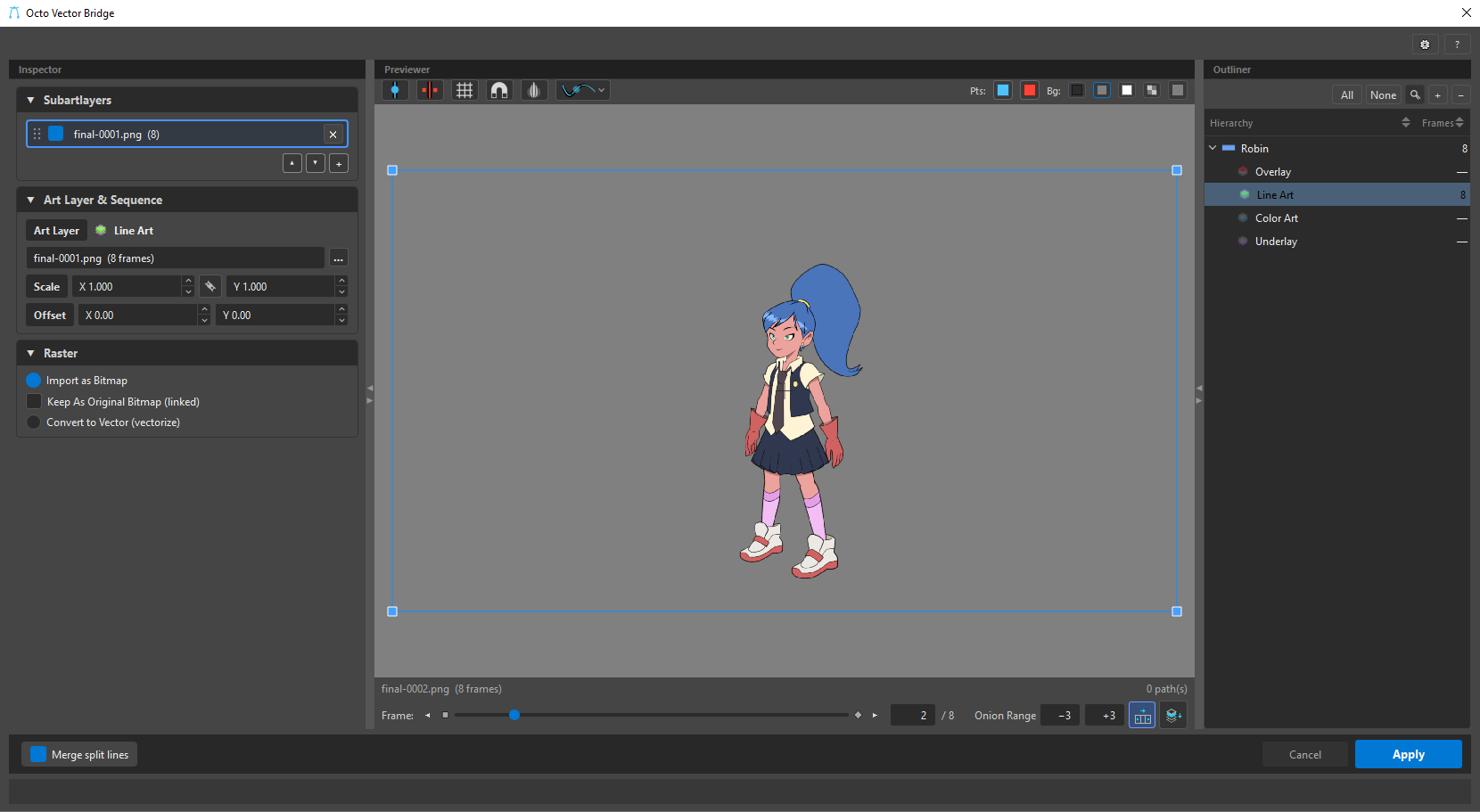
Dos tipos de contenido
Una pista de raster en el Inspector ofrece un tipo de contenido:
 Bitmap (Import as Bitmap) — la imagen se importa como un raster en una capa de arte en modo bitmap, a resolución completa. Sin trazado; sigue siendo una imagen.
 Vectorize (Convert to Vector) — la imagen se traza a trazos y rellenos vectoriales que puedes editar y hacer rig como cualquier otro line art.
El icono en la fila de la pista en la tarjeta de Subartlayers dice cuál es.
Bitmap: Bitmap de Toon Boom vs original vinculado
Cuando importas como Bitmap, Keep As Original Bitmap (linked) elige cómo aterriza el raster:
- Import as Toon Boom Bitmap (por defecto — desactivado) — la imagen se hornea en un dibujo bitmap nativo de Toon Boom. Autónomo: el dibujo viaja con la escena.
- Keep As Original Bitmap (linked) (activado) — el dibujo se mantiene vinculado al archivo en el disco. Actualiza el origen y el dibujo lo sigue; la escena ahora depende de que ese archivo esté presente.
El modo de importación del dibujo: Art Layers o Original Bitmap
Un dibujo tiene un Modo (Mode), en su tarjeta en el Inspector:
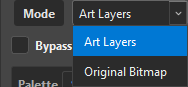
- Art Layers (por defecto) — el arte va a las cuatro capas de arte del dibujo, cada una siendo una pila de pistas. Una capa de arte de Harmony tiene un modo de dibujo, por lo que dentro de una capa, la pista activa más alta decide — vector o bitmap — y las pistas del otro tipo se mantienen en la lista pero se omiten.
- Original Bitmap — el dibujo es un bitmap plano. El selector de capas de arte deja de ser un destino y se convierte en una Receta (Recipe): nombra la capa cuya pila se acopla en ese bitmap. Las otras tres capas no son parte del dibujo en absoluto — el Outliner las tacha — y las pistas vectoriales nunca entran en el plano, sea cual sea su orden en la pila: la salida es una imagen, y un trazo no tiene a dónde ir en ella. Una pista configurada para vectorizar cuenta como vector aquí (fue creada para convertirse en trazos); cambia su tipo de contenido a Bitmap para alimentar el PNG en sí.
Cuándo usar Original Bitmap
Un fondo pintado, un relleno renderizado, un plate — cualquier cosa que deba seguir siendo una sola imagen en Harmony y nunca dividirse en capas de arte. Apila los pases PNG que deseas componer en la capa de la Receta (Recipe), y el dibujo aterriza como un solo bitmap.
Potrace — el motor de trazado
La vectorización está impulsada por Potrace, el mismo trazador en C detrás del Image Trace estilo Illustrator. Viene incluido dentro de OVB — nada que instalar. Potrace hace el trabajo pesado a velocidad nativa; OVB lo alimenta con máscaras de color y ajusta los resultados en la cuadrícula de campo de Harmony.
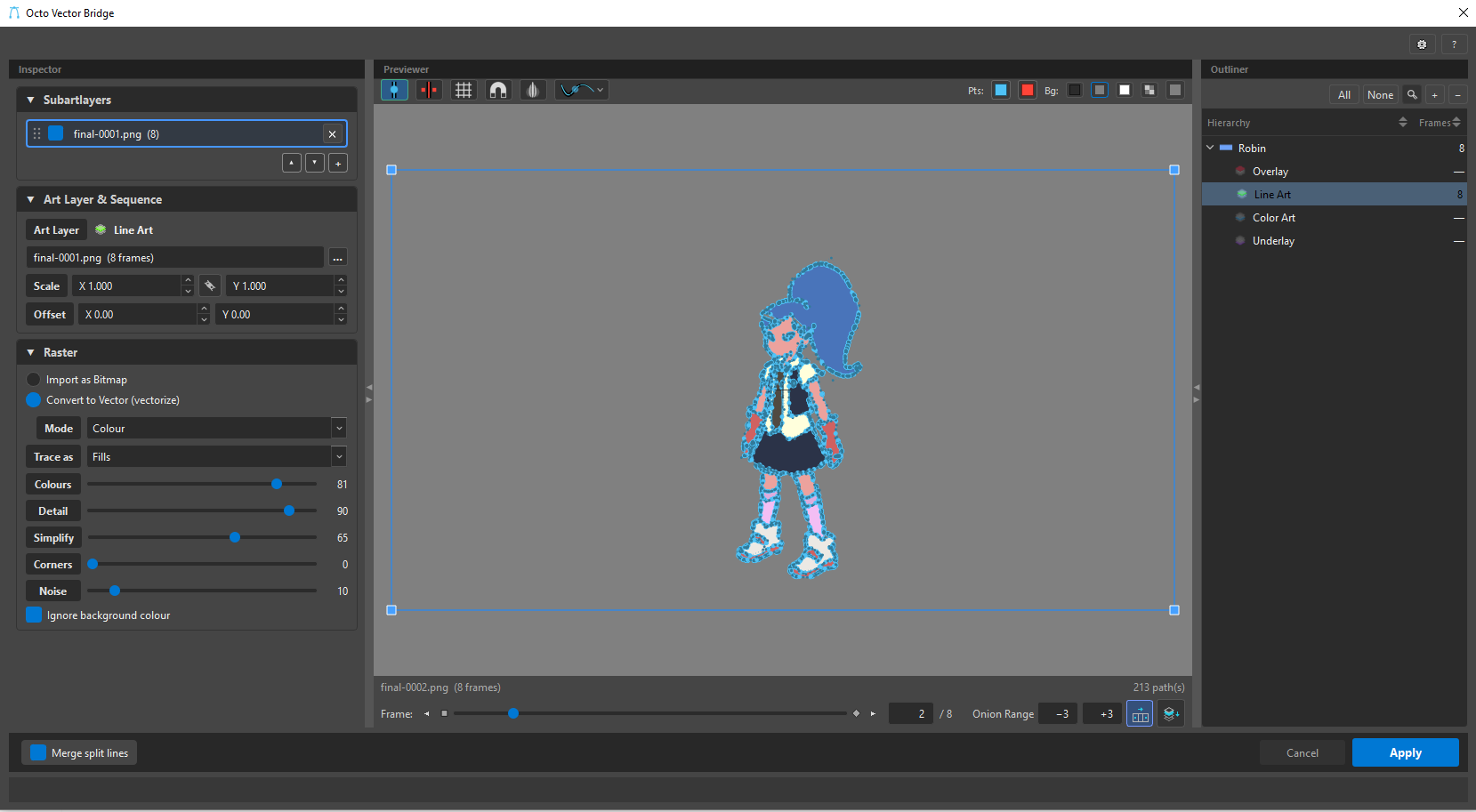
Vista previa en vivo
La vectorización es en vivo — mueve un deslizador y el trazado se vuelve a ejecutar; desplázate por un fotograma y el resultado en caché se reutiliza. El Previewer muestra los vectores trazados exactamente como se importarán, para que puedas ajustar Detail, Colours y Cleanup a ojo.
Bitmap vs vectorizar — ¿cuál?
Usa Bitmap cuando quieras la imagen tal cual (un fondo, una textura, un relleno renderizado de Blender o Maya). Usa Vectorize cuando quieras line art editable o rellenos de color plano — vectores limpios, listos para rig, independientes de la resolución, trazados desde la imagen.
Siguiente: los tres modos de trazado y cada parámetro — Modos de Trazado.