Importação Bitmap e Potrace
Nem tudo é vetor. O OVB importa imagens raster (PNG, JPG, TGA, TIFF) de dois jeitos — como bitmap colocado direto em uma art layer bitmap, ou vetorizado em arte de lápis/preenchimento editável com o motor Potrace incluído. E como os exportadores agora conseguem escrever passes bitmap — um preenchimento renderizado, uma sombra, uma linha Pencil+ como PNG — um raster muitas vezes é só mais uma trilha do mesmo drawing de onde as linhas vieram.
Dois tipos de conteúdo
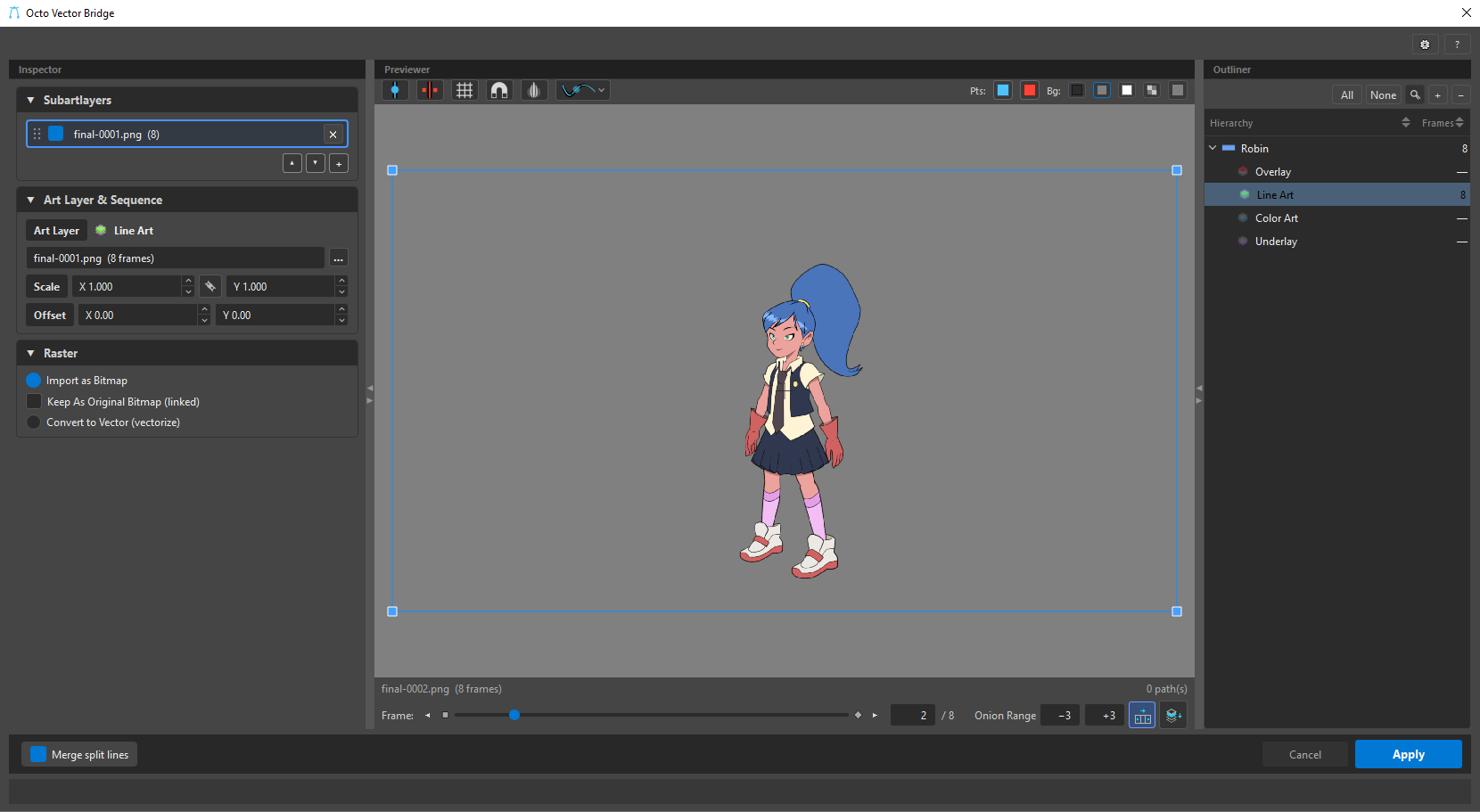
Uma trilha raster no Inspector oferece um tipo de conteúdo:
 Bitmap (Import as Bitmap) — a imagem é importada como raster em uma art layer em modo bitmap, em resolução total. Sem trace; ela continua uma imagem.
 Vectorize (Convert to Vector) — a imagem é traçada em traços e preenchimentos vetoriais que você pode editar e rigar como qualquer outra line art.
O ícone na linha da trilha no card Subartlayers diz qual dos dois é.
Bitmap: Toon Boom Bitmap vs original vinculado
Quando você importa como Bitmap, Keep As Original Bitmap (linked) escolhe como o raster chega:
- Import as Toon Boom Bitmap (padrão — desligado) — a imagem é assada em um drawing bitmap nativo do Toon Boom. Autocontido: o drawing viaja com a cena.
- Keep As Original Bitmap (linked) (ligado) — o drawing fica vinculado ao arquivo no disco. Atualize a fonte e o drawing acompanha; a cena agora depende desse arquivo estar presente.
O modo de importar o drawing: Art Layers ou Original Bitmap
Um drawing tem um Mode, no seu card no Inspector:
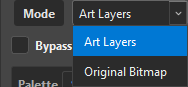
- Art Layers (padrão) — a arte vai para as quatro art layers do drawing, cada uma uma pilha de trilhas. Uma art layer do Harmony tem um modo de drawing, então dentro de uma layer a trilha viva mais alta decide — vetor ou bitmap — e trilhas do outro tipo são mantidas na lista, mas puladas.
- Original Bitmap — o drawing é um bitmap chapado. O seletor de art layer deixa de ser um destino e vira uma Recipe: ele nomeia a layer cuja pilha é achatada naquele bitmap. As outras três layers não fazem parte do drawing de jeito nenhum — o Outliner as risca — e trilhas vetoriais nunca entram no chapado, seja qual for a ordem da pilha: a saída é uma imagem, e um traço não tem para onde ir nela. Uma trilha definida como vectorize conta como vetor aqui (ela foi criada para virar traços); troque seu tipo de conteúdo para Bitmap para alimentar o PNG em si.
Quando usar Original Bitmap
Um fundo pintado, um preenchimento renderizado, um plate — qualquer coisa que deva continuar uma imagem no Harmony e nunca ser dividida em art layers. Empilhe os passes PNG que você quer compostos na layer Recipe, e o drawing chega como um único bitmap.
Potrace — o motor de trace
O Vectorize é movido pelo Potrace, o mesmo tracer em C por trás do Image Trace ao estilo Illustrator. Ele vem incluído dentro do OVB — nada para instalar. O Potrace faz o trabalho pesado em velocidade nativa; o OVB o alimenta com máscaras de cor e encaixa os resultados no field grid do Harmony.
Preview ao vivo
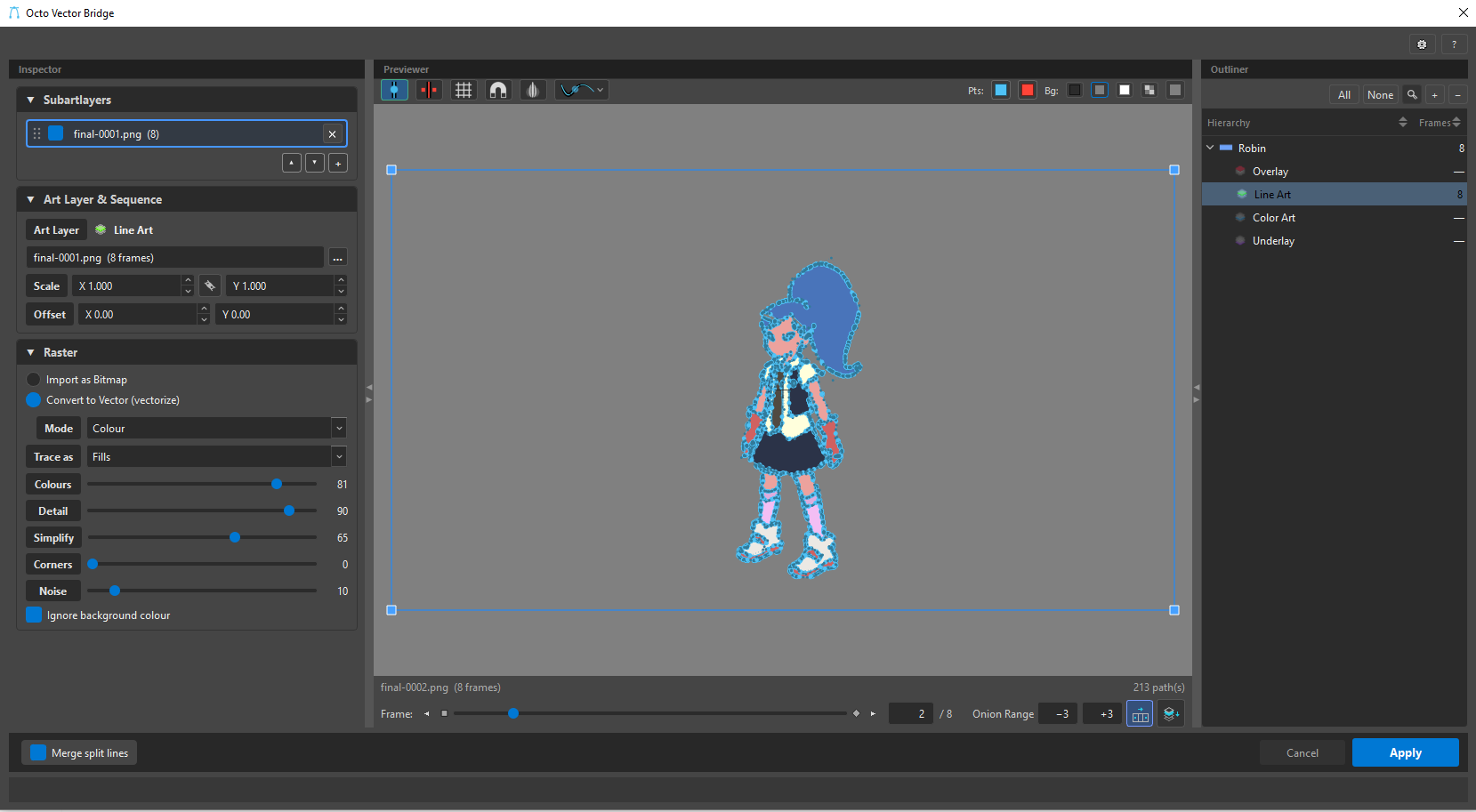
O Vectorize é ao vivo — mova um slider e o trace roda de novo; navegue para um frame e o resultado em cache é reaproveitado. O Previewer mostra os vetores traçados exatamente como vão importar, então você ajusta Detail, Colours e Cleanup no olho.
Bitmap vs vectorize — qual?
Use Bitmap quando quiser a imagem como está (um fundo, uma textura, um preenchimento renderizado do Blender ou do Maya). Use Vectorize quando quiser line art editável ou preenchimentos de cor chapada — vetores limpos, prontos para rig e independentes de resolução, traçados a partir da imagem.
A seguir: os três modos de trace e cada parâmetro — Modos de Trace.