비트맵 임포트와 Potrace
모든 것이 벡터는 아닙니다. OVB는 래스터 이미지(PNG, JPG, TGA, TIFF)를 두 가지 방식으로 임포트합니다 — 비트맵 아트 레이어에 곧바로 놓이는 비트맵으로, 또는 번들된 Potrace 엔진으로 편집 가능한 펜슬/채움 아트로 벡터화하여. 그리고 이제 익스포터가 비트맵 패스 — 렌더된 채움, 그림자, PNG로 된 Pencil+ 라인 — 를 쓸 수 있으므로, 래스터는 흔히 라인이 온 그 드로잉의 트랙 하나에 불과합니다.
두 가지 콘텐츠 타입
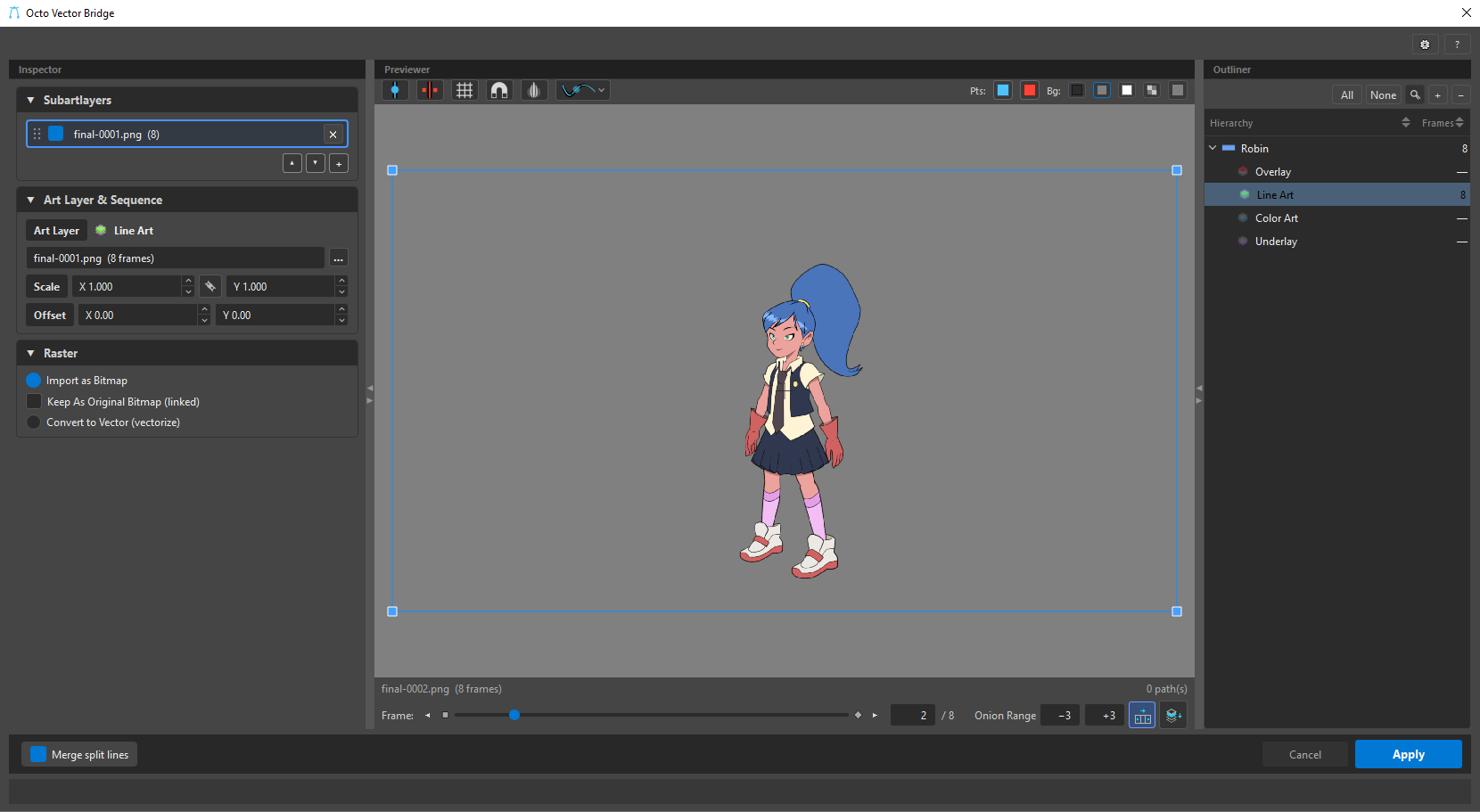
Inspector의 래스터 트랙은 콘텐츠 타입을 제공합니다:
 비트맵(Import as Bitmap) — 이미지가 비트맵 모드 아트 레이어에 전체 해상도의 래스터로 임포트됩니다. 트레이스 없이, 그림으로 남습니다.
 벡터화(Convert to Vector) — 이미지가 다른 라인 아트처럼 편집하고 리깅할 수 있는 벡터 스트로크와 채움으로 트레이스됩니다.
Subartlayers 카드에서 트랙 행의 아이콘이 어느 쪽인지 말해 줍니다.
비트맵: Toon Boom Bitmap 대 연결된 원본
비트맵으로 임포트할 때, Keep As Original Bitmap (linked)가 래스터가 어떻게 안착할지 고릅니다:
- Import as Toon Boom Bitmap (기본 — 꺼짐) — 이미지가 네이티브 Toon Boom 비트맵 드로잉으로 구워집니다. 자기 완결적입니다. 드로잉은 씬과 함께 이동합니다.
- Keep As Original Bitmap (linked) (켜짐) — 드로잉이 디스크의 파일에 연결된 채로 남습니다. 소스를 업데이트하면 드로잉이 따라갑니다. 이제 씬은 그 파일이 존재하는 것에 의존합니다.
드로잉의 임포트 모드: Art Layers 또는 Original Bitmap
드로잉에는 Inspector의 카드에 Mode가 있습니다:
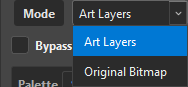
- Art Layers (기본) — 아트가 드로잉의 네 아트 레이어로 들어가며, 각각은 트랙의 스택입니다. Harmony 아트 레이어는 드로잉 모드가 하나이므로, 레이어 안에서는 맨 위의 살아 있는 트랙이 결정합니다 — 벡터냐 비트맵이냐 — 그리고 다른 종류의 트랙은 목록에 남지만 건너뜁니다.
- Original Bitmap — 드로잉은 하나의 평탄한 비트맵입니다. 아트 레이어 선택기는 목적지이기를 멈추고 Recipe가 됩니다. 그 스택이 그 비트맵으로 평탄화될 레이어를 지정하는 것입니다. 나머지 세 레이어는 드로잉의 일부가 전혀 아니며 — Outliner가 취소선을 긋습니다 — 그리고 스택 순서가 어떻든 벡터 트랙은 절대 평탄한 비트맵에 들어가지 않습니다. 출력은 그림이고, 스트로크는 그 안에 갈 곳이 없습니다. 벡터화로 설정된 트랙은 여기서 벡터로 칩니다(스트로크가 되도록 작성된 것이니까요). PNG 자체를 공급하려면 콘텐츠 타입을 비트맵으로 바꾸세요.
Original Bitmap을 쓸 때
칠해진 배경, 렌더된 채움, 플레이트 — Harmony에서 하나의 이미지로 남아야 하고 절대 아트 레이어로 쪼개지면 안 되는 것. 합성하고 싶은 PNG 패스를 Recipe 레이어에 쌓으면, 드로잉이 단일 비트맵으로 안착합니다.
Potrace — 트레이스 엔진
벡터화는 Potrace가 구동합니다. Illustrator 스타일 Image Trace 뒤에 있는 것과 같은 C 트레이서입니다. OVB 안에 번들되어 제공됩니다 — 설치할 것이 없습니다. Potrace가 네이티브 속도로 무거운 일을 하고, OVB는 색상 마스크를 공급하고 결과를 Harmony의 필드 그리드에 맞춥니다.
라이브 프리뷰
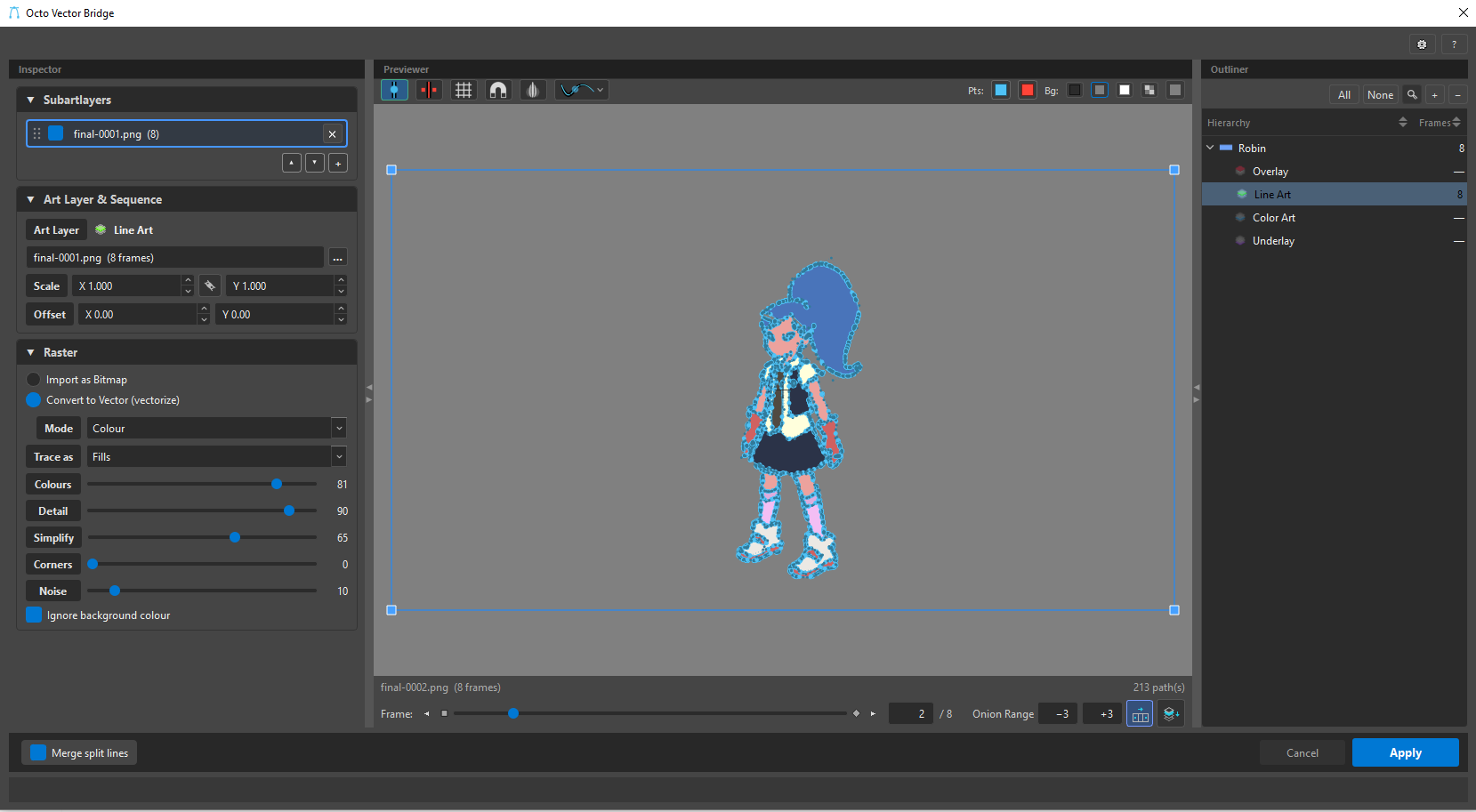
벡터화는 라이브입니다 — 슬라이더를 움직이면 트레이스가 다시 실행되고, 프레임을 스크럽하면 캐시된 결과가 재사용됩니다. Previewer는 트레이스된 벡터를 임포트될 그대로 보여주므로, Detail, Colours, Cleanup을 눈으로 맞출 수 있습니다.
비트맵 대 벡터화 — 어느 쪽?
그림을 그대로 원할 때(배경, 텍스처, Blender나 Maya에서 렌더된 채움)는 비트맵을 쓰세요. 편집 가능한 라인 아트나 단색 채움 — 이미지에서 트레이스된, 깨끗하고 리깅 준비가 된, 해상도 독립적인 벡터 — 을 원할 때는 벡터화를 쓰세요.
다음: 세 가지 트레이스 모드와 모든 매개변수 — 트레이스 모드.