Import bitmap et Potrace
Tout n'est pas vectoriel. OVB importe des images raster (PNG, JPG, TGA, TIFF) de deux façons — comme bitmap déposé directement dans un art layer bitmap, ou vectorisé en art de crayon/remplissage éditable avec le moteur Potrace embarqué. Et puisque les exportateurs savent désormais écrire des passes bitmap — un remplissage rendu, une ombre, une ligne Pencil+ en PNG — un raster n'est souvent qu'une piste de plus du même drawing d'où viennent les lignes.
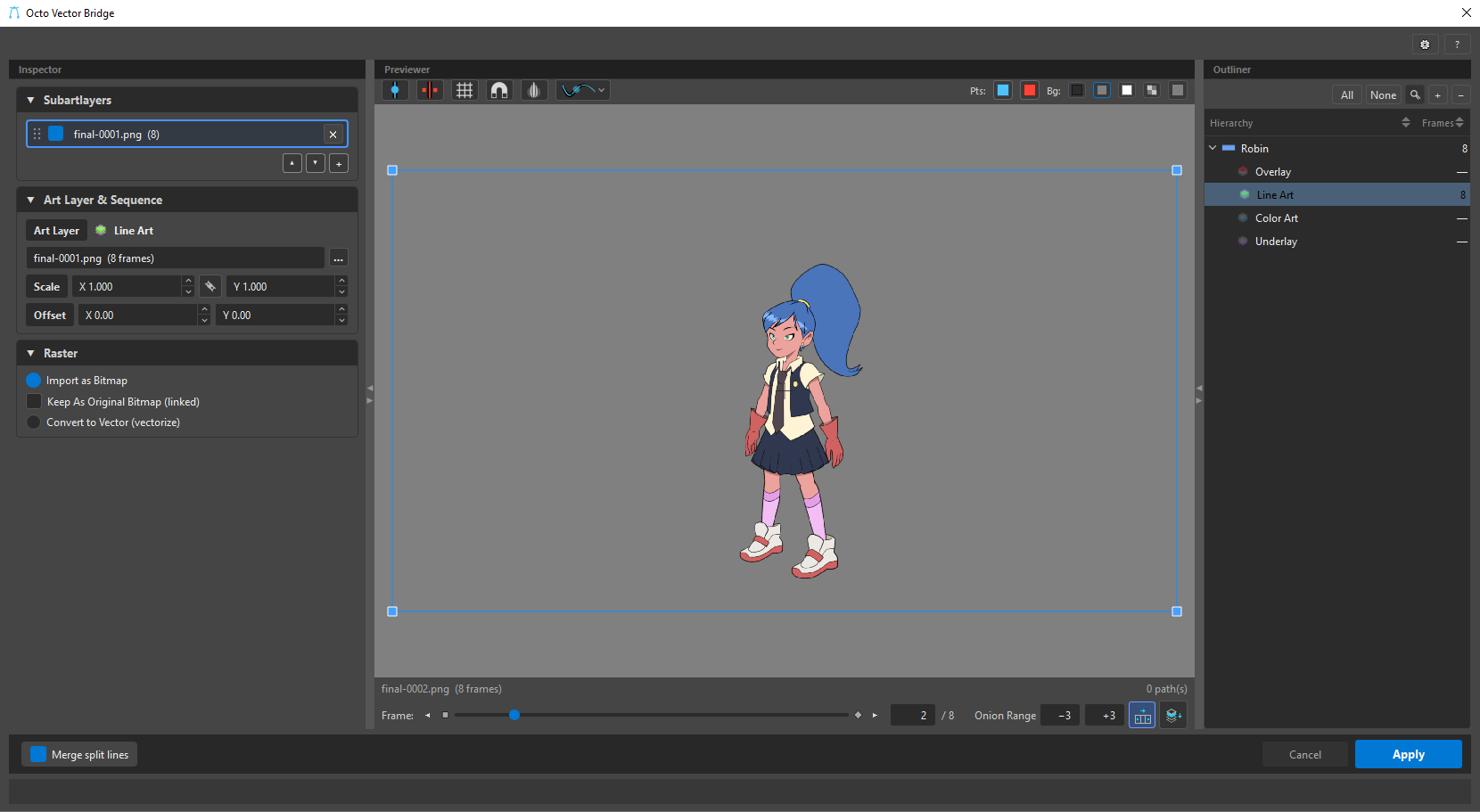
Deux types de contenu
Une piste raster dans l'Inspector propose un type de contenu :
 Bitmap (Import as Bitmap) — l'image est importée comme raster sur un art layer en mode bitmap, en pleine résolution. Pas de vectorisation ; elle reste une image.
 Vectoriser (Convert to Vector) — l'image est tracée en traits et remplissages vectoriels que vous éditez et riggez comme n'importe quel autre line art.
L'icône sur la ligne de la piste dans la carte Subartlayers dit lequel des deux c'est.
Bitmap : Toon Boom Bitmap ou original lié
Quand vous importez en Bitmap, Keep As Original Bitmap (linked) choisit comment le raster atterrit :
- Import as Toon Boom Bitmap (par défaut — désactivé) — l'image est cuite dans un drawing bitmap Toon Boom natif. Autonome : le drawing voyage avec la scène.
- Keep As Original Bitmap (linked) (activé) — le drawing reste lié au fichier sur le disque. Mettez la source à jour et le drawing suit ; la scène dépend désormais de la présence de ce fichier.
Le mode d'import du drawing : Art Layers ou Original Bitmap
Un drawing a un Mode, dans sa carte de l'Inspector :
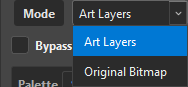
- Art Layers (par défaut) — l'art va dans les quatre art layers du drawing, chacun une pile de pistes. Un art layer Harmony a un seul mode de dessin, donc au sein d'une couche la piste active la plus haute décide — vecteur ou bitmap — et les pistes de l'autre type sont gardées dans la liste mais ignorées.
- Original Bitmap — le drawing est un seul bitmap plat. Le sélecteur d'art layer cesse d'être une destination et devient une Recipe : il nomme la couche dont la pile est aplatie dans ce bitmap. Les trois autres couches ne font pas du tout partie du drawing — l'Outliner les barre — et les pistes vectorielles n'entrent jamais dans le plat, quel que soit leur ordre de pile : la sortie est une image, et un trait n'a nulle part où aller dedans. Une piste réglée sur vectoriser compte comme vecteur ici (elle a été composée pour devenir des traits) ; basculez son type de contenu sur Bitmap pour fournir le PNG lui-même.
Quand utiliser Original Bitmap
Un fond peint, un remplissage rendu, une plaque — tout ce qui doit rester une seule image dans Harmony sans jamais être divisé en art layers. Empilez les passes PNG que vous voulez composées dans la couche Recipe, et le drawing atterrit comme un bitmap unique.
Potrace — le moteur de vectorisation
La vectorisation est propulsée par Potrace, le même traceur en C derrière l'Image Trace façon Illustrator. Il est livré embarqué dans OVB — rien à installer. Potrace fait le gros du travail à vitesse native ; OVB lui fournit des masques de couleur et ajuste les résultats à la grille de champ de Harmony.
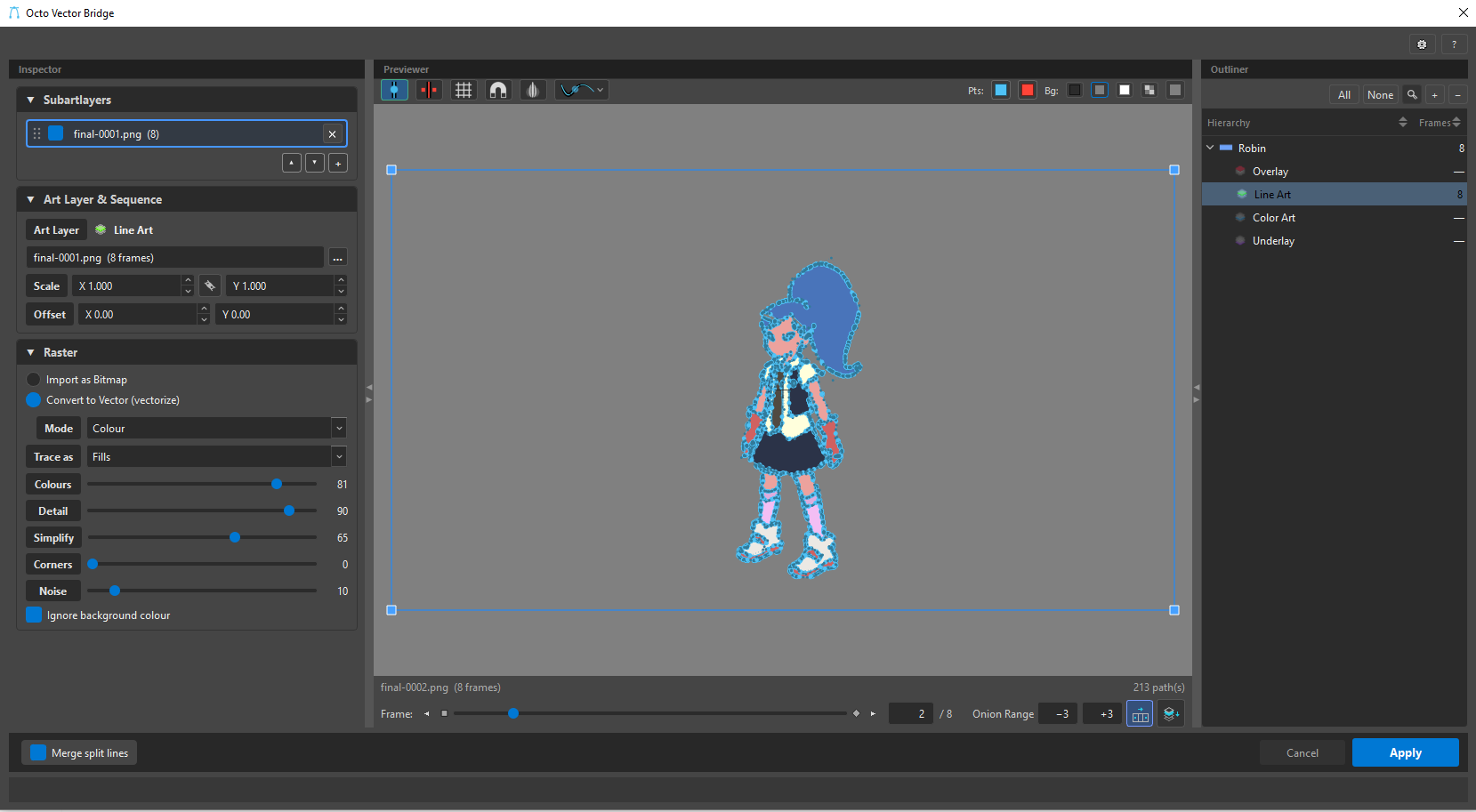
Aperçu en direct
La vectorisation est en direct — déplacez un curseur et le tracé se relance ; parcourez une image et le résultat en cache est réutilisé. Le Previewer montre les vecteurs tracés exactement tels qu'ils seront importés, si bien que vous réglez Detail, Colours et Cleanup à l'œil.
Bitmap ou vectoriser — lequel ?
Utilisez Bitmap quand vous voulez l'image telle quelle (un fond, une texture, un remplissage rendu depuis Blender ou Maya). Utilisez Vectoriser quand vous voulez du line art éditable ou des aplats de couleur — des vecteurs propres, prêts à rigger, indépendants de la résolution, tracés depuis l'image.
Ensuite : les trois modes de vectorisation et chaque paramètre — Modes de vectorisation.