Inspector
L'Inspector est contextuel — il montre les réglages de ce qui est sélectionné dans l'Outliner, et change entièrement de disposition pour un art layer, un nœud structurel ou une piste raster.
Sélectionner un art layer vectoriel affiche, de haut en bas :
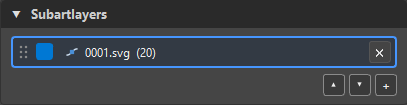
1. **Subartlayers** — la pile de pistes de cet art layer. Chaque ligne porte une **poignée de glissement** (réordonner par glisser), une **case enable**, l'icône de ce qu'est la piste — <span class="orc-chip"><img class="osa-i" src="../../assets/img/icons/OVB_vector_icon.png"></span> vecteur ou <span class="orc-chip"><img class="osa-i" src="../../assets/img/icons/OVB_raster_icon.png"></span> bitmap — le nom de la séquence avec son nombre d'images, et **✕**. **▲ ▼** réordonnent, **+** ajoute une autre séquence comme nouvelle piste. Voir [multi-passe](../getting-started/importing.md#subartlayers-multi-passe).
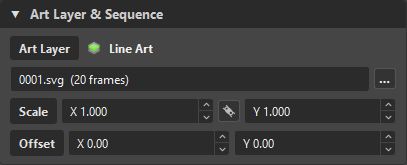
2. **Art Layer & Sequence** — quel art layer (avec son icône), le ou les fichiers de la séquence, et le **Scale** / **Offset** qui s'appliquent au vecteur de l'art layer. Le bouton de liaison garde les échelles X et Y ensemble.

<div class="orc-shot-row" markdown>
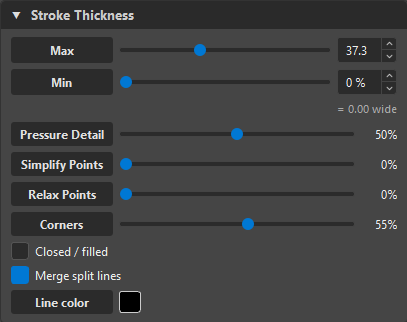
3. **Stroke Thickness** — largeur Max / Min, Pressure Detail, Simplify, Relax, Corners, plus **Closed / filled**, **[Merge split lines](../vector/merge-split.md)** et **Line color**. Voir [Stroke Thickness et pression](../vector/thickness.md).

    **Line color** et **Fill color** montrent ce que la source apporte. Une couleur est une pastille unie ; plusieurs sont des **bandes** des couleurs de la source, et le survol les compte — *2 line colours, 3 fill colours in the source - 4 new swatches in palette 'X' on Apply*. Sans intervention, chaque couleur devient une pastille de la palette visée par le dessin, à l'Apply. Cliquez pour pointer **toutes** les lignes ou remplissages vers une couleur ; clic droit restaure les originales. La ligne Fill n'apparaît que si la source a des remplissages.
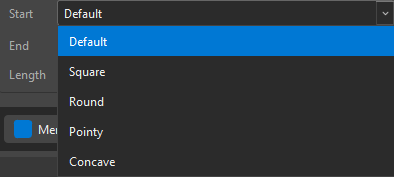
4. **Tip Taper** — façonner les extrémités libres seulement : **Default**, **Square**, **Round**, **Pointy**, **Concave**, par extrémité, avec une **Length**. Voir [Tip Taper](../vector/tip-taper.md).
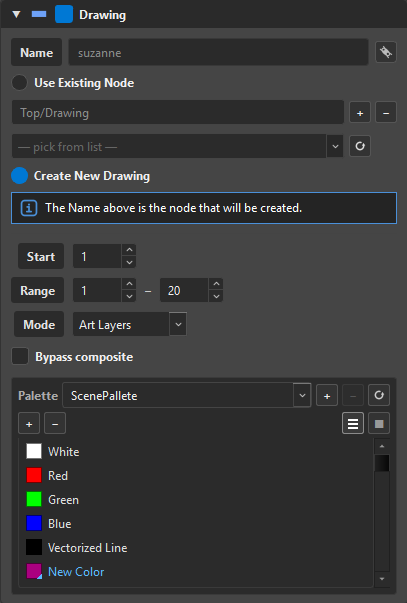
La carte **Drawing** est l'identité du drawing dans la scène — et sa palette :

- **Name** — le nom du nœud ; le bouton de liaison l'attache aux noms du peg / groupe / composite pour qu'ils se renomment ensemble (`suzanne`, `suzanne-P`, `suzanne-G`, `suzanne-C`).
- **Use Existing Node** — écrire dans un nœud Read que la scène possède déjà : tapez son chemin (`Top/Drawing`), choisissez-le dans la liste, ou **↻** pour relire la liste. **Create New Drawing** — *le Name ci-dessus est le nœud qui sera créé*.
- **Start** — la première image sur laquelle la séquence atterrit. **Range** — quelles images de la séquence importer. Pour reprendre un import interrompu (1–100 déjà en place, 101–200 à faire), donnez le même numéro aux deux : `Start = 101`, `Range = 101–200`.
- **Mode** — **Art Layers** (l'art va dans les quatre art layers, chacun une pile de pistes) ou **Original Bitmap** (le drawing est **un seul bitmap plat**, aplati depuis la couche **Recipe** ; les pistes vectorielles n'y entrent jamais, et les trois autres couches sont barrées dans l'Outliner). Voir [Import bitmap](../raster/bitmap.md#le-mode-dimport-du-drawing-art-layers-ou-original-bitmap).
- **Bypass composite** — le drawing est rendu au-delà du composite qu'il alimenterait (il remonte directement au parent). Voir [Hiérarchie](../node-graph/hierarchy.md).
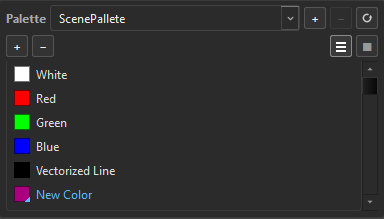
- **Palette** — la palette dans laquelle l'import écrit ses couleurs : choisissez l'une des palettes de la scène, ou tapez un nouveau nom — **+** l'enregistre comme palette de l'app qui devient réelle à l'Apply ; **−** retire une palette de l'app ; **↻** relit la liste de la scène. Le champ laissé vide signifie *une palette nommée d'après le drawing*.
- La **liste de couleurs** en dessous montre les couleurs de la palette — celles de la scène (en lecture seule, depuis Harmony) et celles **créées ici**, en **bleu**. **+** crée une couleur (née noire, renommez-la en ligne ; double-cliquez pour la recolorer), **−** supprime les couleurs sélectionnées créées par l'app, et les deux boutons à droite basculent la liste entre **noms** et **échantillons**. Une couleur dont l'import a besoin et que la palette n'a pas est créée à l'Apply ; une couleur existante avec le même RGBA est réutilisée, jamais dupliquée.
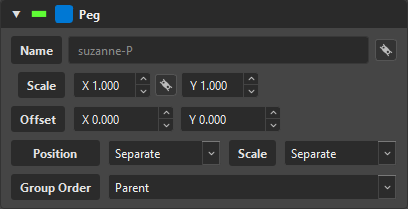

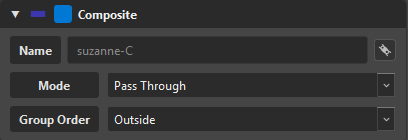
Chaque nœud structurel est une **section avec une case à cocher** : cochez **Peg**, **Group** ou **Composite** sur un drawing et OVB émet ce nœud autour de lui à l'Apply ; décochez **Drawing** pour faire un pur conteneur. L'icône composée en haut de la carte — la même que celle affichée par la ligne de l'Outliner — dit lesquels des quatre sont activés (voir la [légende des icônes](../getting-started/interface.md#les-icônes)).

- **Peg** — **Name**, **Scale** X / Y (liés ou libres), **Offset** X / Y, mode **Position** et **Scale** (*Separate* ou *Parent*), et **Group Order** (*Parent* / *Child* — seulement à côté d'un Group). La transformation du drawing entier passe ici : le [gizmo vert](../vector/transforms.md).
- **Group** — un **Name** ; la ligne de nom liable le garde synchronisé avec le drawing.
- **Composite** — **Name**, **Mode** (*Pass Through* et les autres modes de composite de Harmony) et **Group Order** (*Outside* / *Inside* un Group).
Une piste raster fait apparaître le choix du type de contenu et les contrôles de vectorisation :
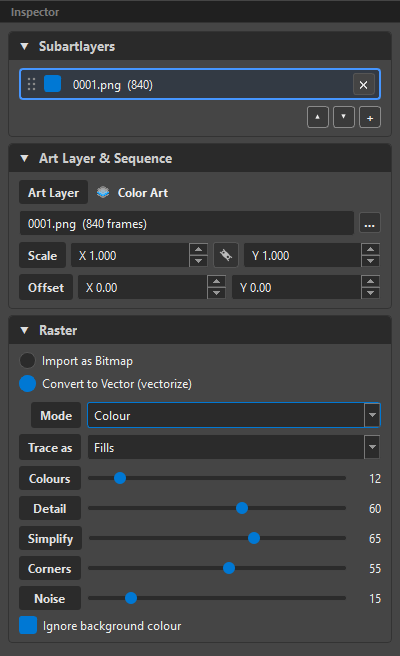
1. **Subartlayers** — la même pile de pistes qu'un art layer vectoriel ; l'icône de la ligne dit <span class="orc-chip"><img class="osa-i" src="../../assets/img/icons/OVB_raster_icon.png"></span> bitmap.
2. **Art Layer & Sequence** — art layer, séquence, Scale / Offset.
3. **Type de contenu** — **Import as Bitmap** ou **Convert to Vector (vectorize)**.
4. **Contrôles de vectorisation** — Mode, Trace as, Colours, Detail, Simplify, Corners, Noise, Ignore background colour. Voir **[Modes de vectorisation](../raster/modes.md)**.

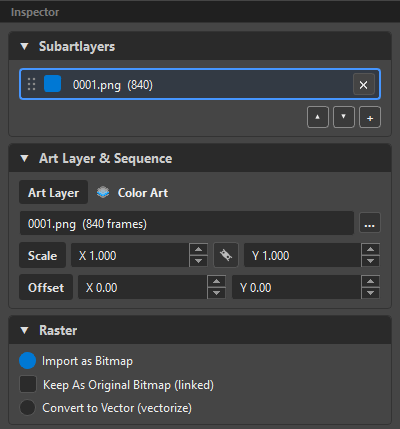
Choisir **Import as Bitmap** replie les contrôles de vectorisation — la séquence s'importe telle quelle, ou **Keep As Original Bitmap (linked)** la lie sans la copier :
Les cartes
Chaque carte se replie avec le petit ▾ pour que vous puissiez vous concentrer sur un groupe à la fois.
| Carte | Ce qu'elle fait |
|---|---|
| Drawing | le nom et la cible du nœud, début / plage, Mode (Art Layers / Original Bitmap), Bypass, et la Palette avec ses couleurs |
| Subartlayers | la pile de pistes — ajouter / réordonner / retirer des passes sur cet art layer |
| Art Layer & Sequence | choisir l'art layer, la séquence, et le Scale / Offset de l'art layer |
| Stroke Thickness | tout le modèle de largeur + nettoyage du line art vectoriel |
| Tip Taper | façonnage non destructif des extrémités libres des traits |
| Trace (raster) | mode Potrace + paramètres |
| Peg / Group / Composite | les nœuds structurels émis autour du drawing |
Réglages par subartlayer
L'épaisseur, l'effilage, la fusion et la transformation sont stockés par piste, si bien que deux passes sur le même art layer Line Art peuvent avoir une largeur, un effilage ou une échelle différents.