Inspector
O Inspector é contextual — ele mostra as configurações do que estiver selecionado no Outliner, e troca seu layout inteiro para uma art layer, um node estrutural ou uma trilha raster.
Selecionar uma art layer vetorial mostra, de cima para baixo:
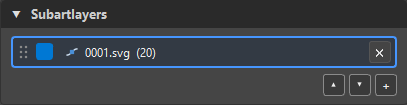
- Subartlayers — a pilha de trilhas desta art layer. Cada linha carrega uma alça de arraste (reordene arrastando), uma caixa de enable, o ícone do que a trilha é —
 vetor ou
  bitmap — o nome da sequência com sua contagem de frames, e ✕. ▲ ▼ reordenam, + anexa outra sequência como nova trilha. Veja multi-passe.
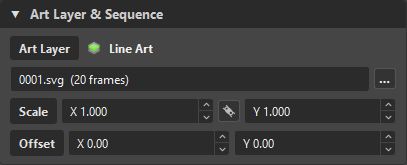
 - Art Layer & Sequence — qual art layer (com seu ícone), o(s) arquivo(s) da sequência e a Scale / Offset que andam no vetor da art layer. O botão de link mantém as escalas X e Y juntas.
-
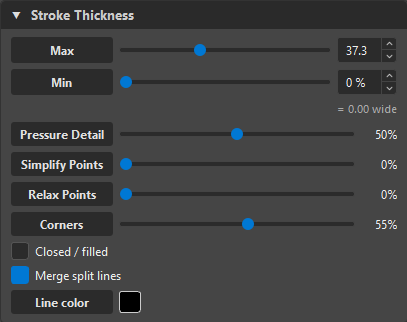
Stroke Thickness — largura Max / Min, Pressure Detail, Simplify, Relax, Corners, mais Closed / filled, Merge split lines e Line color. Veja Stroke Thickness e Pressão.
Line color e Fill color mostram o que a fonte traz. Uma cor é um quadrado chapado; várias são faixas com as cores da própria fonte, e o hover as conta — 2 line colours, 3 fill colours in the source - 4 new swatches in palette 'X' on Apply. Sem mexer, cada cor vira um swatch na paleta que o drawing aponta, no Apply. Clique para apontar todas as linhas ou fills para uma cor; botão direito volta às originais. A linha Fill só aparece quando a fonte tem fills.
-
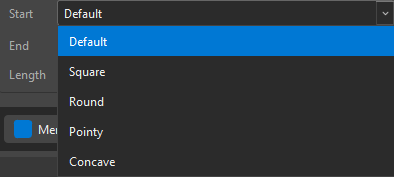
Tip Taper — molda só as pontas livres: Default, Square, Round, Pointy, Concave, por ponta, com um Length. Veja Tip Taper.
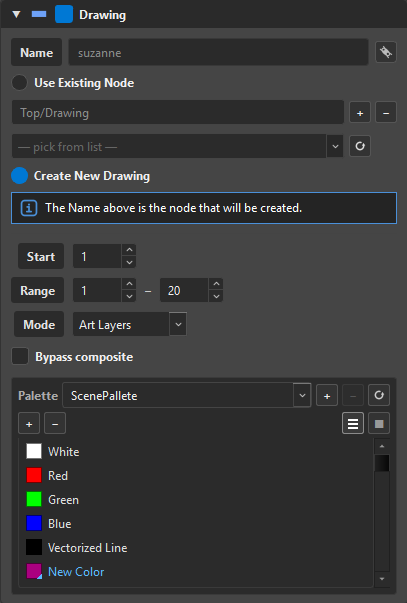
O card Drawing é a identidade do drawing na cena — e sua paleta:
- Name — o nome do node; o botão de link o vincula aos nomes do peg / group / composite para renomearem juntos (
suzanne,suzanne-P,suzanne-G,suzanne-C). - Use Existing Node — escreve em um Read node que a cena já tem: digite seu caminho (
Top/Drawing), escolha-o na lista, ou ↻ para reler a lista. Create New Drawing — o Name acima é o node que será criado. - Start — o primeiro frame em que a sequência cai. Range — quais frames da sequência importar. Para continuar um import que parou (1–100 já dentro, faltam 101–200), dê o mesmo número aos dois:
Start = 101,Range = 101–200. Veja Retomar um import longo. - Mode — Art Layers (a arte vai para as quatro art layers, cada uma uma pilha de trilhas) ou Original Bitmap (o drawing é um bitmap chapado, achatado a partir da layer Recipe; trilhas vetoriais nunca entram nele, e as outras três layers aparecem riscadas no Outliner). Veja Importação Bitmap.
- Bypass composite — o drawing renderiza passando pelo composite que alimentaria (ele sobe direto para o pai). Veja Hierarquia.
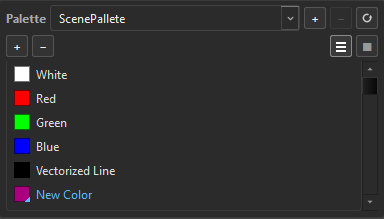
- Palette — a paleta em que a importação escreve suas cores: escolha uma das paletas da cena, ou digite um nome novo — + a registra como paleta do app que se torna real no Apply; − descarta uma paleta do app; ↻ relê a lista da cena. O campo vazio significa uma paleta com o nome do drawing.
- A lista de cores abaixo mostra as cores da paleta — as da cena (somente leitura, do Harmony) e as criadas aqui, em azul. + cria uma cor (nasce preta, renomeie inline; duplo clique para recolorir), − apaga as cores selecionadas criadas pelo app, e os dois botões à direita alternam a lista entre nomes e amostras. Uma cor de que a importação precisa e que a paleta não tem é criada no Apply; uma cor existente com o mesmo RGBA é reaproveitada, nunca duplicada.
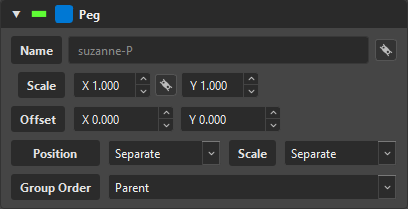

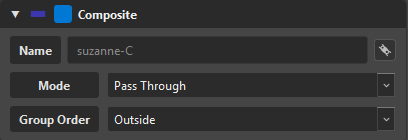
Cada node estrutural é uma seção com uma caixa de seleção: marque Peg, Group ou Composite em um drawing e o OVB emite aquele node em volta dele no Apply; desmarque Drawing para fazer um container puro. O ícone composto no topo do card — o mesmo que a linha do Outliner mostra — diz quais dos quatro estão ligados (veja a legenda de ícones).
- Peg — Name, Scale X / Y (vinculadas ou livres), Offset X / Y, modo de Position e Scale (Separate ou Parent) e Group Order (Parent / Child — só junto com um Group). O transform do drawing inteiro anda aqui: o gizmo verde.
- Group — um Name; a linha de nome vinculável o mantém em sincronia com o drawing.
- Composite — Name, Mode (Pass Through e os outros modos de composite do Harmony) e Group Order (Outside / Inside de um Group).
Uma trilha raster troca para a escolha de tipo de conteúdo e os controles de trace:
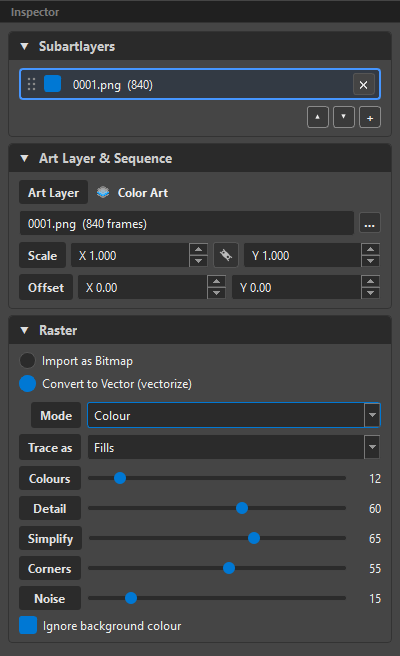
- Subartlayers — a mesma pilha de trilhas de uma art layer vetorial; o ícone da linha diz bitmap.
- Art Layer & Sequence — art layer, sequência, Scale / Offset.
- Tipo de conteúdo — Import as Bitmap ou Convert to Vector (vectorize).
- Controles de trace — Mode, Trace as, Colours, Detail, Simplify, Corners, Noise, Ignore background colour. Veja Modos de Trace.
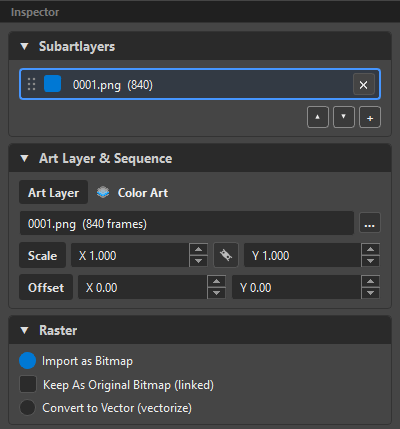
Escolher Import as Bitmap recolhe os controles de trace — a sequência importa como está, ou Keep As Original Bitmap (linked) a vincula sem copiar:
Os cards
Cada card se recolhe com o pequeno ▾ para você focar em um grupo por vez.
| Card | O que faz |
|---|---|
| Drawing | o nome e o alvo do node, start / range, Mode (Art Layers / Original Bitmap), Bypass e a Palette com suas cores |
| Subartlayers | a pilha de trilhas — adicione / reordene / remova passes nesta art layer |
| Art Layer & Sequence | escolha a art layer, a sequência e a Scale / Offset da art layer |
| Stroke Thickness | o modelo inteiro de largura + limpeza para line art vetorial |
| Tip Taper | modelagem não destrutiva das pontas livres do traço |
| Trace (raster) | modo Potrace + parâmetros |
| Peg / Group / Composite | os nodes estruturais emitidos em volta do drawing |
Configurações por subartlayer
Thickness, taper, merge e o transform são armazenados por trilha, então dois passes na mesma layer Line Art podem ter largura, taper ou escala diferentes.