Inspector
Inspector는 컨텍스트에 따라 달라집니다 — Outliner에서 선택한 것의 설정을 보여주며, 아트 레이어, 구조 노드, 래스터 트랙에 따라 레이아웃 전체를 바꿉니다.
벡터 아트 레이어를 선택하면 위에서 아래로 다음이 표시됩니다:
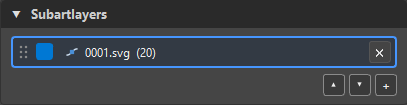
- Subartlayers — 이 아트 레이어의 트랙 스택입니다. 각 행은 드래그 핸들(드래그로 순서 변경), 활성화 체크박스, 트랙의 종류를 나타내는 아이콘 —
 벡터 또는
벡터 또는  비트맵 — 프레임 수가 붙은 시퀀스 이름, 그리고 ✕를 가집니다. ▲ ▼로 순서를 바꾸고, +는 다른 시퀀스를 새 트랙으로 덧붙입니다. 멀티패스를 참조하세요.
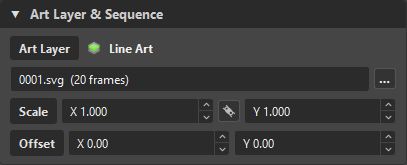
 - Art Layer & Sequence — 어느 아트 레이어인지(아이콘과 함께), 시퀀스 파일, 그리고 아트 레이어의 벡터에 실리는 Scale / Offset. 링크 버튼은 X와 Y 스케일을 함께 유지합니다.
-
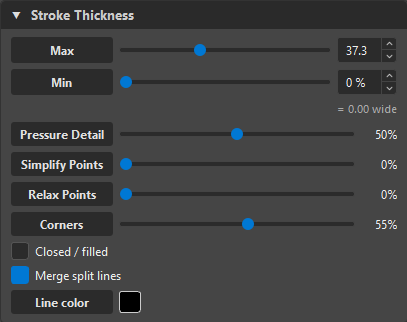
Stroke Thickness — Max / Min 폭, Pressure Detail, Simplify, Relax, Corners, 그리고 Closed / filled, Merge split lines, Line color. Stroke Thickness와 압력을 참조하세요.
Line color와 Fill color는 소스가 가져오는 것을 보여 줍니다. 색이 하나면 단색 스와치이고, 여러 개면 소스 자체 색상의 줄무늬이며 호버가 개수를 셉니다 — 2 line colours, 3 fill colours in the source - 4 new swatches in palette 'X' on Apply. 그대로 두면 Apply 때 각 색상이 드로잉이 가리키는 팔레트의 스와치가 됩니다. 클릭하면 모든 선 또는 채우기를 한 색으로 지정하고, 오른쪽 클릭은 원래 색으로 되돌립니다. Fill 행은 소스에 채우기가 있을 때만 나타납니다.
-
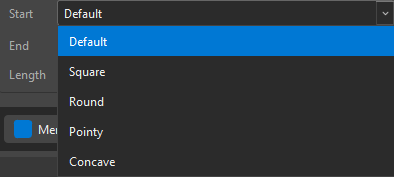
Tip Taper — 자유로운 끝만 다듬습니다: Default, Square, Round, Pointy, Concave를 끝마다, Length와 함께. Tip Taper를 참조하세요.
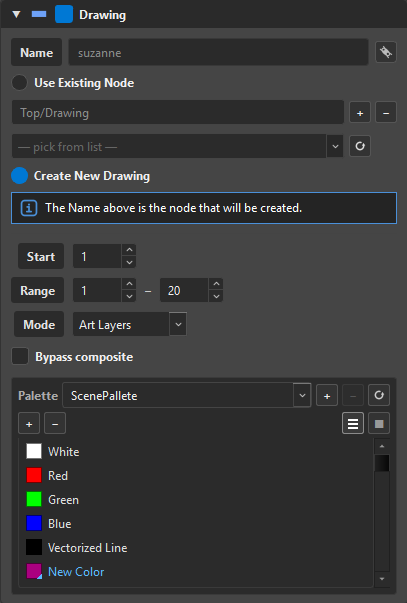
Drawing 카드는 씬에서 드로잉의 정체성이자 — 팔레트입니다:
- Name — 노드의 이름입니다. 링크 버튼은 이를 페그 / 그룹 / 컴포지트 이름에 묶어 함께 이름이 바뀌게 합니다(
suzanne,suzanne-P,suzanne-G,suzanne-C). - Use Existing Node — 씬에 이미 있는 Read 노드에 씁니다. 경로를 입력하거나(
Top/Drawing), 목록에서 고르거나, ↻로 목록을 다시 읽으세요. Create New Drawing — 위의 Name이 생성될 노드입니다. - Start — 시퀀스가 안착하는 첫 프레임. Range — 시퀀스의 어느 프레임을 임포트할지. 중단된 임포트를 이어서 하려면(1–100은 이미 들어왔고 101–200이 남은 경우) 둘에 같은 번호를 주세요:
Start = 101,Range = 101–200. - Mode — Art Layers(아트가 네 개의 아트 레이어로 들어가며, 각각은 트랙의 스택) 또는 Original Bitmap(드로잉은 Recipe 레이어에서 평탄화된 하나의 평탄한 비트맵입니다. 벡터 트랙은 절대 들어가지 않으며, 나머지 세 레이어는 Outliner에서 취소선이 그어집니다). 비트맵 임포트를 참조하세요.
- Bypass composite — 드로잉이 공급했을 컴포지트를 지나쳐 렌더됩니다(부모로 곧바로 올라갑니다). 계층 구조를 참조하세요.
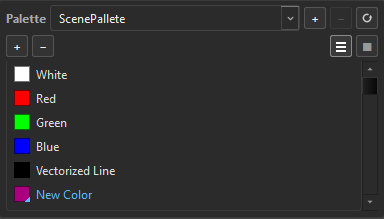
- Palette — 임포트가 색상을 써 넣는 팔레트입니다. 씬의 팔레트 중 하나를 고르거나, 새 이름을 입력하세요 — +는 Apply 시 실제가 되는 앱 팔레트로 등록하고, −는 앱 팔레트를 버리고, ↻는 씬의 목록을 다시 읽습니다. 필드를 비워 두면 드로잉 이름을 딴 팔레트를 뜻합니다.
- 그 아래 색상 목록은 팔레트의 색상을 보여줍니다 — 씬의 것(Harmony에서 온 읽기 전용)과 여기서 만든 것은 파란색으로. +는 색상을 만들고(검정으로 태어나며, 인라인으로 이름을 바꾸고, 더블클릭으로 색을 바꿉니다), −는 선택된 앱 생성 색상을 삭제하며, 오른쪽의 두 버튼은 목록을 이름과 스와치 사이에서 전환합니다. 임포트에 필요한데 팔레트에 없는 색상은 Apply 시 생성됩니다. 같은 RGBA의 기존 색상은 중복되지 않고 재사용됩니다.
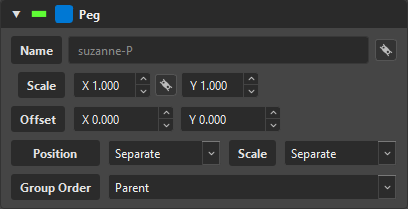

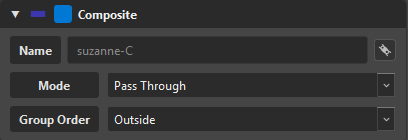
각 구조 노드는 체크박스가 있는 섹션입니다. 드로잉에서 Peg, Group, Composite를 체크하면 OVB가 Apply 시 그 노드를 주위에 방출합니다. Drawing의 체크를 해제하면 순수한 컨테이너가 됩니다. 카드 맨 위의 구성 아이콘 — Outliner 행이 보여주는 것과 같은 것 — 이 넷 중 무엇이 켜져 있는지 말해 줍니다(아이콘 범례 참조).
- Peg — Name, Scale X / Y(연결 또는 자유), Offset X / Y, Position과 Scale 모드(Separate 또는 Parent), 그리고 Group Order(Parent / Child — Group과 함께일 때만). 드로잉 전체의 트랜스폼이 여기에 실립니다: 초록 기즈모.
- Group — Name. 연결 가능한 이름 행이 드로잉과 함께 유지합니다.
- Composite — Name, Mode(Pass Through와 Harmony의 다른 컴포지트 모드), 그리고 Group Order(Group의 Outside / Inside).
래스터 트랙은 콘텐츠 타입 선택과 트레이스 컨트롤로 바뀝니다:
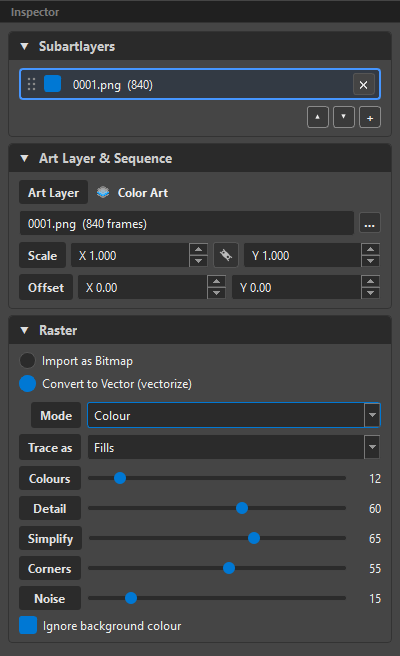
- Subartlayers — 벡터 아트 레이어와 같은 트랙 스택입니다. 행 아이콘이 비트맵이라고 말합니다.
- Art Layer & Sequence — 아트 레이어, 시퀀스, Scale / Offset.
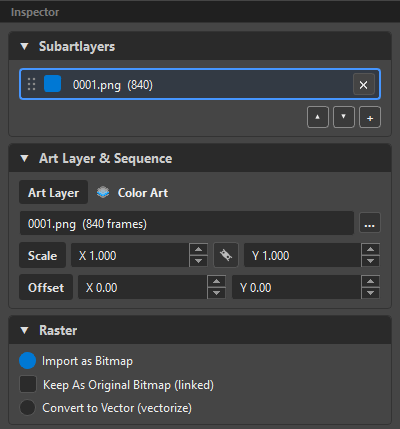
- 콘텐츠 타입 — Import as Bitmap 또는 Convert to Vector (vectorize).
- 트레이스 컨트롤 — Mode, Trace as, Colours, Detail, Simplify, Corners, Noise, Ignore background colour. 트레이스 모드를 참조하세요.
Import as Bitmap을 고르면 트레이스 컨트롤이 접혀 사라집니다 — 시퀀스는 그대로 임포트되거나, Keep As Original Bitmap (linked)가 복사 없이 연결합니다:
카드
각 카드는 작은 ▾로 접히므로 한 번에 한 그룹에 집중할 수 있습니다.
| 카드 | 하는 일 |
|---|---|
| Drawing | 노드의 이름과 대상, 시작 / 범위, Mode(Art Layers / Original Bitmap), Bypass, 그리고 색상이 담긴 Palette |
| Subartlayers | 트랙 스택 — 이 아트 레이어의 패스를 추가 / 순서 변경 / 제거 |
| Art Layer & Sequence | 아트 레이어, 시퀀스, 그리고 아트 레이어 Scale / Offset 선택 |
| Stroke Thickness | 벡터 라인 아트의 폭 + 정리 모델 전체 |
| Tip Taper | 자유로운 스트로크 끝의 비파괴적 다듬기 |
| Trace(래스터) | Potrace 모드 + 매개변수 |
| Peg / Group / Composite | 드로잉 주위에 방출되는 구조 노드 |
서브아트레이어별 설정
두께, 테이퍼, 병합, 트랜스폼은 트랙별로 저장되므로, 같은 Line Art 레이어의 두 패스가 서로 다른 폭, 테이퍼, 스케일을 가질 수 있습니다.