Exportateur Blender
L'add-on OVB se trouve dans la barre latérale de la vue 3D, sous l'onglet OVB. Il transforme ce que votre scène produit — traits Grease Pencil, lignes Pencil+ ou image rendue — en l'arborescence de dossiers que lit l'importateur Harmony, une image à la fois.
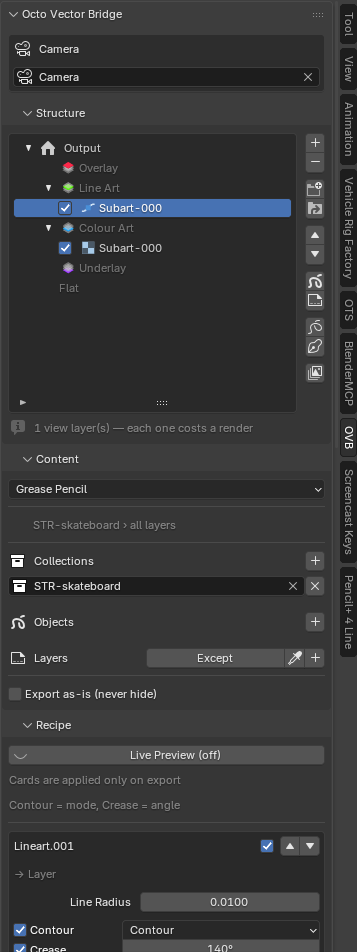
Il y a un arbre et un bouton. Vous composez la Structure de ce que Harmony recevra, vous dites ce que chaque passe produit, et vous appuyez sur Export Structure. L'add-on lance de lui-même les pipelines que l'arbre demande — Grease Pencil, rendu bitmap, Pencil+ — dans le bon ordre.
Ce qu'une passe peut produire
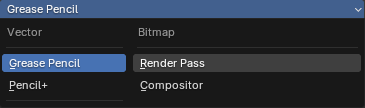
Chaque feuille de l'arbre est une passe — une sortie d'export, un subartlayer dans Harmony (voir Structure et Subartlayers). Le premier menu déroulant du panneau Content dit ce que la passe sélectionnée produit :
| Source | Ce que Harmony reçoit | |
|---|---|---|
 Vector Vector |
Grease Pencil | vos traits, lus directement, en SVG avec la vraie pression par point — le fin-vers-épais que vous avez dessiné est le fin-vers-épais qui arrive. GP v3 et GP hérité. |
| Vector |
Pencil+ | la génération de lignes stylisées de PSOFT. L'EPS qu'il écrit est plat, donc OVB reconstruit la largeur et la couleur en échantillonnant le rendu raster (Pressure → Variable Width dans Settings). |
 Bitmap Bitmap |
Render Pass | une séquence PNG tirée directement de la sortie d'un view layer — la beauty, ou n'importe quelle passe / AOV exposée par le nœud Render Layers. |
| Bitmap |
Compositor | une séquence PNG prise sur un nœud de votre propre arbre de compositing — un glow cuit, une image étalonnée, des couches fusionnées. OVB se branche sur cette prise et ne touche à rien d'autre dans votre arbre. |
Les passes vectorielles deviennent des lignes de crayon Harmony éditables ; les passes bitmap deviennent des couches bitmap Toon Boom. Les deux peuvent vivre dans le même drawing, sur des art layers différents — l'importateur les lit ensemble.
Pencil+ est optionnel
Grease Pencil est la source par défaut et n'a besoin de rien de plus. La source Pencil+ requiert l'add-on Pencil+ 4 Line de PSOFT et son Pencil+ 4 Render App séparé (la partie payante — l'add-on Line gratuit seul ne peut pas dessiner de lignes). Sans eux, la passe se contente d'avertir ; rien d'autre dans l'add-on n'est affecté.
Camera

La caméra de scène depuis laquelle OVB projette. Chaque passe — le raycast, le rendu, l'image Pencil+ — est mesurée depuis cette caméra. Elle se trouve en haut et ne se replie jamais.
Structure
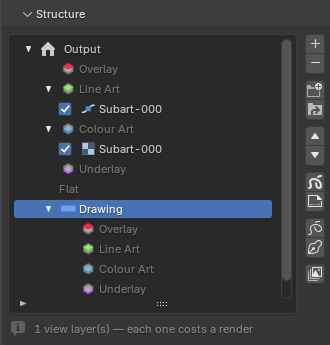
L'arbre est l'arborescence de dossiers que lit l'importateur Harmony, et l'outliner de l'importateur en est le miroir. Trois niveaux :
 Drawing — un drawing Harmony (un nœud Read). Output est la racine : c'est à la fois le dossier de sortie et le drawing racine, d'où sa marque distinctive. Un drawing nommé en dessous est un dossier à l'intérieur de la sortie, et devient son propre nœud Read à l'import.
- Conteneurs d'art layer — chaque drawing naît avec les quatre de Harmony, dans l'ordre z :
 Overlay,
  Line Art,
  Colour Art,
  Underlay — plus Flat, une passe qui écrit directement dans le dossier du drawing sans art layer propre. Les conteneurs sont fixes : jamais renommés, et ils ne contiennent jamais d'art eux-mêmes.
 - Passes — les feuilles. Chacune porte une case enable, son nom et l'icône de ce qu'elle produit : vecteur ou bitmap. Plusieurs passes dans un conteneur forment la pile de cet art layer, de haut en bas dans l'ordre de l'arbre — la position est le préfixe
NN_sur le disque.
Les chevrons replient un drawing ou un conteneur. Un Output replié liste toujours ses drawings, si bien que l'arbre replié se lit comme un résumé de ce que l'export écrit.
La colonne de boutons
| Bouton | Ce qu'il fait | |
|---|---|---|
+ |
Add Pass | une nouvelle passe, née là où se trouve la sélection : sous une passe sélectionnée, en dernier dans un conteneur sélectionné, dans le Line Art d'un drawing sélectionné. |
− |
Remove | la passe sélectionnée, ou un drawing entier avec tout ce qu'il contient. |
| Add Drawing | un nouveau dossier de drawing sous Output, avec ses quatre conteneurs. | |
| Add Existing Drawing | un drawing qui existe déjà sur le disque — issu de l'arbre d'un autre export, ou un vrai dossier dans la sortie — pour que deux exports partagent un même drawing (des lignes SVG sur Line Art depuis l'un, un bitmap sur Colour Art depuis l'autre). | |
| ▲ ▼ | Move Pass | vers le haut ou le bas, en franchissant les bords des conteneurs — une passe parcourt l'arbre sans glisser-déposer. |
| Generate — per GP object / per GP layer | une passe Grease Pencil par objet, ou par objet + couche. | |
| Generate — per Pencil+ Line / per Line + Line Set | une passe Pencil+ par Line, ou par Line + Line Set. | |
| Generate — Render Passes | une passe bitmap par view layer de la scène. |
Les générateurs sont le moyen en un clic de déployer toute une configuration ; chaque résultat est une passe ordinaire que vous éditez ensuite.
Un seul mode de dessin par art layer
Un art layer Harmony est soit vectoriel, soit bitmap. Un conteneur contenant les deux types en perdrait un en silence à l'import ; l'arbre le signale donc en rouge sur la ligne du conteneur (vector + bitmap in one art layer) et l'export refuse tant que vous n'avez pas déplacé l'une des passes.
La ligne sous l'arbre vous indique le coût de rendu : 1 view layer(s) — each one costs a render, et N compositor trees — N renders per frame quand des passes lisent des arbres différents. Une passe render-layer coûte un rendu complet de chaque image ; plusieurs passes sur le même view layer le partagent.
Content — ce que prend la passe sélectionnée
Le panneau sous l'arbre dépend de la source de la passe. La destination vit dans l'arbre ; seul le quoi se configure ici.
Grease Pencil
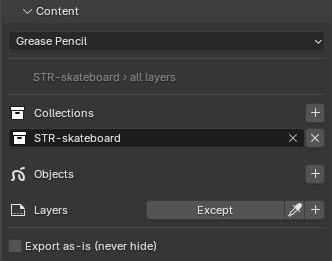
Un filtre sur la scène. La ligne de résumé sous le menu indique ce à quoi il se résout (STR-skateboard › all layers).
- Sélecteurs Collections, Objects, Layers — chaque
+ajoute ce que vous avez sélectionné dans la vue. Un sélecteur vide n'ajoute rien (ce n'est pas « tout ») ; un filtre vide signifie toute la scène. - Layers s'active une fois une Collection ou un Object choisi (une couche appartient à un objet). Chaque emplacement est un menu déroulant des couches des sources choisies ; la pipette ajoute en bloc toutes les couches qu'elles possèdent.
- Except (sur la ligne Layers) inverse la liste des couches — prendre toutes les couches sauf celles-ci.
- Un objet déjà couvert par une collection choisie apparaît grisé — le choisir à nouveau est redondant, et le gris le dit.
- Export as-is (never hide) — ignorer l'occlusion pour cette passe : lignes de vitesse, notes en rayons X, annotations.
Pencil+
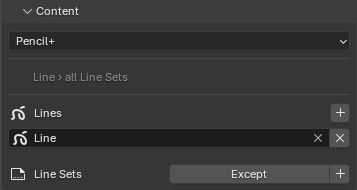
Un filtre sur votre configuration Pencil+. Un Line est l'unité source (l'analogue d'un objet GP) ; un Line Set est la sous-unité en son sein (l'analogue d'une couche GP) et c'est lui qui porte les edge types et la brosse.
- Lines — les nœuds Pencil+ Line que la passe couvre. Vide = tous les Lines.
- Line Sets — les Line Sets au sein des Lines choisis ; désactivé tant qu'aucun Line n'est choisi. Vide = tous les Line Sets de ces Lines. Except l'inverse.
Render Pass
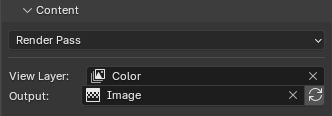
- View Layer — le view layer à rendre.
- Output — quelle prise du nœud Render Layers de ce layer écrire : l'Image (beauty) ou n'importe quelle passe / AOV qu'il expose. La liste est lue depuis le nœud lui-même, donc un AOV personnalisé apparaît sans configuration supplémentaire.
La passe écrit du PNG, RGBA, alpha straight, à la résolution et au pourcentage de la scène.
Compositor
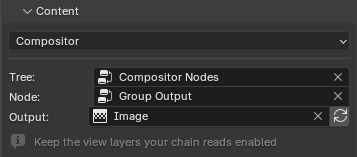
- Tree — l'arbre de nœuds du compositeur à lire (celui de la scène, ou un groupe de nœuds).
- Node et Output — le nœud et la prise qu'OVB capte. OVB ajoute son propre File Output à côté de votre graphe pour l'export et le retire ensuite ; vos nœuds ne sont jamais marqués, déplacés ni déconnectés.
Gardez activés les view layers que votre chaîne lit — un layer désactivé n'alimente rien dans le nœud que vous avez choisi.
Recipe — comment la passe est stylisée
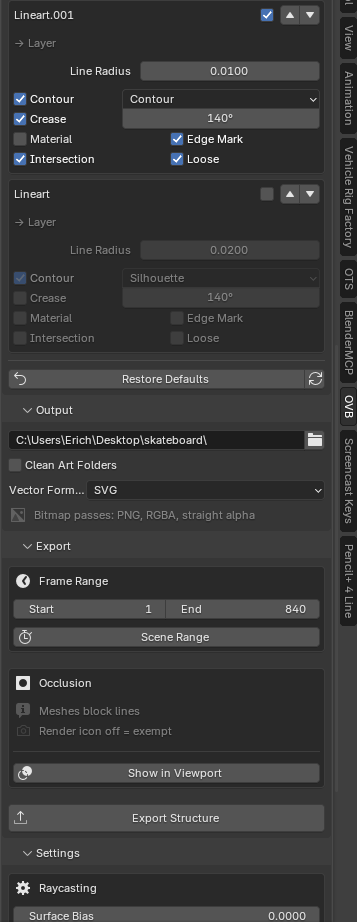
La carte Recipe apparaît pour les deux sources vectorielles. Elle est stockée par passe : la passe outline peut vouloir son Line Art au-dessus avec le contour seulement ; la passe inline l'inverse — à partir des mêmes modificateurs.
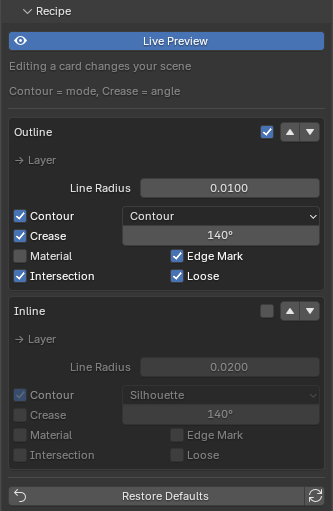
Une carte par modificateur **Line Art** ou **Thickness** qu'OVB pilote sur les objets de la passe :

- le **nom** (l'identité — ce qui distingue *outline* d'*inline*) ;
- un bouton **On** — pilote la caméra de rendu *et* le moniteur de la vue ;
- **▲ ▼** — réordonner le modificateur au sein de cette passe ;
- **Line Radius** (Line Art) ou **Factor / Thickness** (modificateur Thickness) ;
- les six edge types Grease Pencil — **Contour** (avec son mode, p. ex. *Silhouette*), **Crease** (avec son angle), **Material**, **Edge Mark**, **Intersection**, **Loose**.
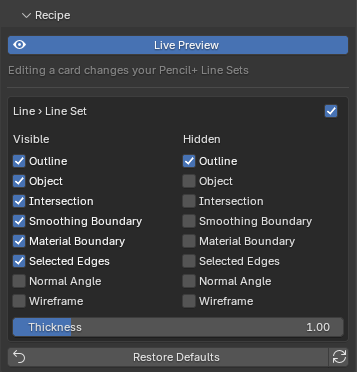
Une carte par **(Line › Line Set)** auquel le filtre se résout, née de la configuration actuelle de votre Line Set :

- un bouton **On** pour ce Line Set ;
- deux colonnes indépendantes, **Visible** et **Hidden**, sur les huit edge types Pencil+ — **Outline**, **Object**, **Intersection**, **Smoothing Boundary**, **Material Boundary**, **Selected Edges**, **Normal Angle**, **Wireframe** ;
- un multiplicateur **Thickness** — `1.00` laisse vos tailles intactes ; il met à l'échelle **toutes les brosses visibles** du Line Set d'un coup.
Live Preview est désactivé par défaut
- Off : la recette n'est appliquée qu'à l'export. Votre vue, vos modificateurs et votre historique d'annulation restent intacts — Cards are applied only on export.
- On : la scène suit la passe sélectionnée, de sorte que la vue montre ce qu'elle exporte — ce qui écrit dans vos modificateurs ou Line Sets à chaque édition.
Restore Defaults remet votre propre configuration (et réinitialise les cartes) ; le bouton ⟳ fait de l'état actuel la nouvelle valeur par défaut à partir de laquelle démarrent les nouvelles passes. Désactiver Live Preview restaure automatiquement — un aperçu ne salit jamais votre configuration pour de bon.
Output
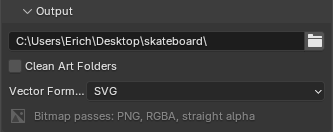
- Folder — où l'arbre est écrit. Pointez l'importateur Harmony vers ce dossier.
- Clean Art Folders — optionnel et destructif : avant l'export, supprime les dossiers de passe
NN_qu'un export précédent a laissés et que celui-ci n'écrit plus. Seuls les dossiers qu'OVB reconnaît comme les siens sont touchés. Désactivé par défaut. - Vector Format — SVG, PDF ou AI, pour les passes vectorielles. Le SVG garde la pression par point (
data-widths) ; PDF et AI dessinent une largeur par trait, et le panneau le dit tant que l'un des deux est choisi. Un.ai, ce sont les octets du PDF avec l'extension d'Illustrator (conteneur PDF depuis Illustrator 9) — il s'ouvre dans Illustrator avec les tracés éditables. - Bitmap Format — TGA, PNG ou TIF, et cela s'applique uniquement aux passes bitmap. La liste est courte parce que ces fichiers sont réimportés dans Harmony : ils ont besoin de l'alpha, sinon le dessin arrive comme un rectangle plein, et une compression avec perte dégrade un dessin qui retourne dans une scène. JPG est un choix de l'exportateur Harmony, jamais d'une passe. Ce réglage ne touche pas une passe vectorielle : une passe vectorielle Pencil+ sort en SVG, et le PNG écrit à côté est un échafaudage que l'exportateur utilise pour relire l'épaisseur réelle sur les pixels, dans son propre dossier temporaire.
- Bitmap passes: PNG, RGBA, straight alpha — énoncé, pas choisi.
Export
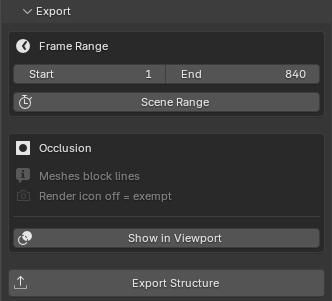
- Frame Range — Start / End, ou Scene Range.
- Occlusion — la règle en deux lignes : meshes block lines, render icon off = exempt. Show in Viewport peint les traits conservés et supprimés depuis la caméra avant que vous ne validiez. Grease Pencil uniquement ; tous les détails sur la page Occlusion.
- Fills — un trait Grease Pencil qui porte un remplissage (les traits fill de 5.1) sort en path rempli ; un trait dont le contour est masqué sort en remplissage seul, et un matériau dégradé à deux couleurs devient un dégradé SVG de même axe. Un remplissage sort entier ou pas du tout : l'occlusion coupe les lignes point par point, mais un polygone coupé n'est plus un remplissage, donc il reste tant qu'un de ses points est vu et disparaît seulement quand tous sont masqués.
- Export Structure — lance tout l'arbre. L'ordre va du moins coûteux et du moins contaminant au plus : Grease Pencil (pas de rendu) → bitmap (un rendu par image, toutes passes) → Pencil+ (un rendu par image par passe). Les vérifications bloquantes — types mélangés, conflits de noms, arbres manquants — s'exécutent avant tout rendu, sur l'arbre entier.
Import
Le pont dans l'autre sens, à la forme de l'importateur Harmony : une liste que vous remplissez, puis importez. Add ouvre le navigateur : cochez un .svg ou plusieurs et chacun est un dessin ; ne cochez rien et le dossier où vous êtes est la source, ou surlignez un dossier et pressez Add Folder dans la barre latérale pour le prendre sans y entrer — le dossier d'un dessin, ou un export OVB entier, lu comme l'importateur Harmony le lit — dessins, art layers, et dans chaque art layer ses tracks (images en vrac dans le dossier, puis sous-dossiers NN_ par numéro, puis le reste), chaque track vecteur (.svg) ou bitmap (PNG/TGA/TIF). Des images en vrac dans le dossier d'un dessin ne nomment aucune art layer : elles entrent au-dessus du Line Art et le rapport le dit. Rien n'est écarté sans un mot.
Ce qu'Add a trouvé est listé dans la carte Import : chaque dessin, chaque art layer avec le glyphe de la suite, vecteur ou bitmap, combien de tracks et d'images — une case par art layer, un retrait par dessin, et vous pouvez ajouter depuis plusieurs dossiers avant de décider. Import Drawings agit sur cette liste. Ensuite le panneau en bas à gauche (ou F9) reconstruit le résultat en direct pendant que vous changez une option ; ce panneau est l'aperçu, et la liste reste pour un autre import avec d'autres choix.
- L'art vectoriel devient du Grease Pencil : un calque GP par track (
Line Art / outline), les épaisseurs par point de l'exportateur Harmony en rayon du trait, les couleurs en matériaux, un dégradé en matériau dégradé avec son axe sur le trait. - L'art bitmap devient un plan image par track (une séquence d'images quand il a plusieurs images), sur le même plan et le même cadrage que l'art vectoriel, pour que les deux se superposent pixel pour pixel. Bitmap Shader : Shadeless (couleur et alpha droit vers la sortie, blended) ou Principled.
- Art Layers — la structure. Objects : chaque art layer est son propre objet, Grease Pencil pour le vecteur, plan image pour le bitmap, le tout dans une Collection au nom du dessin — animez et masquez par art layer, comme Harmony. Layers : un objet Grease Pencil par dessin, une art layer devient un calque (ou un groupe de calques si elle a plusieurs tracks), les tracks bitmap en plans image à côté. Les objets sur un même plan caméra sont décalés d'un cheveu le long de la vue selon leur rang dans la pile, pour que l'Overlay reste au-dessus de l'Underlay.
- Placement — Fit to Camera place le dessin sur un plan à Distance mètres devant la caméra active, proportions conservées et centré, de sorte qu'un export OVB se réimporte là où la caméra l'a vu. Sans caméra : un Plane du monde (Front, Top, Side) à Metres per Pixel. Parent to Camera et Lock Transform sont pour l'art de référence.
- Geometry — Curves : Bezier garde un point de contrôle par ancre du SVG avec ses poignées ; Points aplatit, Curve Steps par segment courbe. Thickness multiplie chaque rayon ; Uniform Thickness ignore les épaisseurs par point.
- Frames — Keep Source Frame Numbers pose
0011.svgsur l'image 11 de la scène, la règle que garde l'exportateur Harmony. Sinon la première image tombe sur Frame Start, trous conservés, et Hold étire le temps. - Into — objets New, ou l'Active Object : calques retrouvés par nom ou ajoutés, images ajoutées, image existante Skipped ou Replaced.
- Materials — Reuse Materials prend un matériau existant du même nom tel quel, votre recoloration reste. Gradients : Gradient Material ou Flat au premier stop.
Reload. Un objet importé se souvient d'où il vient. Sélectionné, Reload dans la carte Import relit la source sur place : un objet Grease Pencil voit ses calques et images reconstruits, un plan image relit son image, et la transformation, le parent, les modificateurs et tout matériau recoloré restent les vôtres.
Dégradés dans la vue 3D
En ombrage Solid avec la couleur sur Material, Blender dessine tout remplissage Grease Pencil à plat — c'est la règle de Blender pour ce mode, pas un dégradé perdu. Passez la couleur de la vue sur Texture, ou utilisez Material Preview ou un rendu, et le dégradé est là.
L'Import SVG as Grease Pencil natif de Blender existe toujours ; il fusionne les art layers et perd les épaisseurs par point, précisément ce que celui-ci conserve.
Settings
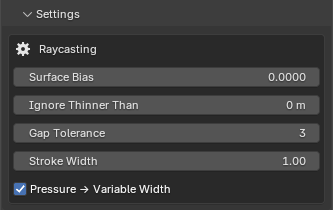
Affiché pour la passe vectorielle sélectionnée.
Grease Pencil — Raycasting
- Surface Bias — raccourcit le rayon d'occlusion vers la caméra pour qu'un trait posé sur une surface ne soit pas bloqué par cette surface.
- Ignore Thinner Than — une obstruction plus fine que cette valeur est traversée (le test d'écharde) ;
0le désactive. - Gap Tolerance — combien de points supprimés un trait peut enjamber avant d'être coupé en deux.
- Stroke Width — la largeur de base écrite dans le SVG.
- Pressure → Variable Width — reporter la pression par point dans le SVG. Désactivé, exporte une largeur uniforme.
Pencil+ — Include hidden lines exporte aussi les lignes que Pencil+ marque comme cachées ; Use pressure conserve la largeur variable reconstruite.
Licence
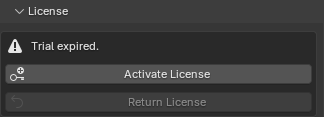
Statut de l'essai, Activate License et Return License — le point d'entrée Blender de la licence qui couvre Blender, Maya et Harmony sur cette machine.