Blender 导出器
OVB 插件位于 3D 视图侧栏的 OVB 标签页下。它把你的场景所产生的内容 —— Grease Pencil 笔画、Pencil+ 线条,或一张渲染图像 —— 逐帧转换成 Harmony 导入器读取的文件夹布局。
这里只有一棵树和一个按钮。你编排 Harmony 将要接收的 Structure,说明每个 pass 产生什么,然后按下 Export Structure。插件会按正确的顺序、自行运行这棵树所需要的各条流水线 —— Grease Pencil、位图渲染、Pencil+。
一个 pass 能产生什么
树的每一个叶子都是一个 pass —— 一个导出输出,在 Harmony 中对应一个子美术层(subartlayer)(见 Structure 与 Subartlayers)。Content 面板的第一个下拉菜单说明所选 pass 产生什么:
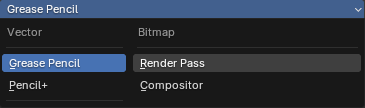
| 来源 | Harmony 得到什么 | |
|---|---|---|
 Vector Vector |
Grease Pencil | 你的笔画,直接读取,以带有真实逐点压感的 SVG 输出 —— 你画出的由细到粗,就是落地时的由细到粗。支持 GP v3 和旧版 GP。 |
| Vector |
Pencil+ | PSOFT 的风格化线条生成。它写出的 EPS 是扁平的,因此 OVB 通过对栅格渲染采样来重建线宽和颜色(Settings 中的 Pressure → Variable Width)。 |
 Bitmap Bitmap |
Render Pass | 直接来自某个 view layer 输出的 PNG 序列 —— beauty,或 Render Layers 节点暴露的任意 pass / AOV。 |
| Bitmap |
Compositor | 从你自己的合成器树中某个节点取出的 PNG 序列 —— 烘焙好的辉光、调色后的图像、合并后的图层。OVB 连接到该插槽,不触碰你树里的任何其他东西。 |
矢量 pass 会变成可编辑的 Harmony 铅笔线;位图 pass 会变成 Toon Boom 位图层。两者可以共存于同一个 drawing,位于不同的美术层 —— 导入器会把它们一起读取。
Pencil+ 是可选的
Grease Pencil 是默认来源,不需要任何额外东西。Pencil+ 来源需要 PSOFT 的 Pencil+ 4 Line 插件 以及另售的 Pencil+ 4 Render App(付费部分 —— 单独的免费 Line 插件无法绘制线条)。没有它们时,该 pass 只会给出警告;插件的其他部分不受影响。
Camera

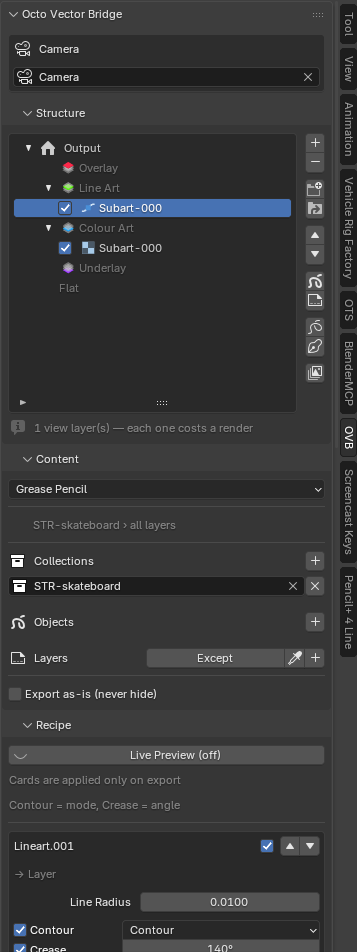
OVB 用于投影的场景摄像机。每个 pass —— 射线投射、渲染、Pencil+ 帧 —— 都从这台摄像机测量。它位于顶部,永不折叠。
Structure
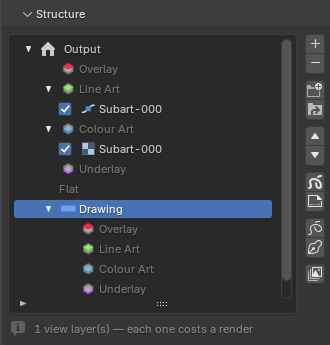
这棵树就是 Harmony 导入器读取的文件夹布局,导入器的 outliner 是它的镜像。共有三个层级:
 Drawing —— 一个 Harmony drawing(一个 Read 节点)。Output 是根:它同时是输出文件夹和根 drawing,所以它保留自己的标记。它下面的一个具名 drawing 是输出内部的一个文件夹,导入时会成为它自己的 Read 节点。
- 美术层容器 —— 每个 drawing 生来就带有 Harmony 的四个,按 z 顺序:
 Overlay、
 Line Art、
 Colour Art、
 Underlay —— 外加 Flat,一个不带自己美术层、直接写入 drawing 文件夹的 pass。容器是固定的:它们永远不会被重命名,自身也永远不承载美术内容。
 - Pass —— 叶子。每个都带有一个启用复选框、它的名称,以及它所产生内容的图标: 矢量或 位图。同一个容器里的多个 pass 构成该美术层的堆栈,按树的顺序自上而下 —— 位置就是磁盘上的
NN_前缀。
箭头可折叠一个 drawing 或一个容器。折叠后的 Output 仍会列出它的 drawing,所以收起的树读起来就是导出所写内容的摘要。
按钮列
| 按钮 | 作用 | |
|---|---|---|
+ |
Add Pass | 一个新 pass,诞生在选区所在之处:所选 pass 之下、所选容器的末尾、所选 drawing 的 Line Art 中。 |
− |
Remove | 移除所选 pass,或整个 drawing 及其中一切。 |
| Add Drawing | 在 Output 下新建一个 drawing 文件夹,带它的四个容器。 | |
| Add Existing Drawing | 一个磁盘上已存在的 drawing —— 来自另一次导出的树,或输出中的一个真实文件夹 —— 让两次导出共享一个 drawing(一次在 Line Art 上放 SVG 线条,另一次在 Colour Art 上放位图)。 | |
| ▲ ▼ | Move Pass | 上移或下移,可跨越容器边界 —— pass 无需拖拽即可在树中行走。 |
| Generate —— per GP object / per GP layer | 每个对象,或每个对象 + 图层,各生成一个 Grease Pencil pass。 | |
| Generate —— per Pencil+ Line / per Line + Line Set | 每条 Line,或每条 Line + Line Set,各生成一个 Pencil+ pass。 | |
| Generate —— Render Passes | 场景的每个 view layer 各生成一个位图 pass。 |
生成器是把整套设置一键展开的方式;每个结果都是一个普通 pass,之后由你编辑。
每个美术层只能有一种绘图模式
Harmony 的一个美术层要么是矢量,要么是位图。同时容纳两种的容器会在导入时悄悄丢失其中一种,所以树会在容器行上用红色标记(vector + bitmap in one art layer),导出会拒绝执行,直到你移走其中一个 pass。
树下方那一行告诉你渲染代价:1 view layer(s) — each one costs a render,当多个 pass 读取不同的树时则是 N compositor trees — N renders per frame。一个 render-layer pass 需要对每一帧完整渲染一次;位于同一个 view layer 上的多个 pass 会共享这次渲染。
Content —— 所选 pass 取什么
树下方的面板以 pass 的来源为键。目标位置在树中;这里只配置取什么。
Grease Pencil
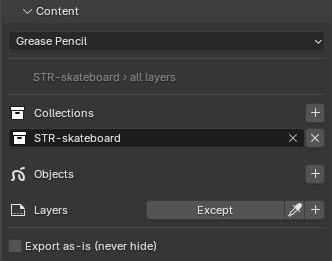
一个作用于场景的过滤器。下拉菜单下方的摘要行说明它解析为什么(STR-skateboard › all layers)。
- Collections、Objects、Layers 拾取器 —— 每个
+添加你在视口中选中的内容。空的拾取器什么都不添加(它不代表“全部”);空的过滤器才意味着整个场景。 - Layers 在选取了 Collection 或 Object 后启用(图层属于对象)。每个槽都是已选来源图层的下拉菜单;吸管可批量添加它们拥有的每个图层。
- Except(位于 Layers 行)反转图层列表 —— 取除这些之外的每个图层。
- 已被所选 collection 覆盖的对象显示为灰色 —— 再次选取它是多余的,灰色正说明了这一点。
- Export as-is (never hide) —— 对该 pass 跳过遮挡:速度线、x-ray 注释、标注。
Pencil+
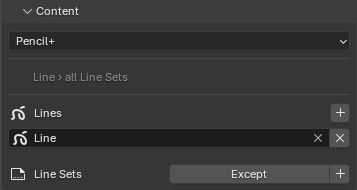
一个作用于你 Pencil+ 设置的过滤器。一个 Line 是来源单元(相当于一个 GP 对象);一个 Line Set 是它内部的子单元(相当于一个 GP 图层),也正是承载 edge type 和笔刷的东西。
- Lines —— 该 pass 覆盖的 Pencil+ Line 节点。空 = 每一条 Line。
- Line Sets —— 所选 Lines 内部的 Line Set;在选取一条 Line 之前处于禁用状态。空 = 这些 Lines 的每一个 Line Set。Except 将其反转。
Render Pass
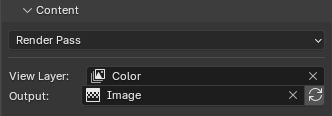
- View Layer —— 要渲染的 view layer。
- Output —— 写出该层 Render Layers 节点的哪个插槽:Image(beauty)或它暴露的任意 pass / AOV。列表直接从节点本身读取,所以自定义 AOV 无需额外设置即可出现。
该 pass 以场景的分辨率和百分比写出 PNG、RGBA、直通 alpha(straight alpha)。
Compositor
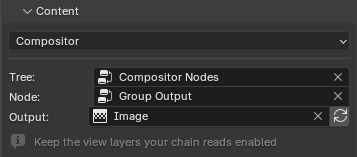
- Tree —— 要读取的合成器节点树(场景的,或一个节点组)。
- Node 和 Output —— OVB 接入的节点和插槽。OVB 会在你的图旁边添加它自己的 File Output 用于导出,之后再移除;你的节点永远不会被标记、移动或断开连接。
请保持你的链路所读取的 view layer 处于启用状态 —— 被禁用的层不会向你选取的节点输送任何内容。
Recipe —— pass 如何设定样式
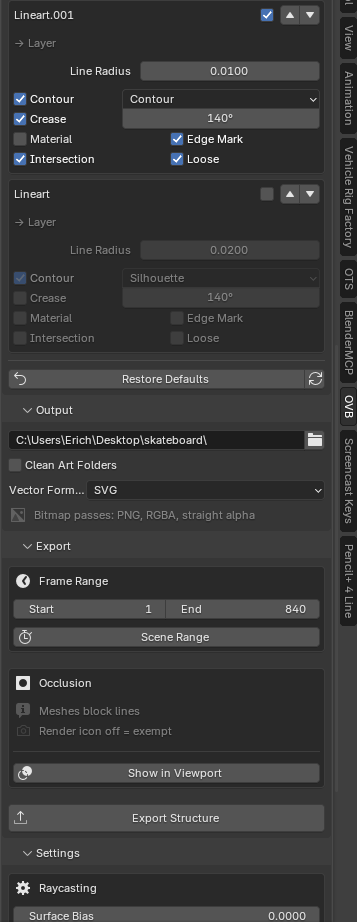
Recipe 卡片会为两种矢量来源出现。它是按 pass 存储的:outline pass 可以要求它的 Line Art 置顶且仅用 contour;inline pass 则要求相反 —— 都来自同一批修改器。
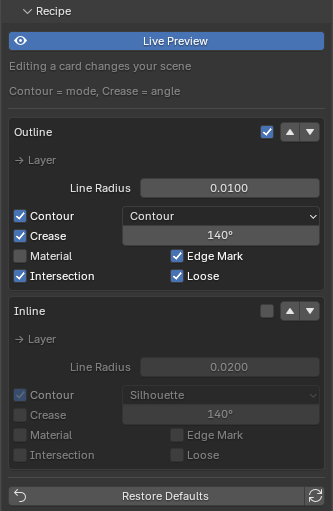
OVB 在该 pass 的对象上驱动的每个 Line Art 或 Thickness 修改器各一张卡片:
- 名称(身份标识 —— 用于把 outline 和 inline 区分开);
- 一个 On 开关 —— 驱动渲染摄像机和视口监视器;
- ▲ ▼ —— 在该 pass 内重排修改器;
- Line Radius(Line Art)或 Factor / Thickness(Thickness 修改器);
- Grease Pencil 的六种 edge type —— Contour(带它的模式,例如 Silhouette)、Crease(带它的角度)、Material、Edge Mark、Intersection、Loose。
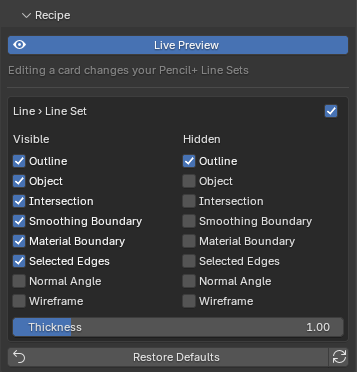
过滤器解析出的每个 (Line › Line Set) 各一张卡片,从你 Line Set 的当前设置诞生:
- 该 Line Set 的一个 On 开关;
- 两个独立的列 Visible 和 Hidden,覆盖 Pencil+ 的八种 edge type —— Outline、Object、Intersection、Smoothing Boundary、Material Boundary、Selected Edges、Normal Angle、Wireframe;
- 一个 Thickness 倍率 ——
1.00保持你自己的尺寸不变;它会一次性缩放该 Line Set 的每一个可见笔刷。
Live Preview 默认关闭
- Off:配方仅在导出时应用。你的视口、修改器和撤销历史保持不变 —— Cards are applied only on export。
- On:场景跟随所选 pass,因此视口显示它导出的内容 —— 这会在每次编辑时写入你的修改器或 Line Set。
Restore Defaults 会把你自己的设置放回去(并重置卡片);⟳ 按钮会把当前状态设为新 pass 起始的新默认值。关闭 Live Preview 会自动恢复 —— 预览绝不会永久弄脏你的设置。
Output
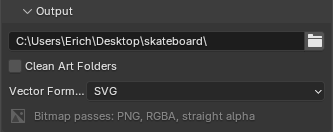
- Folder —— 树写入的位置。将 Harmony 导入器指向此文件夹。
- Clean Art Folders —— 需手动开启且具破坏性:在导出前,删除上次导出留下、而本次不再写入的
NN_pass 文件夹。只会动 OVB 识别为自己所有的文件夹。默认关闭。 - Vector Format —— SVG、PDF 或 AI,用于矢量 pass。SVG 保留逐点压感(
data-widths);PDF 和 AI 每条线只画一个线宽,选中其中之一时面板会给出提示。.ai就是 PDF 字节加上 Illustrator 的扩展名(自 Illustrator 9 起为 PDF 容器),在 Illustrator 中以可编辑路径打开。 - Bitmap Format —— TGA、PNG 或 TIF,只作用于位图通道。列表短,是因为这些文件会被重新导入 Harmony:没有 alpha,画面就会以一个填充矩形的形式进来;有损压缩则会劣化正要回到场景里的画面。JPG 是 Harmony 导出器的选项,而不是通道的选项。这个设置不会影响矢量通道:Pencil+ 矢量通道输出 SVG,旁边写出的 PNG 只是导出器用来从像素中读回真实线宽的脚手架,放在它自己的临时文件夹里。
- Bitmap passes: PNG, RGBA, straight alpha —— 只作说明,不可选择。
Export
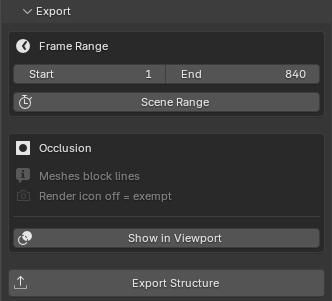
- Frame Range —— Start / End,或 Scene Range。
- Occlusion —— 两行规则:meshes block lines,render icon off = exempt。Show in Viewport 会在你提交之前,从摄像机视角标出保留与剔除的笔画。仅限 Grease Pencil;完整说明见 Occlusion 页面。
- Fills —— 带填充的 Grease Pencil 笔画(5.1 的 fill 笔画)作为填充 path 导出;隐藏了描边的笔画只导出填充,双色渐变材质变成同一轴向的 SVG 渐变。填充要么整体导出,要么不导出:遮挡会逐点切断线条,但被切断的多边形不再是填充,所以只要有一个点可见它就保留,只有全部被遮住时才消失。
- Export Structure —— 运行整棵树。顺序是最便宜、污染最少的优先:Grease Pencil(无需渲染)→ 位图(每帧一次渲染,所有 pass)→ Pencil+(每个 pass 每帧一次渲染)。阻断性检查 —— 混合类型、名称冲突、缺失的树 —— 会在任何渲染开始之前,对整棵树运行。
Import
反方向的桥,形态和 Harmony 导入器一样:先加入列表,再导入。Add 打开浏览器:勾选一个或多个 .svg,每个是一个绘图;什么都不勾选,则当前所在的文件夹就是来源;或者选中一个文件夹并点击侧栏里的 Add Folder,不进入就把它加入——一个绘图的文件夹,或整个 OVB 导出,读取方式与 Harmony 导入器一致——绘图、art layer,以及每个 art layer 里的轨道(散落在文件夹里的帧,然后是按编号的 NN_ 子文件夹,然后是其余部分),每条轨道是矢量(.svg)或位图(PNG/TGA/TIF)。散落在绘图文件夹里的帧没有指明任何 art layer,因此放在 Line Art 之上,报告会说明。没有任何内容会被悄悄丢弃。
Add 找到的内容会列在 Import 卡片里:每个绘图、每个 art layer,带套件自己的图标、矢量或位图、轨道和帧的数量,每个 art layer 一个勾选框、每个绘图一个移除按钮,并且可以在决定之前从多个文件夹继续添加。Import Drawings 作用于这个列表。之后,左下角的面板(或 F9)会在你修改任何选项时实时重建结果;那个面板就是预览,而列表会保留,以便用其他选择再次导入。
- 矢量画变成 Grease Pencil:每条轨道一个 GP 图层(
Line Art / outline),Harmony 导出器的逐点线宽变成笔画半径,颜色变成材质,渐变变成轴向记录在笔画上的渐变材质。 - 位图画每条轨道变成一个图像平面(有多帧时为图像序列),与矢量画在同一平面、同一适配,两者逐像素对齐。Bitmap Shader:Shadeless(颜色和 alpha 直通输出,blended)或 Principled。
- Art Layers —— 结构。Objects:每个 art layer 是独立对象,矢量为 Grease Pencil,位图为图像平面,全部放在以绘图命名的 Collection 里——像 Harmony 一样按 art layer 动画和隐藏。Layers:每个绘图一个 Grease Pencil 对象,art layer 变成图层(有多条轨道时为图层组),位图轨道作为旁边的图像平面。同一摄像机平面上的对象按堆叠顺序沿视线方向微微错开,让 Overlay 保持在 Underlay 之上。
- Placement —— Fit to Camera 把画面放在活动摄像机前方 Distance 米的平面上,保持比例并居中,让 OVB 的导出回到摄像机看到它的位置。没有摄像机时:放在世界 Plane(Front、Top、Side)上,按 Metres per Pixel。Parent to Camera 和 Lock Transform 用于参考图。
- Geometry —— Curves:Bezier 为每个 SVG 锚点保留一个带控制柄的控制点;Points 展平,每个弯曲段 Curve Steps 个点。Thickness 乘到每个半径上;Uniform Thickness 忽略逐点线宽。
- Frames —— Keep Source Frame Numbers 把
0011.svg放到场景第 11 帧,和 Harmony 导出器遵守的规则相同。否则第一帧落在 Frame Start,保留间隔,Hold 拉伸时间。 - Into —— New 对象,或 Active Object:图层按名称查找或新增,帧追加,已存在的帧 Skipped 或 Replaced。
- Materials —— Reuse Materials 原样使用同名的现有材质,你改过的颜色得以保留。Gradients:Gradient Material 或取第一个色标的 Flat。
Reload。 导入的对象记得自己来自哪里。选中它,点击 Import 卡片里的 Reload,就会原地重新读取来源:Grease Pencil 对象重建图层和帧,图像平面重新读取图像,而对象的变换、父级、修改器和你重新上色的材质都保持不变。
视口中的渐变
在 Solid 着色且颜色设为 Material 时,Blender 会把所有 Grease Pencil 填充画成平涂——这是 Blender 在该模式下的规则,不是渐变丢了。把视口颜色切到 Texture,或使用 Material Preview 或渲染,渐变就在那里。
Blender 自带的 Import SVG as Grease Pencil 仍然存在;它会合并 art layer 并丢弃逐点线宽,而这正是这个导入器保留的东西。
Settings
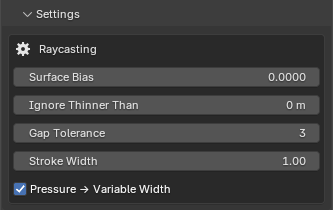
为所选矢量 pass 显示。
Grease Pencil —— Raycasting
- Surface Bias —— 将遮挡射线朝摄像机方向缩短,使贴在表面上的笔画不会被那个表面挡住。
- Ignore Thinner Than —— 比此值更薄的障碍物会被穿过(薄片测试);
0表示关闭。 - Gap Tolerance —— 一条笔画在被切成两段之前,最多可以跨越多少个被剔除的点。
- Stroke Width —— 写入 SVG 的基础线宽。
- Pressure → Variable Width —— 把逐点压感带入 SVG。关闭则导出统一线宽。
Pencil+ —— Include hidden lines 会同时导出 Pencil+ 标记为隐藏的线条;Use pressure 保留重建的可变线宽。
License
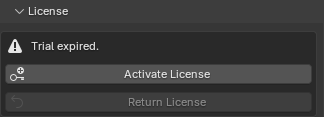
试用状态、Activate License 和 Return License —— 这是覆盖本机 Blender、Maya 和 Harmony 的许可证在 Blender 中的入口。